





記事を公開したあと、「自分の記事は何位に表示されているのだろう」と気になったことはないでしょうか。それを調べる手段の一つが、検索順位チェックツールです。
無料のものから有料のものまで種類が幅広く、どれを使えばよいか迷う方も多いはずです。
この記事では、検索順位チェックツールとは何かという基本から、無料ツールでできること、有料ツールを検討するタイミングまでを、順位を見るときの注意点とあわせて解説します。Search Consoleで記事ごとの順位を一覧にする手順も、紹介します。
- 検索順位チェックツールとは、狙ったキーワードでの表示順位を調べるツール。
- 無料ツールでも、記事数が少ないうちは十分に活用できる。
- 記事数が増えて手動チェックが大変になったら、有料ツールの検討タイミング。
- 無料のSearch Consoleだけでも、期間・ページ別に、平均掲載順位を一覧にできる。当サイトも、この方法で確認している。
検索順位チェックツールとは何か
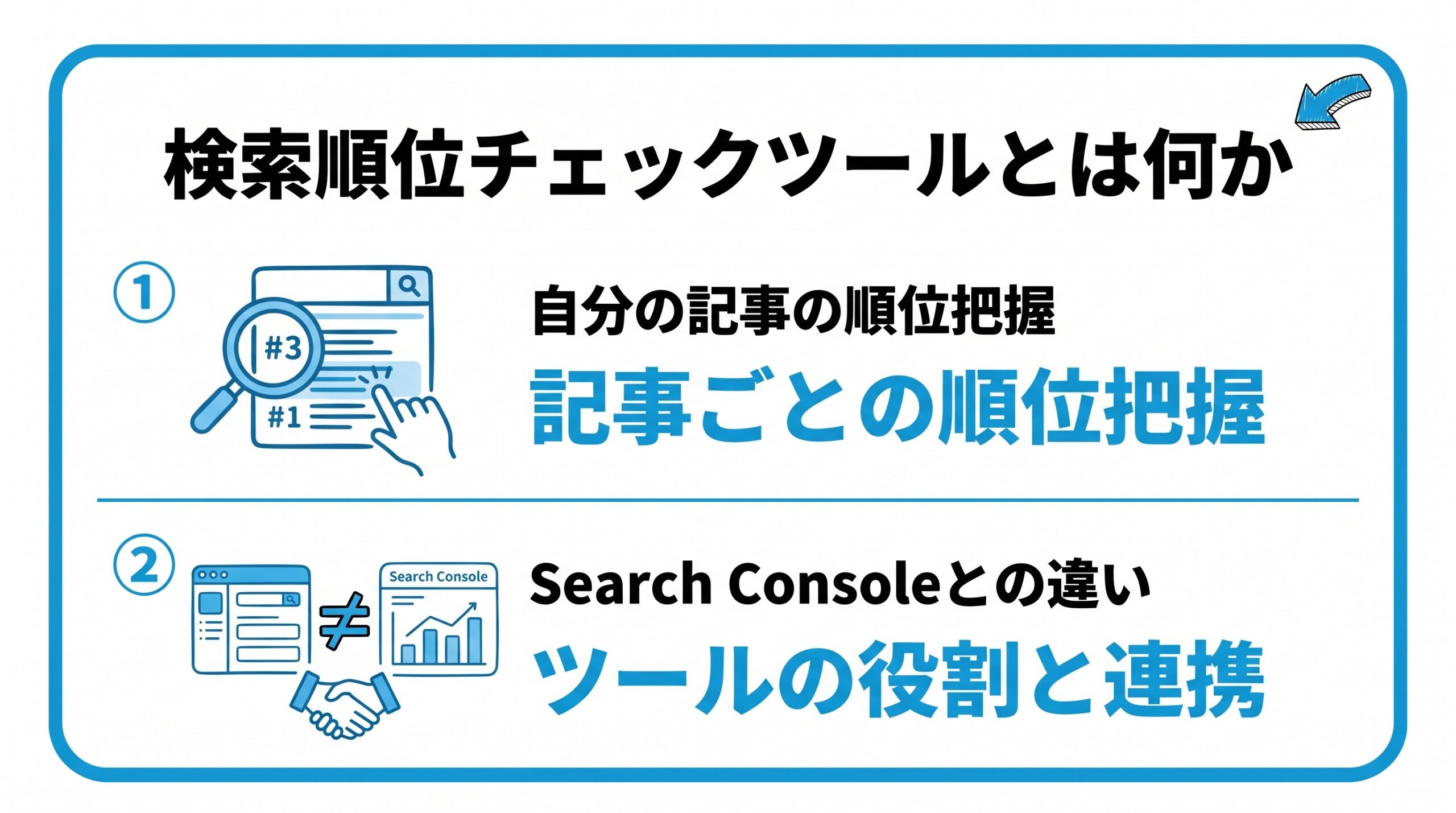
- 自分の記事が何位に表示されているか分かる
- Search Consoleとの違い
自分の記事が何位に表示されているか分かる
検索順位チェックツールは、指定したキーワードで、自分のサイトの記事が検索結果の何位に表示されているかを調べてくれるツールです。
毎回自分で検索して確認する手間を省き、複数のキーワードをまとめて記録できるのが特徴です。
自分で検索して確認する方法もありますが、検索結果は利用者ごと・場所ごとに少しずつ違って表示されることがあります。ツールを使うと、同じ条件で継続して確認しやすくなります。
Search Consoleとの違い
Search Consoleでも、キーワードごとの平均掲載順位を確認できますが、こちらはあくまで「過去の実績データ」を集計したものです。
一方、検索順位チェックツールの多くは、任意のタイミングで最新の順位をピンポイントに調べられる点が異なります。
どちらが優れているということではなく、目的が違います。Search Consoleは実際の表示回数やクリック数を見るため、順位チェックツールは特定のキーワードの順位を追うために使うと、役割を分けられます。
無料ツールでできること
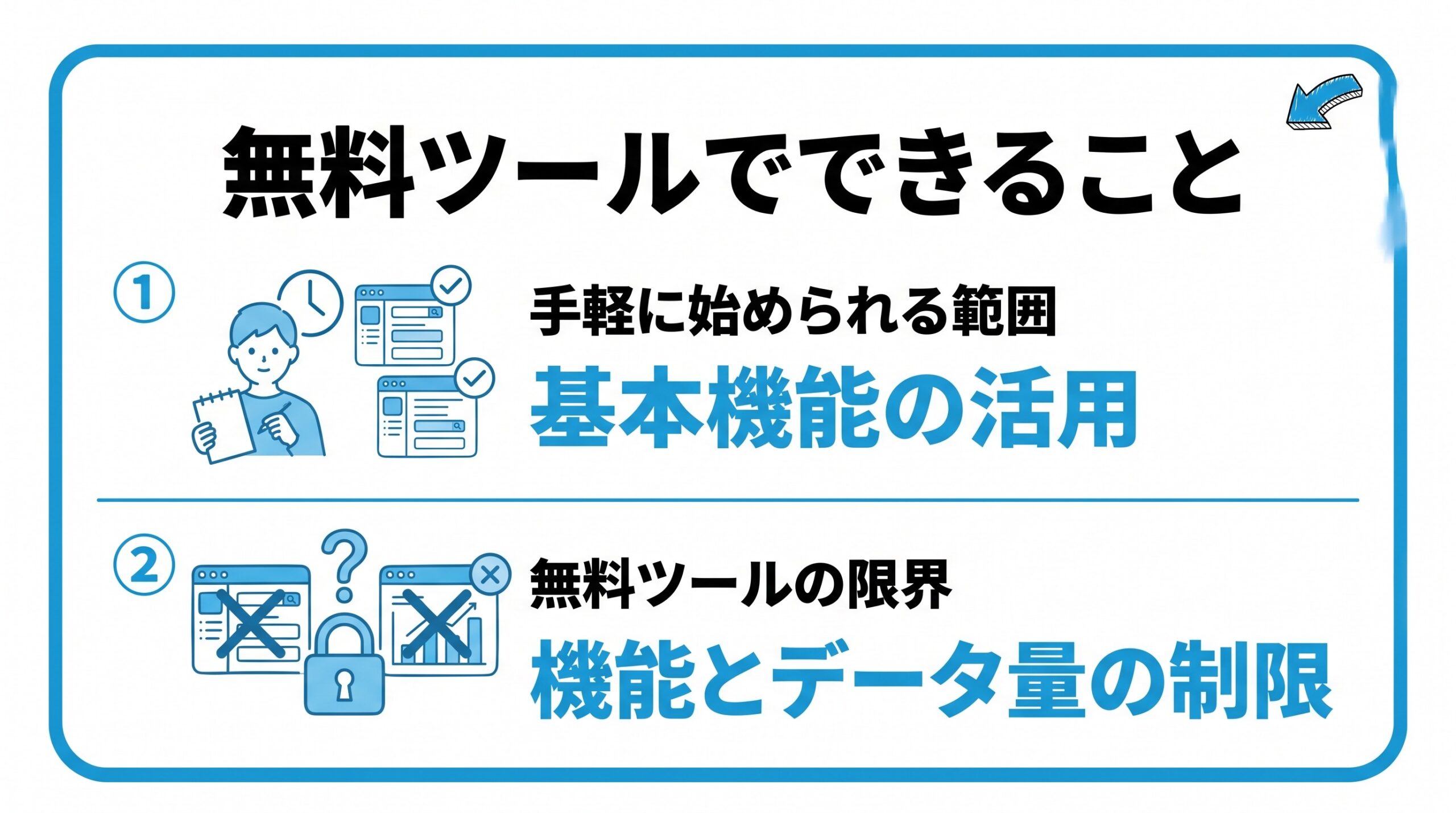
- 手軽に始められる範囲
- 無料ツールの限界
手軽に始められる範囲
無料の検索順位チェックツールでも、キーワードを数個〜数十個程度登録して、日々の順位変動を追うことは十分可能です。
記事数が少ないうちは、無料ツールの範囲で困ることはほとんどないでしょう。
まずは、力を入れて書いた記事のキーワードを、数個だけ登録してみましょう。少ない数から始めた方が、変化に気づきやすくなります。
無料ツールの限界
無料ツールの多くは、登録できるキーワード数や、確認できる期間に制限が設けられています。
サイトが育ってキーワード数が増えてくると、無料の範囲では管理しきれなくなる場面が出てきます。
制限の内容はツールごとに異なり、変更されることもあります。使い始める前に、公式サイトで確認しておきましょう。
有料ツールを検討するタイミング
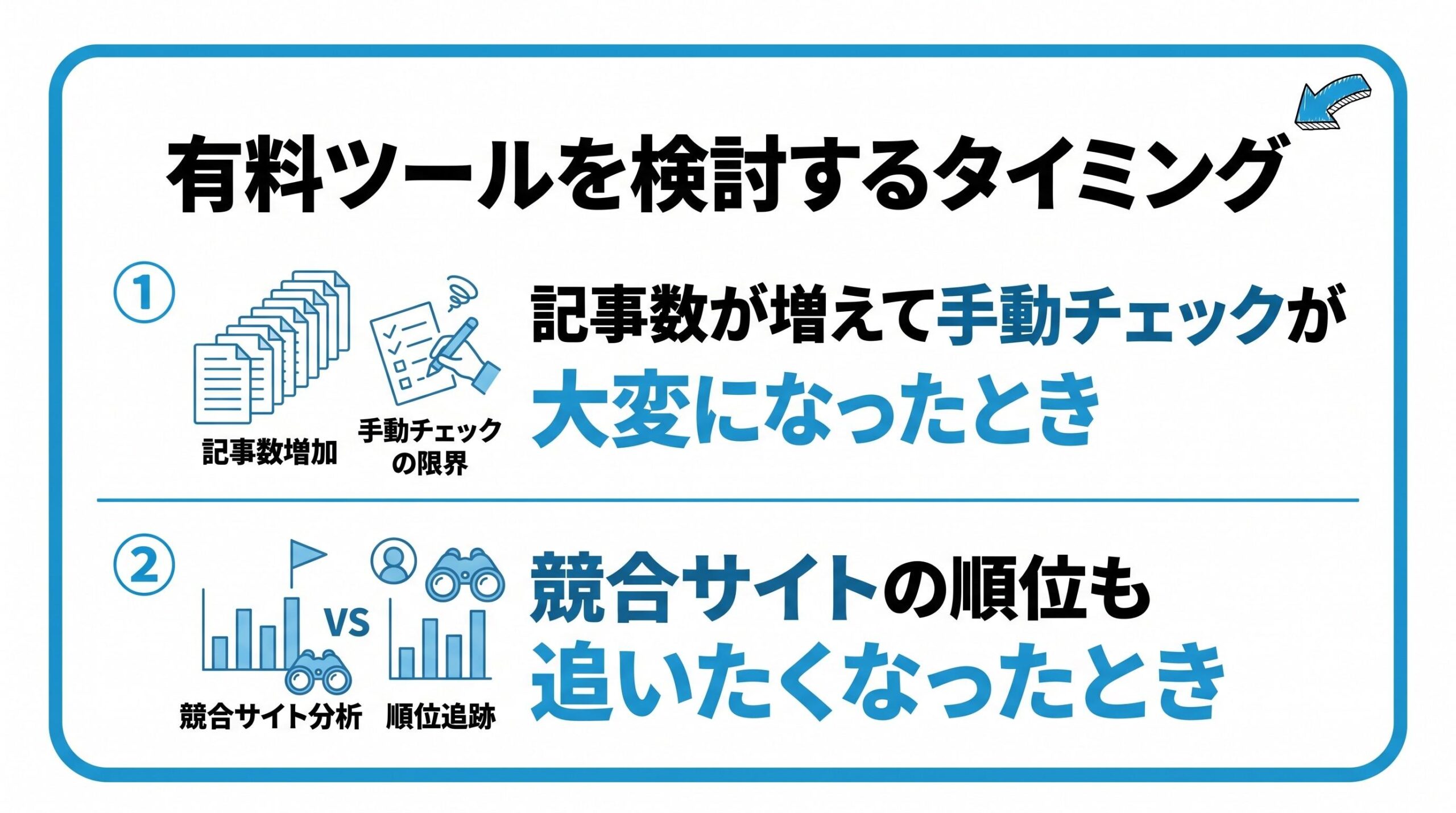
- 記事数が増えて手動チェックが大変になったとき
- 競合サイトの順位も追いたくなったとき
記事数が増えて手動チェックが大変になったとき
記事数が数十本を超えてくると、追いたいキーワードの数も自然と増えていきます。手動での確認に時間がかかりすぎると感じたら、有料ツールへの切り替えを検討するタイミングです。
有料ツールでは、順位変動の通知機能や、順位推移のグラフ表示など、運用を効率化する機能が充実しています。
ただし、有料ツールを使うこと自体が目的ではありません。「確認する時間が、記事を書く時間を圧迫していないか」を、切り替えの目安にするとよいでしょう。
競合サイトの順位も追いたくなったとき
自分のサイトだけでなく、競合サイトの順位動向も合わせて把握したくなった場合は、有料ツールの分析機能が役立ちます。
競合との比較は、次にどのテーマで記事を書くべきかを考えるヒントにもなります。
競合の順位を見るときは、順位の高さそのものよりも、「なぜ読者に選ばれているのか」を考えることが大切です。
| 比較項目 | 無料ツール | 有料ツール |
|---|---|---|
| 登録キーワード数 | 少数に限定されることが多い | サイト規模に応じて拡張できる |
| 確認できる情報 | 順位の確認が中心 | 推移グラフや競合比較なども可能 |
| 向いている段階 | 記事数が少ない運営初期 | 記事数が増えてきた運営中期以降 |

最初から有料ツールを使った方が効率的なのかな?

記事数が少ないうちは、無料ツールで十分だよ。運営が育ってきたタイミングで切り替えを考えれば十分間に合うんだ。
順位を見るときの注意点
順位チェックツールを使い始めると、日々の数字が気になってしまうものです。ただ、順位は毎日少しずつ動くのが普通なので、数字との付き合い方を決めておくと安心です。
- 1日単位ではなく、1週間〜1か月の推移で見る
- 急に下がっても、すぐに記事を書き換えず、原因を確認してから動く
- 順位だけでなく、Search Consoleのクリック数も合わせて見る
- 順位を見た日付と、記事を変更した日付をメモしておく
順位が下がったときの考え方は、検索順位が下がる原因と対策の基本でも解説しています。
Search Consoleで、記事ごとの順位を一覧にする手順(実例)
- Search Consoleで見られる数字
- 記事ごとの順位を一覧にする手順
- 見るときのポイント
ここでは、当サイト(伸びるSEO入門)で、無料のSearch Consoleを使って、記事ごとの順位を一覧にした手順を紹介します(2026年10月8日)。
Search Consoleで見られる数字
| 項目 | 内容 |
|---|---|
| 見られる数字 | クリック数・表示回数・CTR(表示されたうち、クリックされた割合)・平均掲載順位 |
| 絞り込める切り口 | クエリ(検索した語句)・ページ・国・デバイス・検索での見え方・日 |
| 選べる期間 | 24時間・7日間・28日間・3か月(詳細設定で、さらに長い期間も選べる) |
| データの更新 | 1〜2日ほど遅れて反映される(画面に「最終更新日」が表示される) |
| 費用 | 無料 |
記事ごとの順位を一覧にする手順
- Search Consoleの「検索パフォーマンス」を開く
- 期間を「3か月」にして、「平均掲載順位」の表示をオンにする
- 表の切り口を、「ページ」に切り替える
- 1ページあたりの行数を、50や100に増やす
- ページごとの、表示回数と平均掲載順位を見る(必要なら、エクスポートして、表計算ソフトで整理する)
見るときのポイント
平均掲載順位は、表示された回数が少ないと、たまたまの数字に左右されます。表示回数が10回以上ある記事を中心に見ると、判断しやすくなります。
また、ページごとの順位を、月に1回ほど記録しておくと、リライトの効果を、同じ条件で見比べられます。
検索順位チェックツールでよくある質問
順位チェックについて、初心者の方が疑問に思いやすい点をまとめました。
順位は、毎日チェックしたほうがよいですか?
毎日確認する必要はありません。順位は日々変動するため、週に1回程度で十分な場合が多いです。数字に一喜一憂しすぎないことが大切です。
ツールと自分で検索した順位が違うのはなぜですか?
検索結果は、利用者の場所や検索履歴などによって、少しずつ異なって表示されることがあります。ツールの順位は、あくまで目安として捉えましょう。
有料の順位チェックツールがなくても、順位は見られますか?
見られます。Search Consoleは無料で、実際に検索されたときの、平均の順位を見られます。当サイトも、記事ごとの順位は、Search Consoleで確認しています。
Search Consoleの順位と、自分で検索した順位が違うのはなぜですか?
Search Consoleの順位は、実際に表示された検索の平均です。自分で検索した順位は、自分の検索履歴や、場所の影響を受けるため、少し違うことがあります。
Googleでの検索順位は、どうやって調べますか?
自分で検索して、順位を数える方法もありますが、検索する人の場所や履歴によって、結果が変わることがあります。無料で確実なのは、Search Consoleの「検索パフォーマンス」で、ページごとの平均掲載順位を見る方法です。
手順は、この記事の「Search Consoleで、記事ごとの順位を一覧にする手順」で、画面の名前とあわせて紹介しています。
無料の順位チェックツールには、どんなものがありますか?
無料で使える順位チェックのサービスは、いくつかあります。ただし、調べられるキーワードの数や、回数に制限があるものが多いです。まずは、Googleが公式に提供する、無料のSearch Consoleを使い、物足りなくなってから、他のツールを検討するのがおすすめです。
順位チェックでよくある失敗例は?
よくある失敗は、次の3つです。
- 1日の順位変動に振り回されて、記事を頻繁に書き換えてしまう
- キーワードを登録しすぎて、結局どれも見なくなる
- 順位だけを見て、実際のクリック数や読者の反応を確認していない
少ないキーワードで、決まった頻度で見る習慣が、長続きのコツです。
まとめ:まずは無料で習慣化する
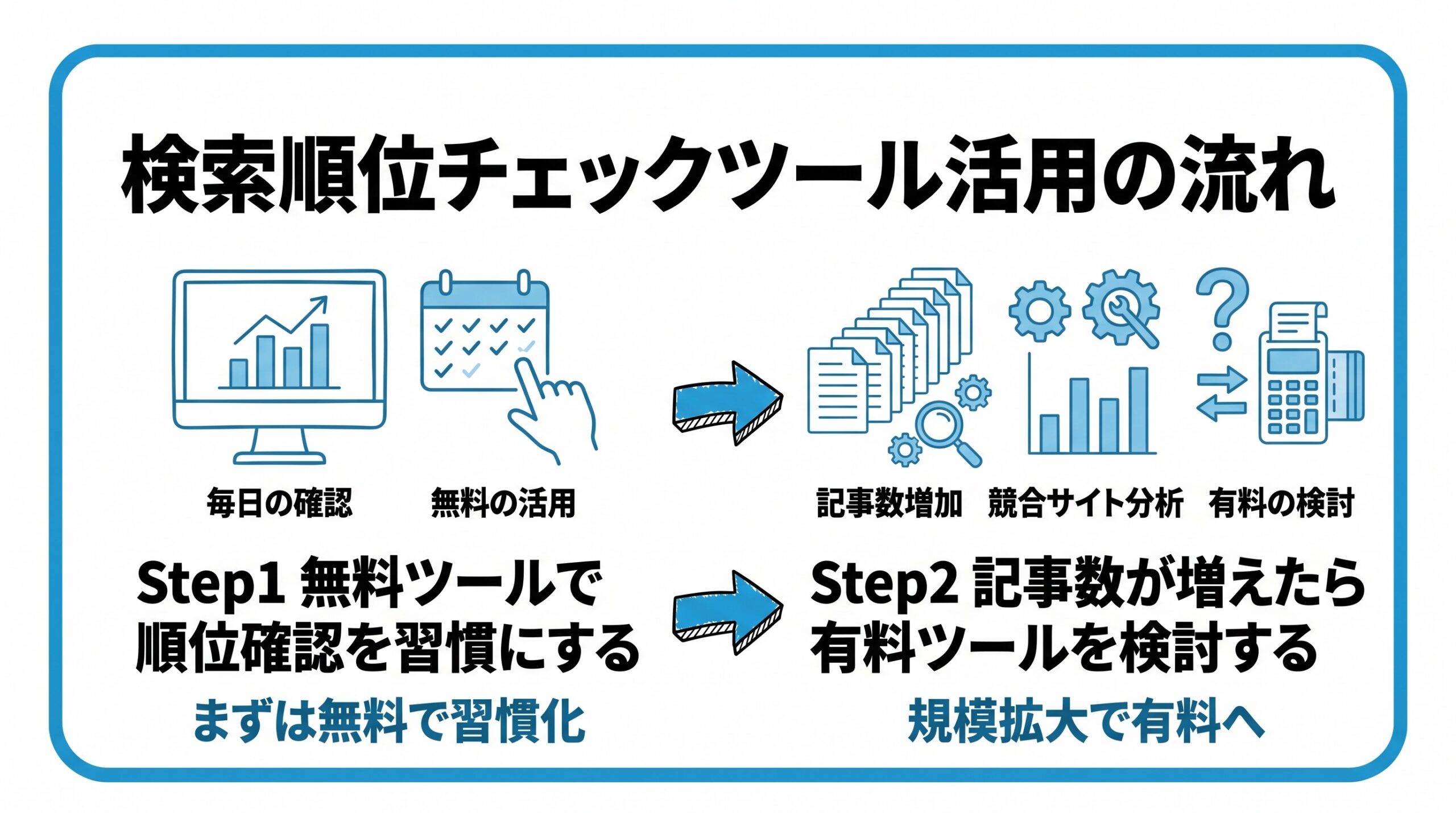
- 検索順位チェックツールは、狙ったキーワードの表示順位を手軽に確認できる。
- 運営初期は無料ツールで十分。記事数が増えたら有料ツールを検討する。
- 無料のSearch Consoleで、ページごとの平均掲載順位を一覧にできる。表示回数が多い記事を中心に見て、月に1回ほど記録する。
検索順位チェックツールは、記事の効果を振り返るための便利な道具です。
まずは無料ツールで、確認する習慣を作ることから始めましょう。
始めるときは、次の順番がおすすめです。
- 力を入れた記事のキーワードを、数個選ぶ
- 無料ツールに登録して、週に1回確認する
- 記事数が増えて負担を感じたら、有料ツールを検討する
SEOを基礎から順番に学びたい方は、SEO入門の進め方(はじめに)と学習ステップもあわせてご覧ください。


コメント