




記事を公開したのに、何日経ってもGoogle検索に出てこない——そんな経験はありませんか。
これは、記事がまだ「インデックス」(検索エンジンのデータベースへの登録)されていないことが原因かもしれません。
この記事では、サーチコンソールでインデックス状況を確認する方法と、「検出」「クロール済み」といった表示ごとの原因・対処を、筆者のブログで実際に確認した例とあわせて整理します。
- 「URL検査」を使えば、記事がインデックスされているか簡単に確認できる。
- インデックスされていない場合、「インデックス登録をリクエスト」で申請できる。
- 「検出」は巡回待ち、「クロール済み」は登録の見送り。表示によって、やることが違う。
- 何度リクエストしても登録されない時は、設定ミスや品質面の原因を疑う。
- 未登録のページが、すべて問題とは限らない。読んでほしい記事かどうかで判断する。
なぜ「インデックスされていない」が起こるのか
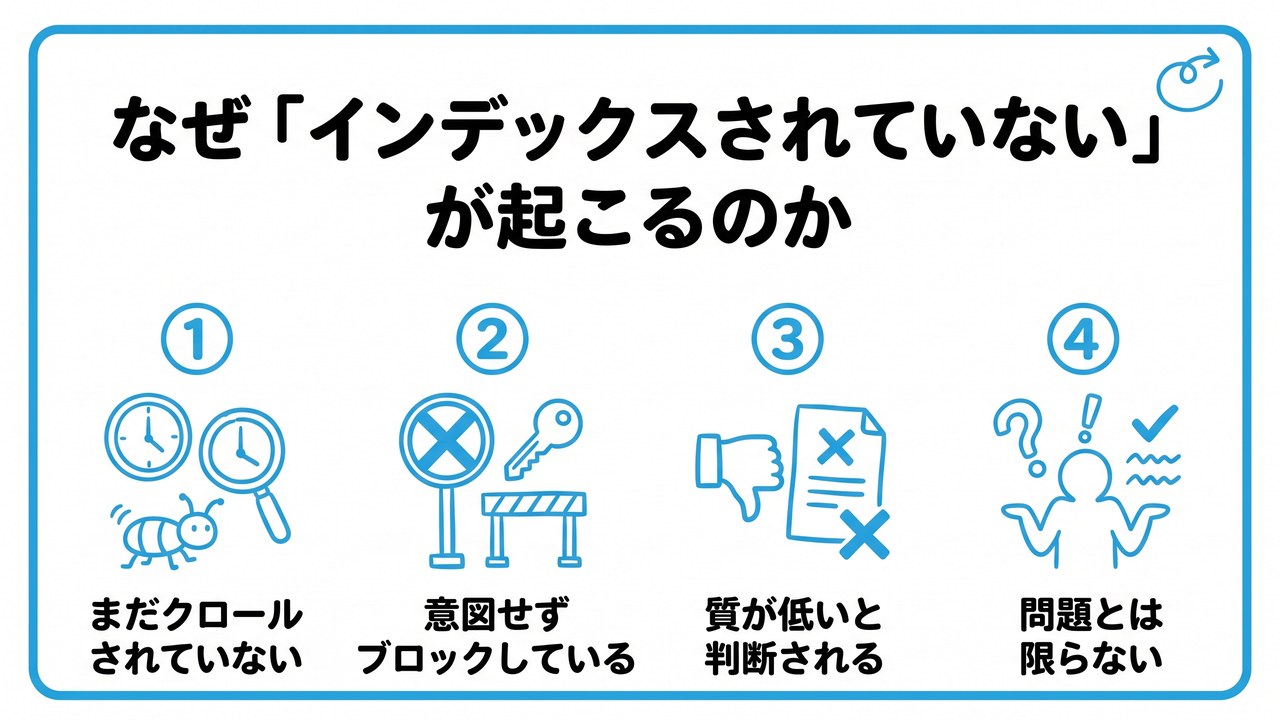
- 公開してすぐは、まだクロールされていないことがある
- 意図せずインデックスをブロックしていることがある
- 質が低いと判断され、除外されることもある
- 未登録のページが、すべて問題とは限らない
公開してすぐは、まだクロールされていないことがある
公開した直後は、検索エンジンのロボットがまだそのページを見つけていないだけ、というケースが多くあります。
この場合は、時間の経過とともに解決することがほとんどです。
新しいサイトは、特に、見つけてもらうまでに時間がかかる傾向があります。焦らず、数日〜数週間は、様子を見ましょう。
意図せずインデックスをブロックしていることがある
WordPressの設定によっては、意図せず「検索エンジンにインデックスさせない」設定になっていることがあります。
特に、サイトを作り始めた初期段階でオンにした設定を、公開後に戻し忘れているケースがよくあります。
WordPressの管理画面の「設定」→「表示設定」に、「検索エンジンがサイトをインデックスしないようにする」という項目があります。チェックが入っていないか、確認しましょう。
質が低いと判断され、除外されることもある
技術的な問題がなくても、内容が薄い、他のページと似すぎているなどの理由で、インデックスの対象から外れることもあります。
この場合は、内容の見直しが必要になります。
重複の考え方は、重複コンテンツとは何かで解説しています。
未登録のページが、すべて問題とは限らない
Search Consoleの「ページ」のレポートには、インデックスされていないページが、理由ごとに一覧で表示されます。
その中には、そもそも登録する必要のないURLも含まれています。たとえば、フィード、タグや月別のアーカイブ、管理画面のURLなどです。
未登録の数だけを見て焦るのではなく、読んでほしい記事が登録されているかを、まず確認しましょう。
実際の例は、このあとの「当サイトで確認した『未登録』の中身」で紹介します。
URL検査でインデックス状況を確認する
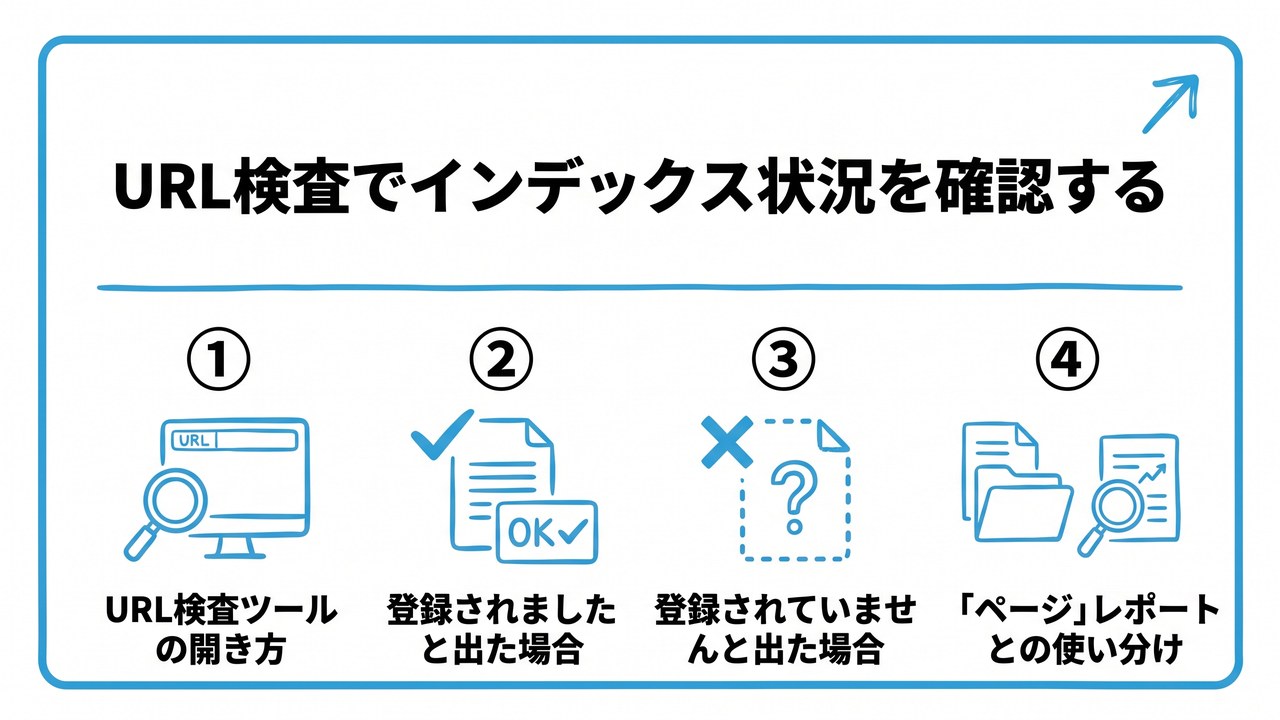
- URL検査ツールの開き方
- 「インデックス登録されました」と出た場合
- 「登録されていません」と出た場合
- 「ページ」のレポートとの使い分け
URL検査ツールの開き方
サーチコンソールにログインし、上部の検索欄に確認したい記事のURLを入力します。
これだけで、そのページの現在のインデックス状況が表示されます。
URLは、「https://」から始まる、ページのアドレス全体を入力しましょう。
「インデックス登録されました」と出た場合
この表示が出ていれば、そのページはすでに検索エンジンのデータベースに登録されています。
それでも検索結果に出てこない場合は、インデックスの問題ではなく、順位や検索語句の問題である可能性があります。
自分のサイト名や、記事のタイトルで検索して、表示されるかを確認してみましょう。
「登録されていません」と出た場合
この場合は、表示された理由を読んだうえで、「インデックス登録をリクエスト」を試してみましょう。理由ごとの違いは次の章で、リクエストの手順はそのあとの章で紹介します。
あわせて、画面に表示される理由(除外の詳細)も確認しておくと、原因の見当がつけやすくなります。
理由には、「クロール済み – インデックス未登録」「検出 – インデックス未登録」などの表示があります。前者は、内容の見直しが必要な場合があり、後者は、まだ巡回されていない状態です。2つの違いは、次の章で詳しく説明します。
「ページ」のレポートとの使い分け
Search Consoleには、1つのURLを調べる「URL検査」のほかに、サイト全体を一覧で見られる「ページ」のレポートがあります。
「ページ」のレポートでは、登録されているページと、されていないページの数を、理由ごとに確認できます。
一方、読んでほしい記事が1本ずつ登録されているかは、URL検査で調べるほうが確実です。
まず「ページ」のレポートで全体の傾向を見て、気になる記事をURL検査で調べる、という使い分けがおすすめです。

URLを入力するだけでいいなんて、意外と簡単なんだね。

うん。記事を公開したら、まずこれで確認する習慣をつけておくと安心だよ。
「検出」と「クロール済み」の違いと、それぞれの対処
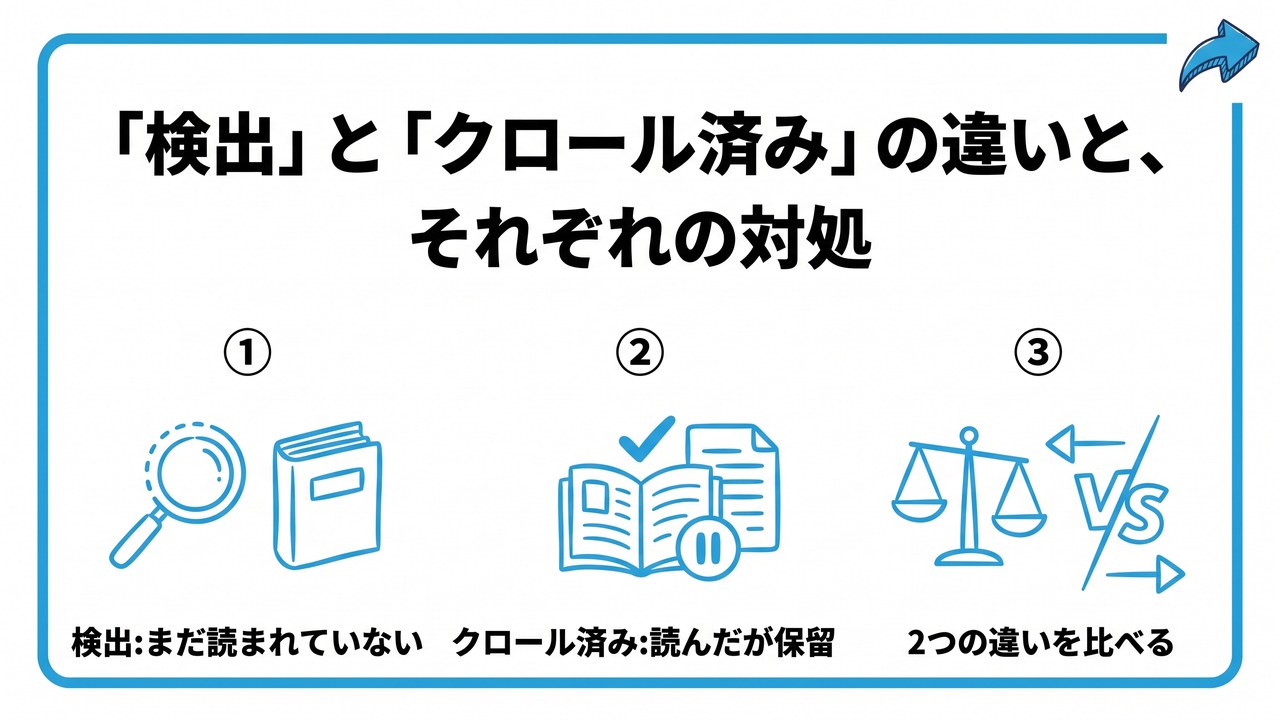
- 「検出 – インデックス未登録」とは
- 「クロール済み – インデックス未登録」とは
- 2つの違いを比べる
ページのインデックス登録のレポートで、特によく目にするのが、「検出 – インデックス未登録」と「クロール済み – インデックス未登録」の2つです。
名前が似ていますが、意味も、やることも違います。
「検出 – インデックス未登録」とは
Googleの公式ヘルプでは、Googleがそのページのアドレス(URL)を見つけたものの、まだクロール(巡回して内容を読み取ること)していない状態、と説明されています。
通常は、サイトに負荷をかけないように、Googleが巡回を後回しにしている状態です。
まだ中身を読まれていないため、記事の内容の良し悪しは、判断されていません。
新しいサイトや、記事を一度にたくさん公開した後などに、見られることがあります。
対処の基本は、リクエストを1回出して、待つことです。
あわせて、関連する記事から内部リンクを張り、XMLサイトマップに記事を含めておくと、見つけてもらいやすくなります。
「クロール済み – インデックス未登録」とは
Googleが記事を巡回して、中身を読んだものの、インデックスには登録していない状態です。
公式ヘルプでは、今後登録される可能性もあれば、登録されない可能性もある、と説明されています。
理由は1つに決まりませんが、よく挙げられるのは、内容が薄い、他のページと検索意図が重なっている、内部リンクが少ない、といった点です。
対処は、まず、同じテーマの記事が自分のサイトにないかを確認することです。
次に、その記事にしか書けない情報(自分で試した結果、画面の例、具体的な数字など)を足し、関連する記事から内部リンクを張ります。
そのうえで、リクエストを1回出しましょう。
重複や競合の見直し方は、このあとの「それでもインデックスされない時に確認すること」で説明します。
2つの違いを比べる
| 検出 – インデックス未登録 | クロール済み – インデックス未登録 | |
|---|---|---|
| Googleの状態 | URLは知っているが、まだ読んでいない | 読んだうえで、登録していない |
| 考えられる原因の方向 | 巡回待ち(新しいサイト、記事が多い、見つけにくい) | 内容の薄さ、他のページとの重複、内部リンクの少なさ |
| まずやること | リクエストを1回/内部リンクとサイトマップを整える/待つ | 内容を見直す/内部リンクを足す/リクエストを1回 |
| 待つだけで… | 進む場合がある | 変わらないことがある(手を入れる必要がある) |
名前は似てるけど、全然違うんだね。
うん。「検出」は、まだ見てもらえていない。「クロール済み」は、見たうえで保留、と覚えておくといいよ。
インデックスをリクエストする
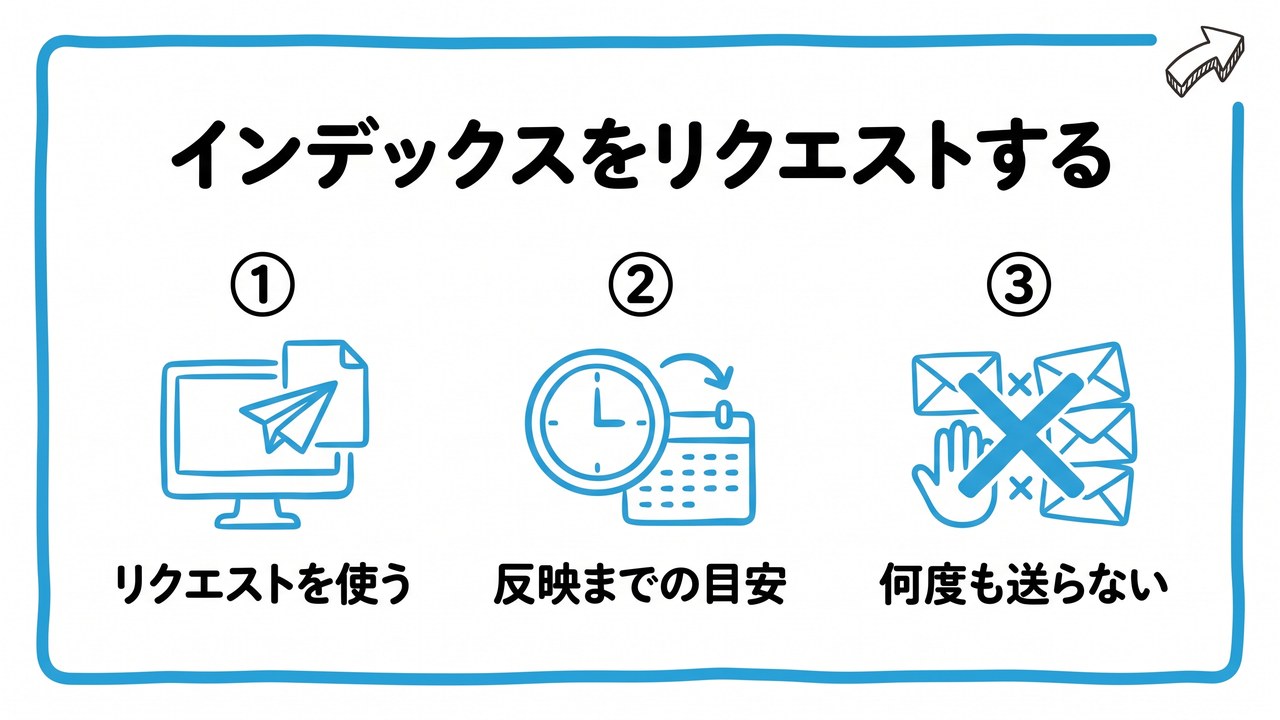
- 「インデックス登録をリクエスト」を使う
- リクエスト後、どれくらいで反映されるか
- 何度もリクエストしない
「インデックス登録をリクエスト」を使う
URL検査の結果画面に表示される「インデックス登録をリクエスト」ボタンを押すと、そのページの再確認を申請できます。
公開したばかりの記事や、内容を大きく更新した記事に有効です。
公開後にやっておきたい確認は、記事公開後にやるべきSEOチェックリストにまとめています。
リクエスト後、どれくらいで反映されるか
リクエストしたからといって、即座にインデックスされるとは限りません。
Googleの公式ヘルプでは、登録は通常1日程度で済むものの、長くかかる場合もある、とされています。
数日かかることもあるため、気長に待つ姿勢が必要です。
数週間待っても登録されない場合は、内容や設定を、見直してみましょう。
筆者のサイトでは、9月28日〜10月3日にリクエストした43記事が、10月4日の再検査で、すべて登録済みでした。
リクエストから、1日〜1週間ほどです。ただし、リクエストをしなくても登録された可能性はあり、効果は断定できません。
何度もリクエストしない
反映されないからといって、同じページに何度もリクエストを送るのは避けましょう。
Googleの公式ヘルプでも、同じURLを何度リクエストしても、処理が早くなることはない、とされています。
1日に送信できる回数にも上限があり、根本的な解決にはつながりません。
筆者の環境では、1日に送信できるのは12件ほどでした。数が多いときは、重要な記事から順番に申請しましょう。
それでもインデックスされない時に確認すること
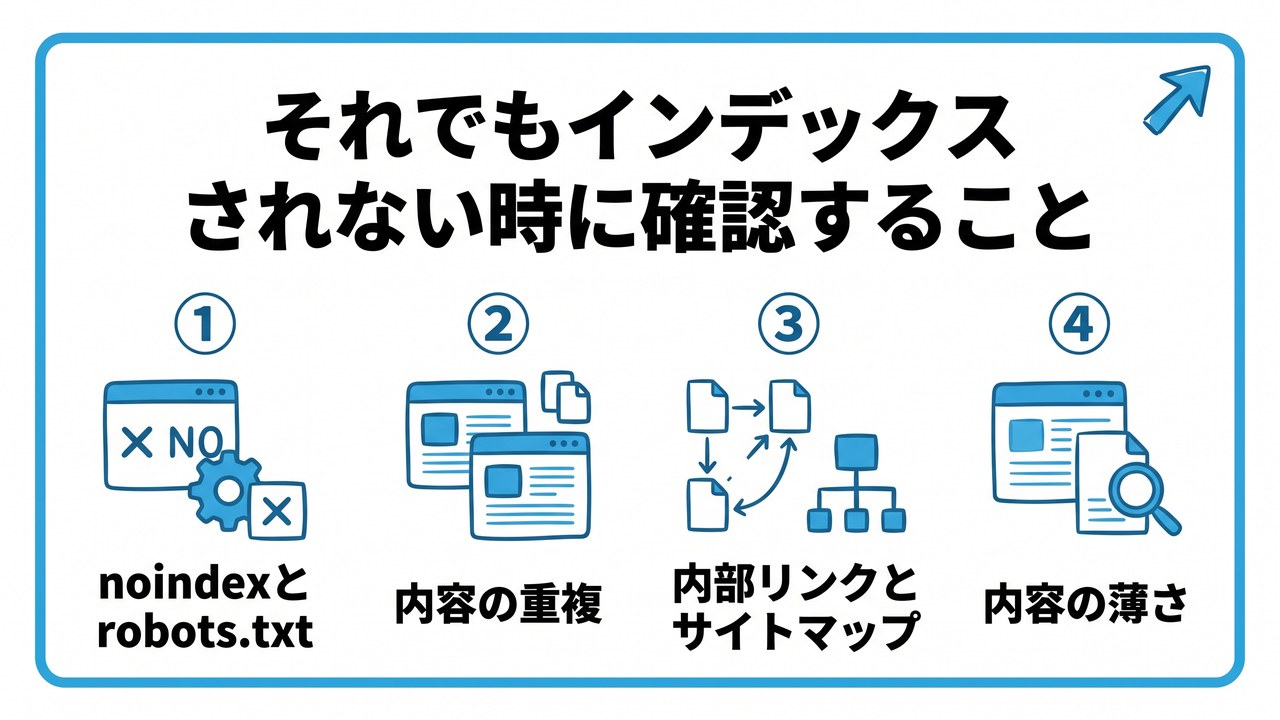
- noindexタグが入っていないか
- robots.txtでブロックされていないか
- 他のページと内容が重複していないか
- 内部リンクとXMLサイトマップはあるか
- 内容が薄くないか
noindexタグが入っていないか
「noindex」は、検索エンジンに「このページは登録しないでください」と伝えるための設定です。
WordPressのSEO関連プラグインの設定で、意図せずオンになっていないか確認しましょう。
URL検査の画面で、「noindexタグによって除外されました」といった表示があれば、この設定が原因です。
robots.txtでブロックされていないか
robots.txtは、検索エンジンのロボットに対して、サイト内のどこを見てよいかを指示するファイルです。
設定ミスにより、意図せず記事のあるフォルダ全体がブロックされていることもあります。
自分では設定した覚えがなくても、プラグインが自動で作ることもあります。URL検査の画面に、robots.txtに関する表示が出ていないか、確認してみましょう。
他のページと内容が重複していないか
既存の記事と内容が大きく重複している場合、検索エンジン側が「似た内容のページ」とみなし、片方しか登録しないことがあります。
思い当たる場合は、内容を差別化するか、記事の統合を検討しましょう。
自分の記事同士が競い合ってしまう問題は、キーワードカニバリゼーションで解説しています。
内部リンクとXMLサイトマップはあるか
記事への内部リンク(自分のサイト内の、別のページから張るリンク)が1つもないと、Googleが記事を見つけにくくなります。
他のページからリンクされていないページは、「孤立ページ」と呼ばれます。
新しい記事は、関連する記事や、カテゴリページからのリンクを張っておきましょう。張り方は、内部リンクの正しい貼り方で解説しています。
あわせて、記事がXMLサイトマップに含まれているかも確認します。手順は、XMLサイトマップとは?WordPressでの確認・Search Consoleへの送信手順と、「取得できませんでした」の対処にまとめています。
巡回の回数を無駄にしない考え方は、クロールバジェットとは?も参考になります。
内容が薄くないか
技術的な問題がなくても、内容が短い、どこにでも書いてある一般論だけ、というページは、登録が見送られることがあります。
その記事にしか書けない情報(自分で試した結果、画面の例、具体的な数字など)が入っているかを、見直してみましょう。
内容を足したあとに、URL検査からリクエストを1回出します。
| 原因 | 確認場所 |
|---|---|
| noindexタグ | SEOプラグインの投稿ごとの設定 |
| robots.txt | サイトの robots.txt ファイル |
| 内容の重複 | 類似する既存記事の有無 |
| 内部リンク・サイトマップ | 記事へのリンクの有無/XMLサイトマップの一覧 |
| 内容の薄さ | その記事にしか書けない情報が入っているか |
設定のミスって、自分では気づきにくそう…。
だからこそ、URL検査の画面に出る「除外の理由」をちゃんと読むことが大事なんだ。原因がそこにヒントとして書かれていることが多いよ。
ブログ・WordPress・新規サイトで起こりやすい原因
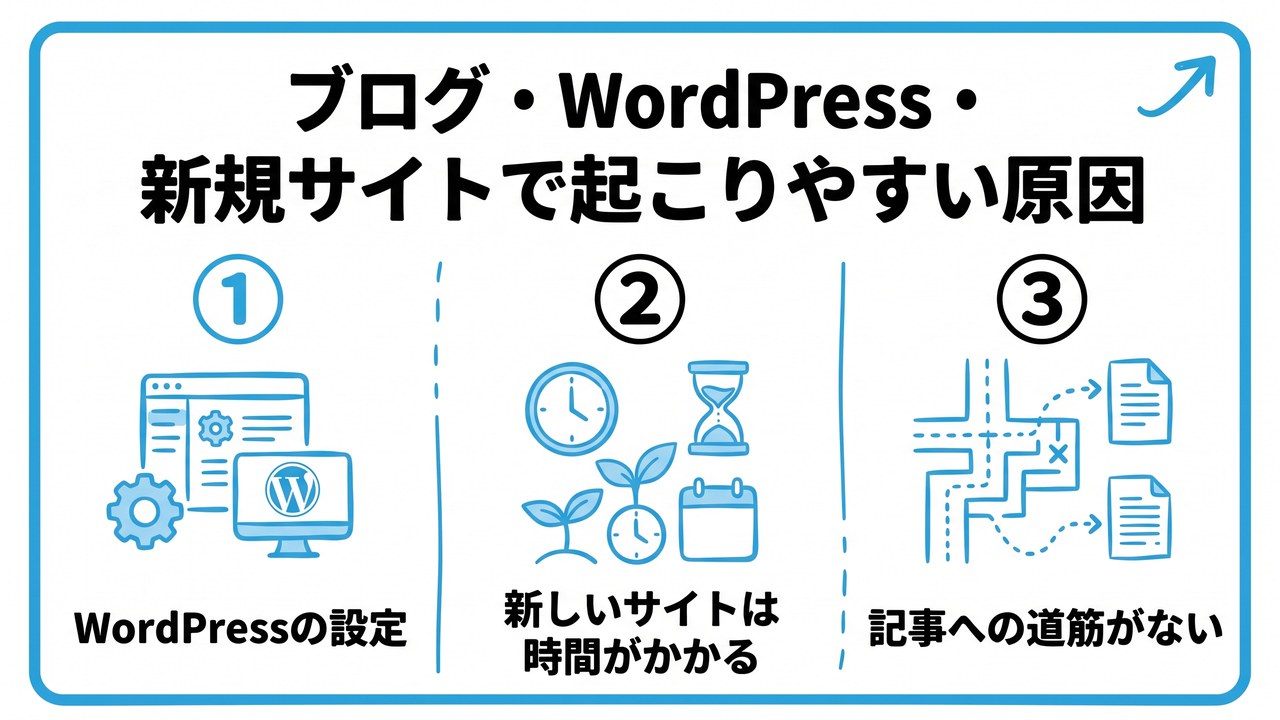
- WordPressとSEOプラグインの設定を確認する
- 新しいサイトやドメインは、時間がかかることがある
- トップページしか登録されない時は、記事への「道筋」を疑う
WordPressでブログを運営している場合や、開設したばかりのサイトで、特に確認したい点をまとめます。
WordPressとSEOプラグインの設定を確認する
まず、管理画面の「設定」→「表示設定」で、「検索エンジンがサイトをインデックスしないようにする」にチェックが入っていないかを確認します。
次に、SEOプラグインやテーマの設定で、記事やカテゴリ・タグのページに、noindexが入っていないかを見ます。
テーマやプラグインを入れ替えた直後は、設定が変わっていることがあります。見直しておくと安心です。
noindexの意味と確認の仕方は、noindexの使い方と注意点で解説しています。
新しいサイトやドメインは、時間がかかることがある
開設したばかりのサイトや、取得して間もないドメインは、Googleがまだ存在を把握していないため、記事を公開しても、巡回までに時間がかかる傾向があります。
当サイトでも、記事を短期間にまとめて公開したところ、数日たっても登録されていない記事が、多くありました。
この場合は、リクエストを連発するのではなく、内部リンクとXMLサイトマップを整え、記事の質を上げながら待ちましょう。
トップページしか登録されない時は、記事への「道筋」を疑う
トップページは登録されているのに、記事が登録されない場合は、トップページから記事へ、たどれる道筋が足りない可能性があります。
たとえば、トップページや一覧ページに記事へのリンクが出ていない、記事同士の内部リンクがない、XMLサイトマップに記事が入っていない、といった状態です。
確認するには、トップページから、リンクを順にクリックして、その記事までたどり着けるかを、自分で試してみましょう。
新しいブログだと、待つのも大事なんだね。
うん。待っているあいだに、内部リンクとサイトマップを整えておくと、あとが楽になるよ。
当サイトで確認した「未登録」の中身
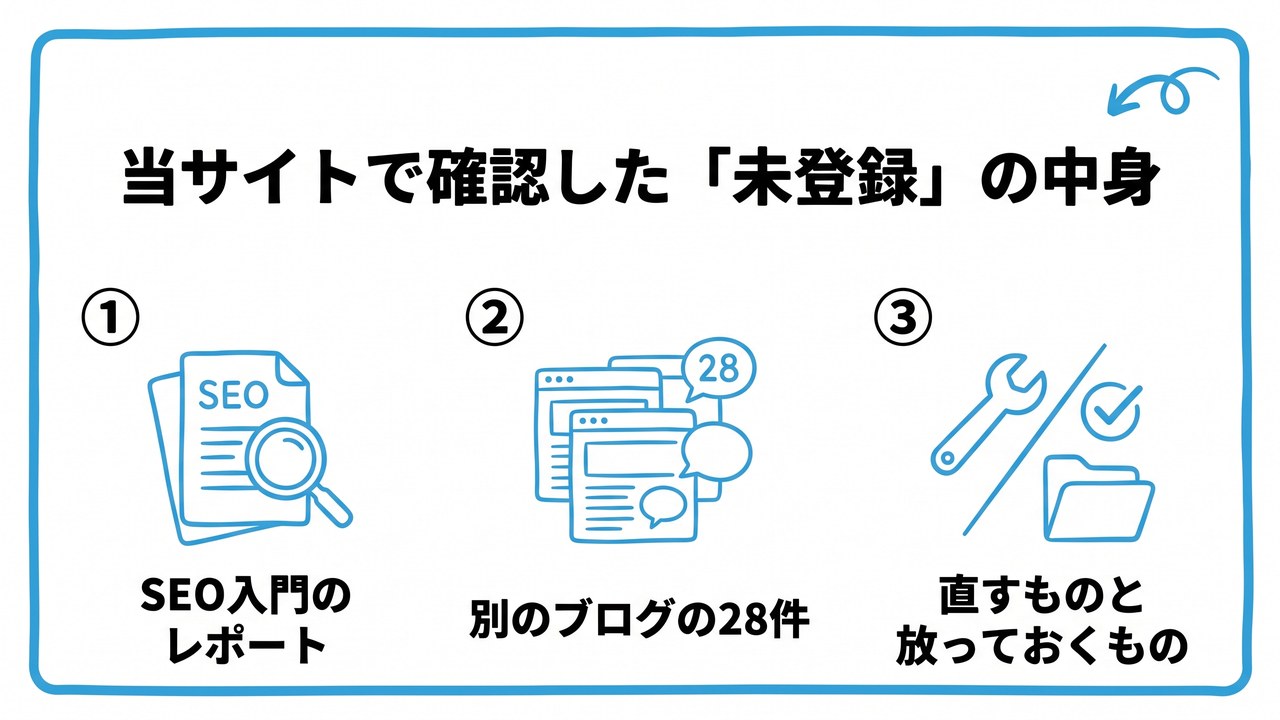
- 伸びるSEO入門:「ページ」のレポートの未登録は、記事ではなかった
- 別のブログの未登録28件の内訳
- 直すものと、放っておくものの見分け方
ここでは、筆者が運営する2つのブログで、実際に確認した「未登録」の中身を紹介します。
結論を先に言うと、未登録と表示されたページの多くは、直す必要のないものでした。
伸びるSEO入門:「ページ」のレポートの未登録は、記事ではなかった
9月下旬、当サイトのSearch Consoleの「ページ」のレポートには、未登録のページが20件、登録済みのページが22件と表示されていました。
中身を見ると、未登録の大半は、記事ではなく、フィード・タグ・月別アーカイブのURLでした。
これでは、肝心の記事が登録されているのか、分かりません。そこで、公開済みの記事のURLを、1件ずつURL検査にかけました。
未登録だった記事には、リクエストを送りました。1日に送れた数は、11〜20件で、上限に達した日は、翌日に続きを送りました。
10月4日に、リクエストした43記事を再検査したところ、すべて登録済みでした。
ただし、一巡したあとにも、未登録の記事が1本、見つかりました。一度確認して終わりにせず、時間をおいて、もう一度確認すると安心です。
別のブログの未登録28件の内訳
筆者が運営する別のブログでは、Search Consoleに、未登録のページが28件ありました。
1件ずつ、原因を調べたところ、次のとおりでした。
| 表示された理由 | 実際のURL | 対処 |
|---|---|---|
| 見つかりませんでした(404) | もともと存在しない、スパム由来とみられるURL | 対処不要 |
| robots.txtによってブロック | WordPressの管理画面のURL | 対処不要(意図したブロック) |
| 代替ページ(適切なcanonicalタグあり) | URLの末尾に「?amp=1」が付いたページ | 対処不要(正規のURLが登録済み) |
| クロール済み – インデックス未登録 | フィードから派生したURL | 対処不要 |
| クロール済み/検出 – インデックス未登録 | 2022年ごろに書いた、薄い短文記事(500字前後〜1,400字)が十数本 | 要対応(加筆・統合・非公開を検討) |
28件のうち、本当に手を入れる必要があったのは、薄い短文記事だけでした。
直すものと、放っておくものの見分け方
見分けるポイントは、「そのURLは、読者に読んでほしいページか」です。
- 読んでほしい記事が未登録なら、原因を調べて対処する
- フィード・タグ・管理画面・存在しないURLは、基本的に対処不要
- 内容が薄い記事は、加筆・統合・非公開のどれかを検討する
未登録の件数を減らすこと自体を目標にせず、読んでほしい記事が登録されているかで判断しましょう。
未登録って聞くと、全部直さなきゃって思ってた…。
全部直す必要はないよ。まず、「読んでほしい記事かどうか」で分けるのがコツだよ。
「インデックスされない」原因と対処を順番に整理する
「インデックスされない」原因は、大きく3つのグループに分けて考えると整理しやすくなります。
原因を3つのグループで考える
| グループ | 代表的な原因 | 対処の方向性 |
|---|---|---|
| まだ見つかっていない・巡回待ち | 公開直後でクロールされていない/内部リンクやサイトマップがなく、存在が伝わっていない | URL検査でリクエストし、内部リンクとXMLサイトマップを整えて待つ |
| 登録を止める設定がある | noindexタグ/robots.txtでのブロック | SEOプラグインやrobots.txtの設定を見直す |
| 内容の評価が十分でない | 内容が薄い・他の記事と重複している | 内容を厚くする、重複する記事を統合する、内部リンクを増やす |
対処の優先順位
原因が分からないときは、次の順番で確認すると、遠回りをせずに済みます。
- URL検査で、インデックスの状況と理由の表示を読む
- 「検出」か「クロール済み」かを見分ける
- 公開から日が浅ければ、リクエストを1回出して数日〜数週間待つ
- 記事への内部リンクがあるか、XMLサイトマップに含まれているかを確認する
- noindexタグとrobots.txtに、意図しない設定がないか確認する
- 内容の薄さや、他の記事との重複がないか見直す
数週間たっても変化がなければ、上の順番で、原因を1つずつ確認しましょう。
状態別の対応早見表
URL検査で表示される状態ごとに、考えられる原因と、対応の目安をまとめました。表示の名称は、更新によって変わる場合があります。
| 表示(例) | 考えられること | 対応の目安 |
|---|---|---|
| URLはGoogleに登録されています | インデックス済み | 順位や検索語句を見直す |
| 検出 – インデックス未登録 | URLは認識済みで、まだ巡回されていない | リクエストして、内部リンクとサイトマップを整え、数日〜数週間待つ |
| クロール済み – インデックス未登録 | 巡回済みだが、登録されていない。内容の評価が十分でない可能性 | 内容を見直し(実例などを追加)、内部リンクを追加する |
| noindexタグによって除外されました | noindexの設定が入っている | SEOプラグインの設定を確認する(noindexの使い方) |
| robots.txtによってブロックされました | robots.txtで、巡回を止めている | 意図したブロック(管理画面など)なら対処不要。そうでなければ設定を見直す |
| 重複しています/代替ページ(適切なcanonicalタグあり) | 同じ内容の別URLがあり、Googleが選んだ正規ページだけが登録される | 正規のURLが登録済みなら、基本的に対処不要。登録したいURLが別になっていないか確認する(canonicalタグの使い方) |
| 見つかりませんでした(404) | ページが存在しない | 意図した削除なら対処不要。残したいページなら、復旧またはリダイレクトする(404リダイレクトの基本) |
確認するときは、次の順番で進めましょう。
- URL検査で、インデックス状況を確認する
- 「登録されていません」の場合は、理由の表示を読む
- 必要に応じて、インデックス登録をリクエストする
- 数日〜数週間待ってから、もう一度確認する
- それでも登録されなければ、noindex・robots.txt・重複・内部リンク・内容の薄さを順に確認する
インデックス状況の確認でよくある質問
インデックスについて、初心者の方が疑問に思いやすい点をまとめました。
公開してから、何日くらい待てばよいですか?
数日〜数週間かかることがあります。新しいサイトほど、時間がかかる傾向があります。1週間ほど待っても登録されない場合は、URL検査で確認してみましょう。
ブログがインデックスされない理由は?
多くは、次のいずれかです。
- 公開して間もなく、まだ巡回されていない
- noindexやrobots.txtで、登録を止める設定が入っている
- 内容が薄い、または他の記事と重複している
- 内部リンクやXMLサイトマップがなく、見つけてもらえていない
まずはURL検査で、表示される理由を確認しましょう。
「検出」と「クロール済み」の違いは?
「検出 – インデックス未登録」は、URLを見つけたものの、まだ巡回していない状態です。「クロール済み – インデックス未登録」は、巡回して読んだうえで、登録していない状態です。
前者は、リクエストと内部リンクを整えて待つのが基本です。後者は、内容や重複を見直す必要があります。
リクエストしても反映されないのは、なぜですか?
Googleの公式ヘルプでは、登録は通常1日程度で済むものの、長くかかる場合もあり、リクエストしても登録されるとは限らない、とされています。
同じURLに何度リクエストしても、早くなることはありません。1週間以上たっても登録されない場合は、内容や設定を見直しましょう。
未登録のページは、すべて直すべきですか?
いいえ。フィードやアーカイブ、管理画面、存在しないURLなどは、登録する必要がないため、対処不要です。
読んでほしい記事が登録されているかを、まず確認しましょう。
インデックスされても、検索順位が低いのはなぜですか?
インデックスは、検索結果に載る資格を得た段階です。順位は、その後の評価によって決まります。順位を上げるには、記事の内容を充実させることが大切です。
インデックスの確認でよくある失敗例は?
よくある失敗は、次の3つです。
- 数日待たずに、何度もリクエストを送ってしまう
- WordPressの「インデックスしない」設定を、戻し忘れている
- 除外の理由を読まず、原因の見当がつかないまま悩んでしまう
まずは、画面に表示される理由を、落ち着いて読みましょう。
まとめ:焦らず、原因を1つずつ確認する
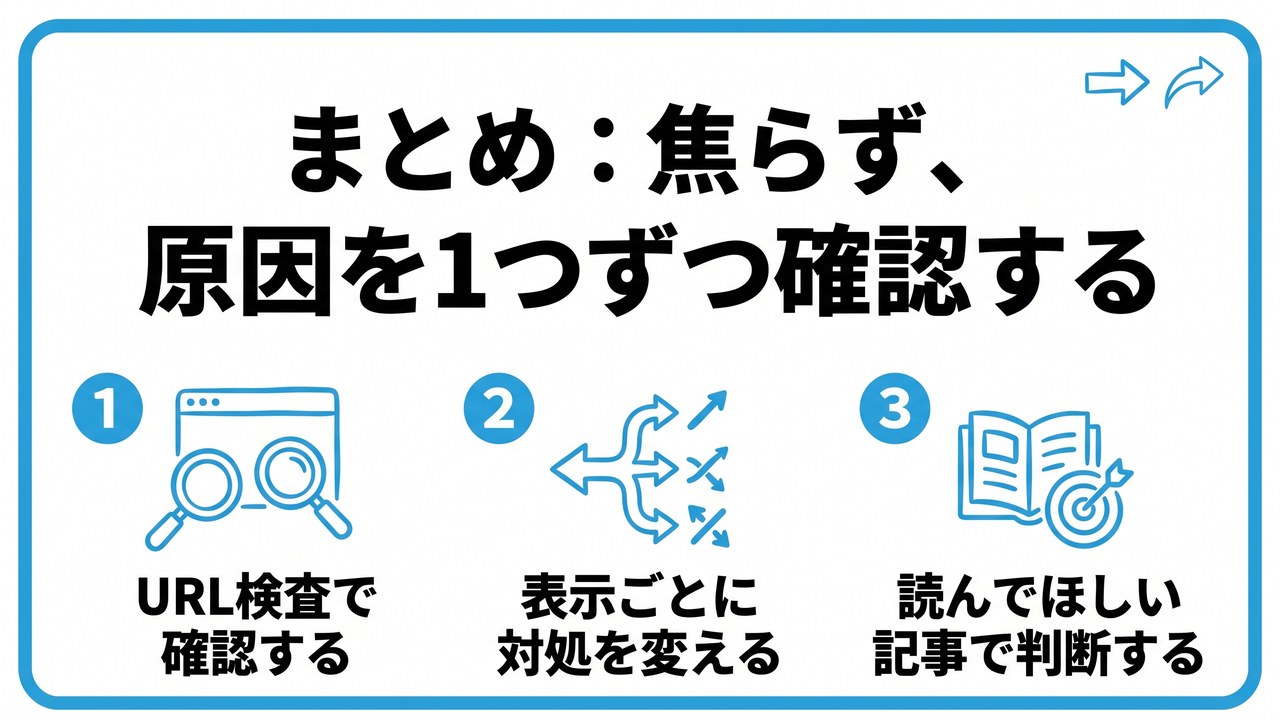
- まずはURL検査で、インデックス状況を確認する。
- 「検出」なら、リクエストと内部リンクを整えて待つ。「クロール済み」なら、内容や重複を見直す。
- 何度リクエストしても、早くはならない。登録されない時は、noindex・robots.txt・重複・内部リンクを順に確認する。
- 未登録のページが、すべて問題とは限らない。読んでほしい記事かどうかで判断する。
記事が検索に出てこないと不安になりますが、多くの場合は時間の経過や簡単な設定変更で解決します。
焦って何度もリクエストを送るより、まずは原因を1つずつ確認していく方が、結果的に早く解決できます。
確認するときは、次の順番がおすすめです。
- URL検査で、インデックス状況と、理由の表示を確認する
- 「検出」なら、リクエストを1回出して、内部リンクとサイトマップを整えて待つ
- 「クロール済み」なら、内容の薄さや重複を見直す
- それでも登録されなければ、noindex・robots.txtを確認する
- 読んでほしい記事かどうかで、対処が必要かを判断する
SEOを基礎から順番に学びたい方は、SEO入門の進め方(はじめに)と学習ステップもあわせてご覧ください。
コメント