




モバイルファーストインデックスの時代において、スマートフォンでの表示が使いやすいかどうかは、SEOにも読者体験にも直結する重要なポイントです。
この確認は、以前はサーチコンソールの「モバイルユーザビリティ」レポートで行えました。文字が小さすぎる、要素同士が近すぎるといった問題を自動で検出してくれる機能でしたが、Googleは2023年末に、このレポートの提供を終了しています。
この記事では、レポートで指摘されていた観点を整理したうえで、現在でも自分で確認できる方法と、指摘されやすい問題への基本的な対処法を解説します。
- モバイルユーザビリティレポートは、スマートフォン表示時の使いにくさを自動で検出してくれる機能。
- 「テキストが小さすぎます」「クリック可能な要素が近すぎます」などのエラーが代表的。
- 多くの場合、使用しているテーマやプラグインの設定を見直すことで解決できる。
モバイルユーザビリティレポートとは何か
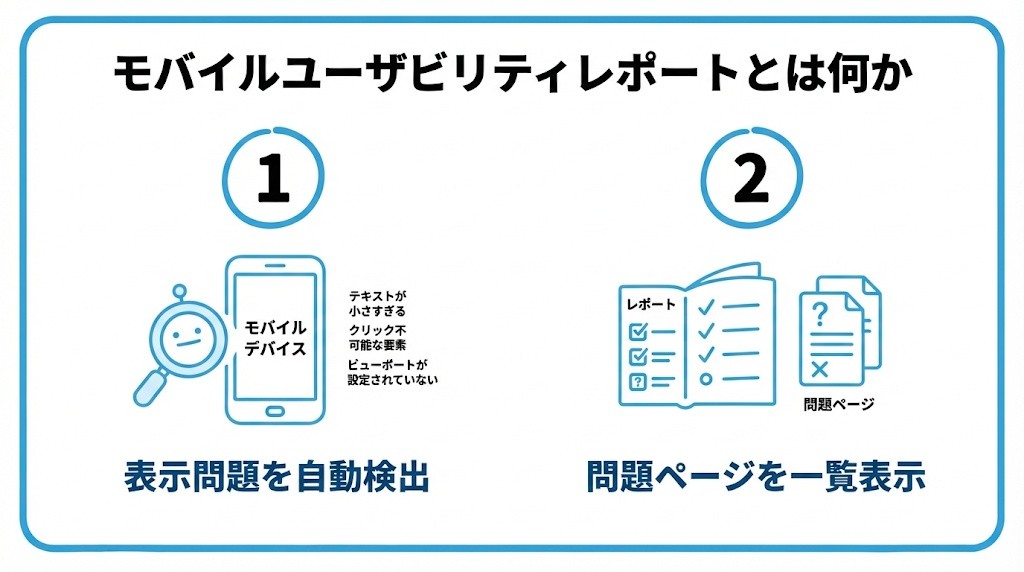
- スマートフォン表示の問題を自動で検出する
- 問題が起きているページが一覧で表示される
スマートフォン表示の問題を自動で検出する
サーチコンソールの「モバイルユーザビリティ」レポートは、Googleがサイトをスマートフォン表示でチェックし、読みにくさや操作しにくさにつながる問題を自動で洗い出してくれる機能でした。
パソコンで見ているだけでは気づきにくい問題も、このレポートを見ることで発見できることがありました。
現在は、このレポートが使えないため、同じ観点を、自分の目とツールで確認する必要があります。以下で、その観点と方法を整理します。
問題が起きているページが一覧で表示される
レポートには、問題の種類ごとに、該当するページのURLが一覧で表示されていました。同じ原因で複数のページに同じ問題が起きていることも多く、テーマやテンプレートの設定を見直すことで、まとめて解決できる場合があります。
個別の記事だけでなく、サイト全体の設定に問題がないかという視点で確認することが大切です。
現在は、一覧が自動で出ないため、主要な記事を数本選び、スマートフォンで開いて確認する方法が現実的です。特にアクセスの多い記事や、表・画像の多い記事を優先しましょう。
よくあるエラーとその意味
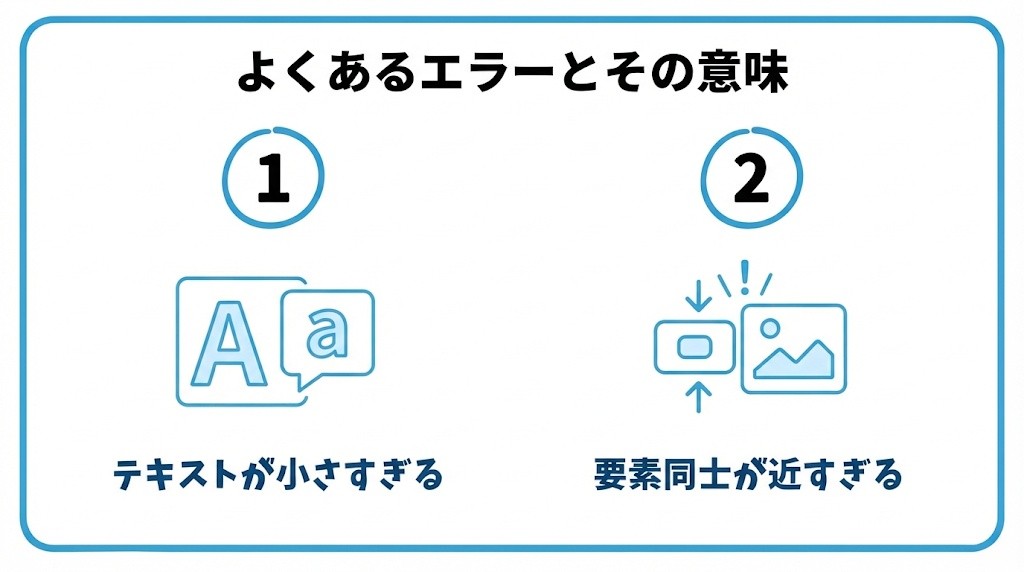
- 「テキストが小さすぎます」
- 「クリック可能な要素同士が近すぎます」
「テキストが小さすぎます」
スマートフォンの画面で文字が小さすぎて読みにくいと判定された場合に表示されていたエラーです。テーマの文字サイズ設定や、記事内に埋め込んだ画像・表の文字サイズが原因になっていることがあります。
実際にスマートフォンで記事を開き、無理なく読める文字サイズになっているかを確認しましょう。
画像の中に入れた文字は、画面が小さいと読みにくくなります。重要な内容は、画像ではなく、本文の文章としても書いておくと、親切です。
「クリック可能な要素同士が近すぎます」
ボタンやリンクが密集していて、指でタップする際に誤操作しやすいと判定された場合に表示されていたエラーです。レスポンシブデザインの確認とあわせて、スマートフォンの実機でタップのしやすさを確認しておきましょう。
ボタン同士の余白を広げるだけで解決することが多いエラーです。
リンクを縦に何本も並べる場合は、行の間隔を少し広げるだけで、押し間違いが減ります。
| 以前のエラー | 主な原因 |
|---|---|
| テキストが小さすぎます | 文字サイズの設定、画像内の文字 |
| 要素同士が近すぎます | ボタン・リンクの余白不足 |
修正後の確認方法
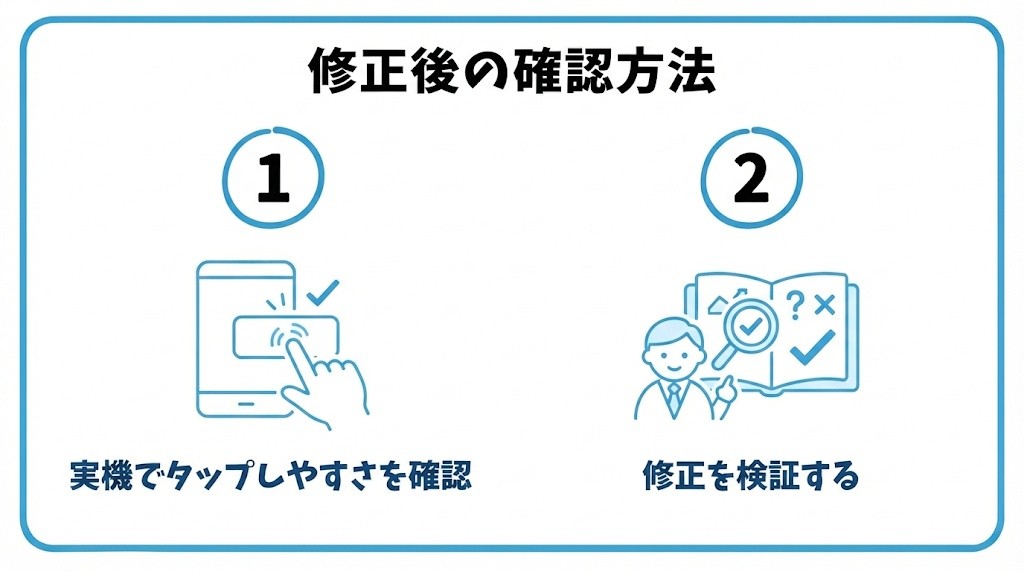
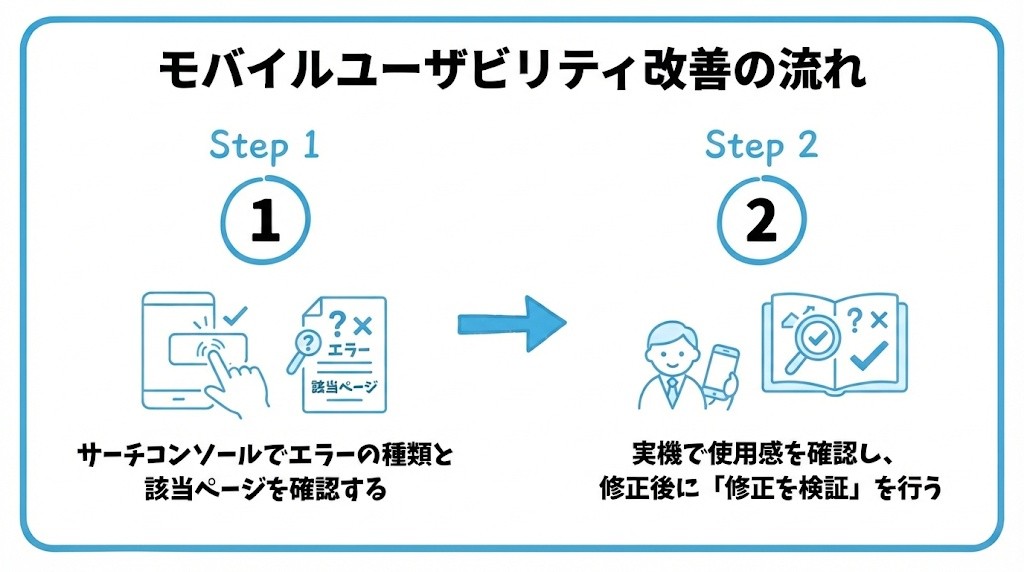
- 実機でのタップ・閲覧のしやすさを確認する
- サーチコンソールで「修正を検証」を行う
実機でのタップ・閲覧のしやすさを確認する
テーマやプラグインの設定を修正したら、実際にスマートフォンで該当ページを開き、文字の読みやすさやボタンのタップしやすさを自分の指で確認してみましょう。
レポート上の数値だけでなく、実際の使用感を確かめることが、本当の意味での改善につながります。
レポートが終了した今は、この実機での確認が、モバイル対応を確かめるための、最も確実な方法です。
サーチコンソールで「修正を検証」を行う
以前のレポートでは、修正が完了したあとに、サーチコンソールの画面から「修正を検証」を実行し、Googleに再チェックを依頼することができました。
現在は、この機能がないため、修正したページを、スマートフォンの実機で確認することが中心になります。
補助として、サーチコンソールの「URL検査」で、Googleが見ているページの状態を確認する方法もあります。画面の名称は、更新で変わる場合があります。

エラーが出てたけど、正直どこを直せばいいか分からなかった…

エラーの種類ごとに、原因になりやすいポイントが決まってることが多いから、まずはそこから疑ってみるといいよ。
現在のモバイル表示の確認方法
レポートの終了後も、次の方法で、モバイル表示の状態を確認できます。
| 方法 | 分かること |
|---|---|
| スマートフォンの実機で開く | 文字の読みやすさ、ボタンの押しやすさ、表の崩れ |
| ブラウザの表示確認機能(Chromeの開発者ツール) | 画面幅を切り替えた表示の確認 |
| PageSpeed Insights | スマホでの表示速度と、改善点の目安 |
PageSpeed Insightsの使い方は、PageSpeed Insightsの使い方で解説しています。確認するときは、次の順番で進めましょう。
- アクセスの多い記事を、3本ほど選ぶ
- スマートフォンの実機で開き、文字の大きさとボタンの押しやすさを確認する
- 表や画像が、画面からはみ出していないか確認する
- 気になった箇所は、テーマの設定や記事の書き方を見直す
- 修正したあと、もう一度実機で確認する
モバイル表示の確認でよくある質問
モバイル表示の確認について、初心者の方が疑問に思いやすい点をまとめました。
モバイルユーザビリティレポートが、見つかりません。どうすればよいですか?
このレポートは、Googleが2023年末に提供を終了したため、現在は表示されません。本記事で紹介した実機での確認や、ブラウザの表示確認機能を使って、同じ観点を確認しましょう。
モバイル対応は、今でもSEOに関係しますか?
関係します。Googleは、主にスマートフォン向けのページを基準にサイトを評価しているためです。レポートが終了しても、モバイルでの使いやすさが大切であることは、変わりません。
なぜGoogleは、モバイルユーザビリティレポートをやめたのですか?
Googleの公式ブログでは、2023年12月1日から、Search Consoleのモバイルユーザビリティレポート、モバイルフレンドリーテスト、そのAPIの提供を終えると案内されています。理由として、ChromeのLighthouseをはじめ、モバイルでの使いやすさを確かめられる信頼できる手段が増えたことが挙げられています。モバイルでの使いやすさが大切であることは、変わりません(2026年10月8日に確認)。
Lighthouseとは、何ですか?
Chromeの開発者ツールや、PageSpeed Insightsから使える、ページの品質を点数で確認できるツールです。表示の速さや、アクセシビリティなどを調べられます。モバイル表示の確認には、PageSpeed Insightsの「モバイル」の結果を見るのが、始めやすい方法です。
モバイルフレンドリーテストは、まだ使えますか?
使えません。Googleの公式ブログでは、2023年12月1日から、モバイルユーザビリティレポートと一緒に、モバイルフレンドリーテストと、そのAPIも、提供を終えると案内されています。代わりに、ChromeのLighthouseや、PageSpeed Insightsで、モバイル表示を確認しましょう。
モバイル表示の確認でよくある失敗例は?
よくある失敗は、次の3つです。
- パソコンでしか表示を確認せず、スマホの崩れに気づかない
- テーマが対応済みだと思い込み、記事ごとの確認をしない
- レポートが表示されないことに気づかず、確認を続けている
スマートフォンの実機で、実際に見て、押してみることが、最も確実な確認方法です。
まとめ:レポートと実機確認の両方で、使いやすさを整える
- モバイルユーザビリティレポートは、スマートフォン表示の問題を自動検出してくれる機能。
- エラーの多くは、文字サイズやボタンの余白といった基本的な設定の見直しで解決できる。
スマートフォンからのアクセスが多い今、モバイルでの使いやすさはサイト運営の基本です。
レポートが終了した今も、実機での確認と、表示確認ツールを使って、気づいた問題から一つずつ対応していきましょう。
確認するときは、次の順番がおすすめです。
- 主要な記事を、スマートフォンの実機で開く
- 文字の大きさ、ボタンの押しやすさ、表のはみ出しを確認する
- 気づいた問題を、テーマの設定や記事の書き方から見直す
SEOを基礎から順番に学びたい方は、SEO入門の進め方(はじめに)と学習ステップもあわせてご覧ください。
コメント