





画像の圧縮は表示速度改善の代表的な方法ですが、それ以外にも取り組める対策があります。
その一つが、「キャッシュプラグイン」を使った表示の高速化です。
この記事では、Core Web Vitalsの基本を踏まえたうえで、キャッシュプラグインの仕組みと導入時の基本を、導入手順の目安とあわせて解説します。当サイトで実際に測ったキャッシュの効果も、紹介します。
- キャッシュとは、一度表示したページの情報を一時的に保存し、次回以降の表示を高速化する仕組み。
- キャッシュプラグインを導入するだけで、専門知識がなくても表示速度を改善できることが多い。
- 設定によっては表示が崩れることもあるため、導入後の確認が必要。
- 当サイトで測ると、キャッシュが効いていない1回目は約0.39秒、効いている2回目以降は約0.13秒だった(約3分の1)。
キャッシュとは何か
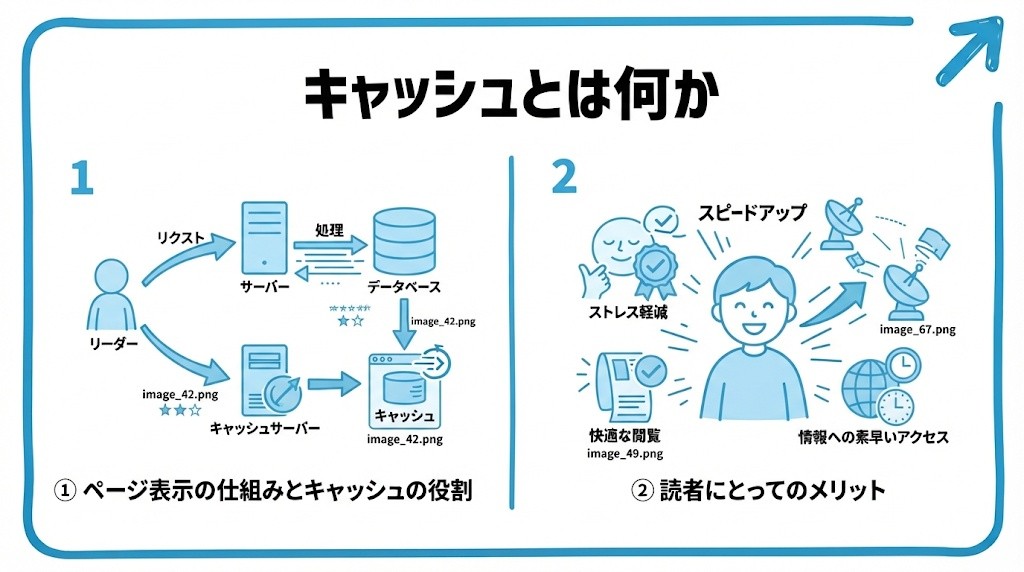
- ページ表示の仕組みとキャッシュの役割
- 読者にとってのメリット
ページ表示の仕組みとキャッシュの役割
通常、WordPressのページは、読者がアクセスするたびにサーバー側でデータベースの情報を組み立てて表示しています。この処理には一定の時間がかかります。
キャッシュは、一度組み立てたページの完成形を一時的に保存しておき、次回以降のアクセス時にはその保存済みのデータをそのまま表示する仕組みです。これにより、表示にかかる時間を大幅に短縮できます。
たとえるなら、注文を受けるたびに料理を一から作るのではなく、作り置きを出すようなものです。待ち時間が短くなるため、読者もすぐに記事を読み始められます。
読者にとってのメリット
表示速度が速くなることで、読者がページを開いてから内容が見えるまでの待ち時間が短くなり、離脱を防ぐことにつながります。
表示速度はCore Web Vitalsを通じてSEOの評価にも関わる要素であるため、読者体験と検索評価の両方にメリットがあります。
特に、スマホで外出先から読む読者にとっては、表示の速さが読みやすさに直結します。
キャッシュの種類(WordPress公式の説明)
WordPressの公式ドキュメントでは、キャッシュには、いくつかの種類があると説明されています。
- ページキャッシュ: 投稿やページを、完成した静的なファイルとして保存し、サーバーの負担を減らす
- ブラウザキャッシュ: 画像・CSS・JavaScriptなどの変わらないファイルを、読者のパソコンやスマホに保存する
- オブジェクトキャッシュ: データベースから取り出したデータを、より速く取り出せる場所に移す
- サーバーキャッシュ: PHPの処理結果の保存や、サーバーの手前でページを保存する仕組みなど
この記事で中心に扱うのは、いちばん効果を実感しやすい、ページキャッシュです。
キャッシュプラグインでできること
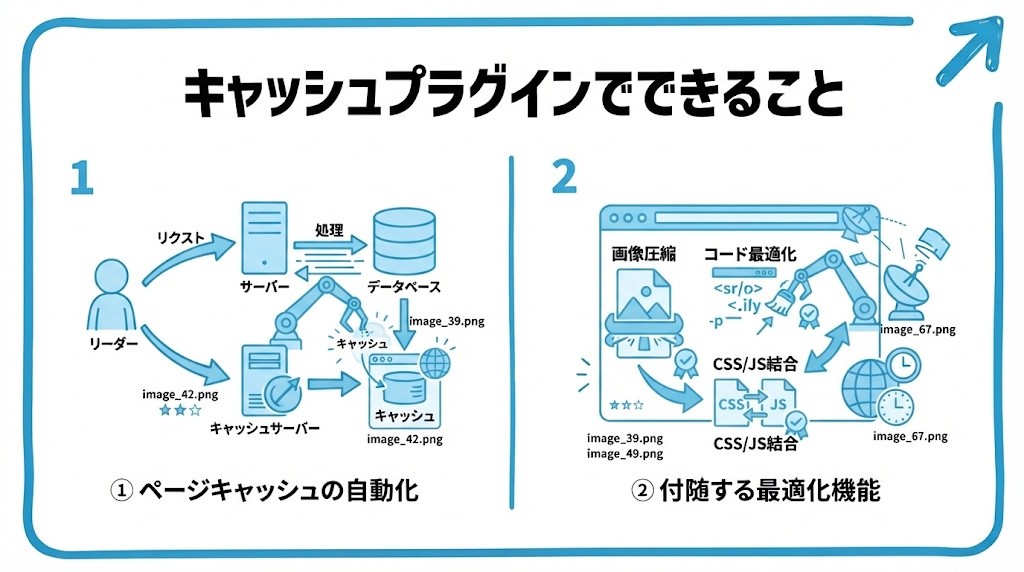
- ページキャッシュの自動化
- 付随する最適化機能
ページキャッシュの自動化
キャッシュプラグインを導入すると、ページの保存(キャッシュの生成)や、一定期間ごとの更新が自動的に行われるようになります。専門的な設定を細かく行わなくても、基本的な高速化の恩恵を受けられます。
多くのプラグインは、初期設定のままでもある程度の効果が期待できるように作られています。
キャッシュ用のプラグインには、WP Fastest CacheやLiteSpeed Cacheなどが知られています。サーバーの種類によって相性が異なる場合があるため、契約しているサーバーの案内も確認しましょう。
付随する最適化機能
キャッシュプラグインの中には、CSSやJavaScriptといった表示に関わるファイルを圧縮・整理する機能をあわせて備えているものもあります。
こうした機能を活用することで、キャッシュだけでは対応しきれない部分の速度改善も期待できます。
ただし、こうした機能は、オンにすると表示が崩れることもあります。一度にすべてをオンにせず、一つずつ試して、表示を確認しましょう。
| 機能 | 効果 |
|---|---|
| ページキャッシュ | 2回目以降のアクセスの表示速度を短縮する |
| ファイルの圧縮・整理 | CSSやJavaScriptの読み込みを効率化する |
キャッシュプラグイン導入時に注意したいこと
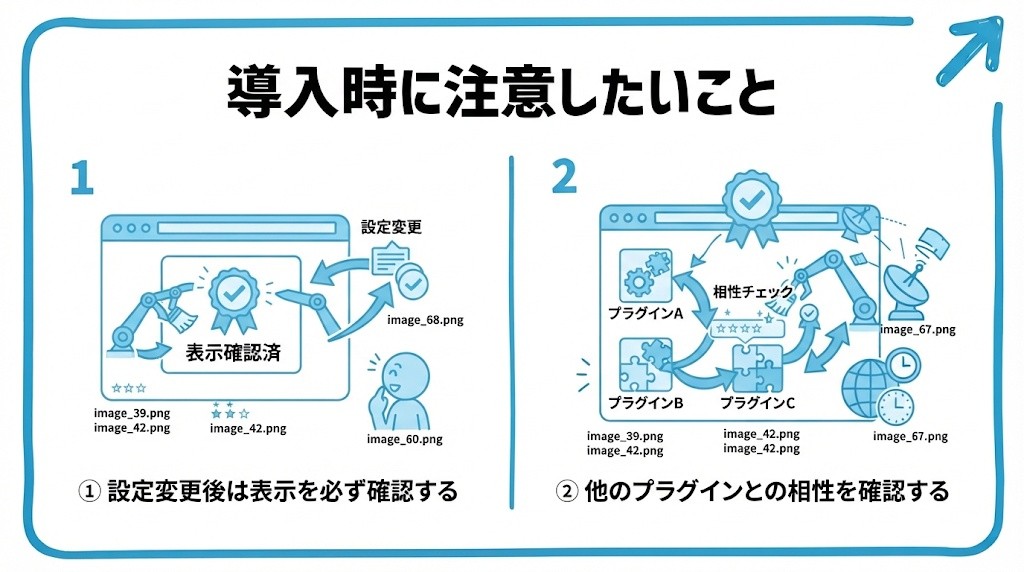
- 設定変更後は表示を必ず確認する
- 他のプラグインとの相性を確認する
設定変更後は表示を必ず確認する
キャッシュプラグインの設定によっては、記事を更新してもキャッシュが残ったままになり、変更が反映されないように見えることがあります。
記事を更新した際は、プラグインのキャッシュ削除機能を使って、最新の内容が正しく表示されているかを確認する習慣をつけましょう。
確認するときは、ログインしていない状態(別のブラウザなど)でも表示を見ると、読者と同じ画面を確かめられます。
他のプラグインとの相性を確認する
まれに、キャッシュプラグインと他のプラグイン(お問い合わせフォームなど)が干渉し、正常に動作しなくなることがあります。
導入後は、フォームの送信テストなど、サイトの主要な機能が問題なく動作しているかをひととおり確認しておくと安心です。
テーマやレンタルサーバーに、高速化の機能が備わっている場合もあります。同じような機能を重ねてオンにすると、不具合の原因になることがあるため、注意しましょう。

キャッシュプラグインを入れれば、それだけで表示速度は十分速くなるの?

かなり効果はあるけど、画像の圧縮など他の対策と組み合わせることで、より安定した速度改善につながるよ。
当サイトのキャッシュ設定と、HIT・MISSの実測
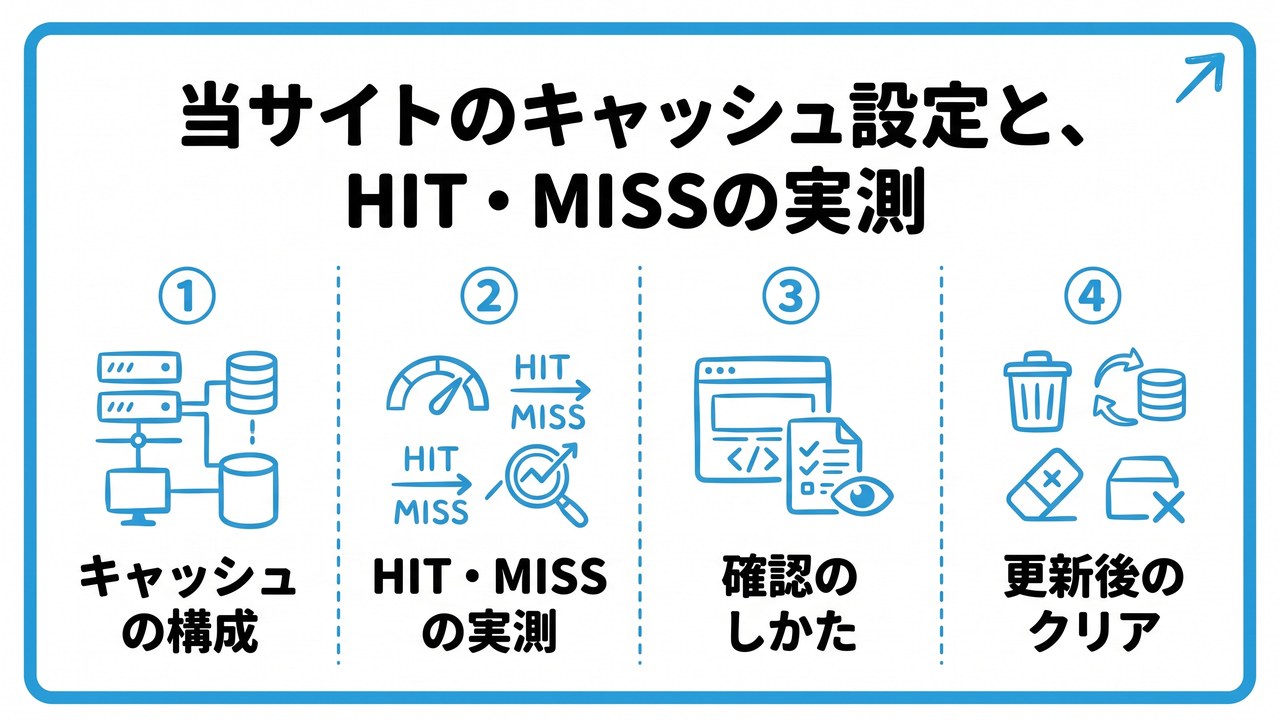
- 当サイトのキャッシュの構成(2026年10月7日に確認)
- キャッシュが効いているかを、実測した結果
- キャッシュの状態の確認のしかた
- 記事を更新したあとの、キャッシュクリア
ここでは、当サイト(伸びるSEO入門)のキャッシュの設定と、実際に測った結果を紹介します。当サイトは、ConoHa WINGで運用しています。
当サイトのキャッシュの構成(2026年10月7日に確認)
| 項目 | 確認した内容 |
|---|---|
| サーバーのコンテンツキャッシュ | ConoHa WINGの設定画面で、「ON(すべてのコンテンツ)」になっている |
| キャッシュ専用のプラグイン | WP Fastest Cacheなどの、一般的なキャッシュプラグインは入れていない |
| 関連するプラグイン | 「ConoHa WING コントロールパネルプラグイン」と「ConoHa WING 自動キャッシュクリア」を有効にしている |
当サイトは、サーバー側のキャッシュ機能を使っているため、キャッシュ専用のプラグインを、追加していません。同じような機能を、重ねてオンにすると、不具合の原因になることがあるためです。
キャッシュが効いているかを、実測した結果
当サイトの記事のURLを、続けて4回開き、表示にかかった時間を測りました(2026年10月7日・筆者のパソコンから測定)。レスポンスヘッダーの「x-nginx-cache」という項目で、キャッシュの状態(MISS・HIT・EXPIRED)を読み取っています。
| 回 | x-nginx-cache | 表示にかかった時間 |
|---|---|---|
| 1回目 | MISS(キャッシュなし) | 約0.39秒 |
| 2回目 | HIT(キャッシュあり) | 約0.13秒 |
| 3回目 | HIT | 約0.12秒 |
| 4回目 | HIT | 約0.13秒 |
キャッシュが効いている2回目以降は、1回目の約3分の1の時間で表示されました。なお、この数字は、筆者のパソコンの環境で測ったものです。回線やサーバーの状態によって、変わります。
また、保存されたキャッシュには、有効期限があります。別の測定では、期限が切れた直後に、「EXPIRED」と表示され、時間が0.39秒に戻りました。そのあと、また「HIT」になりました。URLの末尾に、別のパラメータを付けると、別のURLとして扱われ、最初は「MISS」になります。
キャッシュの状態の確認のしかた
- ブラウザで記事を開き、開発者ツール(Chromeなら、右クリックの「検証」)を開く
- 「ネットワーク」のタブを選び、ページを再読み込みする
- いちばん上のリクエスト(記事のURL)を選び、「レスポンスヘッダー」を見る
- キャッシュの状態を表す項目を探す(当サイトのサーバーでは、「x-nginx-cache」)。サーバーによって、項目の名前は違う
記事を更新したあとの、キャッシュクリア
記事を更新しても、公開ページが古いままのときは、キャッシュが残っている可能性があります。当サイトでは、更新したあとに、次の手順をとっています。
- WordPressの管理画面で、「ConoHa WING」の設定画面を開く
- 「キャッシュクリア」のボタンを押す(「キャッシュクリア 成功しました」と表示される)
- ログインしていない状態で、公開ページを開き、新しい内容が出ているかを確認する
ボタンを押しても、一度では反映されていないことがありました。そのため、押したあとは、必ず、公開ページで、新しい内容が出ているかを、確認しています。
キャッシュプラグインを導入する手順の目安
キャッシュプラグインは、次の順番で導入すると、トラブルが起きたときにも対応しやすくなります。
- 万が一に備えて、バックアップを取る(WordPressのバックアップ方法を参考にしてください)
- 導入前の表示速度を、PageSpeed Insightsなどで測っておく
- キャッシュプラグインを1つだけインストールして、有効にする
- 初期設定のまま、まずは動かしてみる
- 記事の表示・お問い合わせフォームなどが、正常に動くか確認する
- もう一度、表示速度を測って、導入前と比べる
複数のキャッシュプラグインを同時に入れると、不具合の原因になります。必ず1つに絞りましょう。
キャッシュプラグインでよくある質問
キャッシュプラグインについて、初心者の方が疑問に思いやすい点をまとめました。
キャッシュは、いつ削除すればよいですか?
記事を更新したのに、変更が反映されないときが、削除する目安です。多くのプラグインには、キャッシュを一括で削除するボタンがあります。
キャッシュプラグインは、複数入れても大丈夫ですか?
おすすめしません。複数入れると、機能が重なって不具合が起きやすくなります。1つのプラグインを選び、そのプラグインの機能を使いましょう。
サーバーにキャッシュ機能があるときも、プラグインは必要ですか?
多くの場合、必要ありません。サーバーとプラグインの両方でキャッシュをオンにすると、機能が重なり、更新が反映されないなどの不具合が起きやすくなります。当サイトは、ConoHa WINGのキャッシュ機能だけを使っています。契約中のサーバーに、どのような機能があるかを、先に確認しましょう。
キャッシュが効いているかを、確認する方法はありますか?
ブラウザの開発者ツールで、レスポンスヘッダーを見る方法があります。当サイトのサーバーでは、「x-nginx-cache」の値が、「HIT」ならキャッシュが使われています。項目の名前は、サーバーによって異なります。
キャッシュプラグインでよくある失敗例は?
よくある失敗は、次の3つです。
- 複数のキャッシュプラグインを、同時に有効にしてしまう
- 最適化機能を一度にすべてオンにして、表示が崩れてしまう
- 導入後に、表示やフォームの動作を確認していない
1つずつ試して、確認する習慣が、安全な導入のコツです。
まとめ:キャッシュは手軽で効果の高い対策
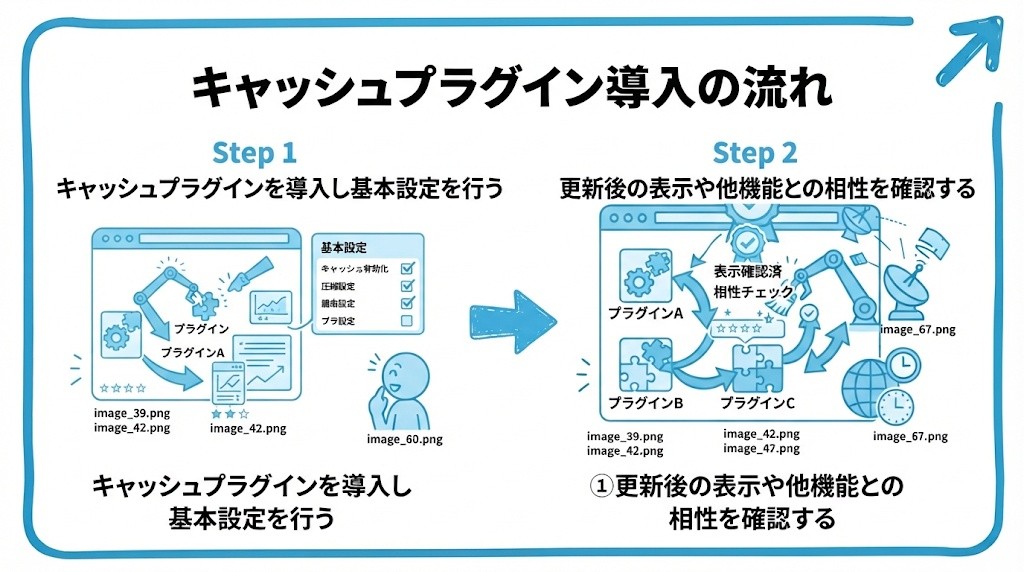
- キャッシュは、ページの完成形を一時保存し、表示を高速化する仕組み。導入後は、記事更新時の表示や、他のプラグインとの相性を確認する。
- 当サイトでは、キャッシュが効いていない1回目が約0.39秒、効いている2回目以降は約0.13秒だった。
- サーバーにキャッシュ機能があるなら、キャッシュのプラグインは重ねない。更新したら、キャッシュクリアをして、公開ページで確認する。
キャッシュプラグインは、比較的手軽に導入できるうえに効果を実感しやすい対策の一つです。
画像の圧縮とあわせて取り組むことで、表示速度の改善をより着実に進めていきましょう。
導入するときは、次の順番がおすすめです。
- バックアップを取り、導入前の速度を測る
- プラグインを1つだけ入れ、初期設定で動かす
- 表示や機能を確認し、速度を比べる
SEOを基礎から順番に学びたい方は、SEO入門の進め方(はじめに)と学習ステップもあわせてご覧ください。


コメント