




ブログを始めようと調べ始めると、最初にぶつかる壁が「レンタルサーバー選び」です。
種類が多く、専門用語も出てくるため、どれを選べばいいのか迷ってしまう人は少なくありません。
この記事では、初心者がサーバー選びで見るべきポイントを整理したうえで、多くの人に選ばれているConoHa WINGの特徴を、申し込み前のチェックリストとあわせて解説します。
さらに、当サイト自身が、ConoHa WINGで運用している経験から、実際に確認したことも、紹介します。
※この記事には、アフィリエイトリンク(広告)が含まれます。
- サーバー選びは、ブログの表示速度やSEOに直結する土台部分。
- 初心者は「表示速度」「簡単セットアップ」「サポート体制」の3点で選ぶとよい。
- ConoHa WINGは、この3点を高いレベルで満たしており、初心者にも選ばれやすい。
- 当サイトも、ConoHa WINGで運用している。管理画面の機能(キャッシュクリア・WAFなど)と、表示速度の実測を、実例として紹介する。
なぜレンタルサーバー選びがブログの土台になるのか
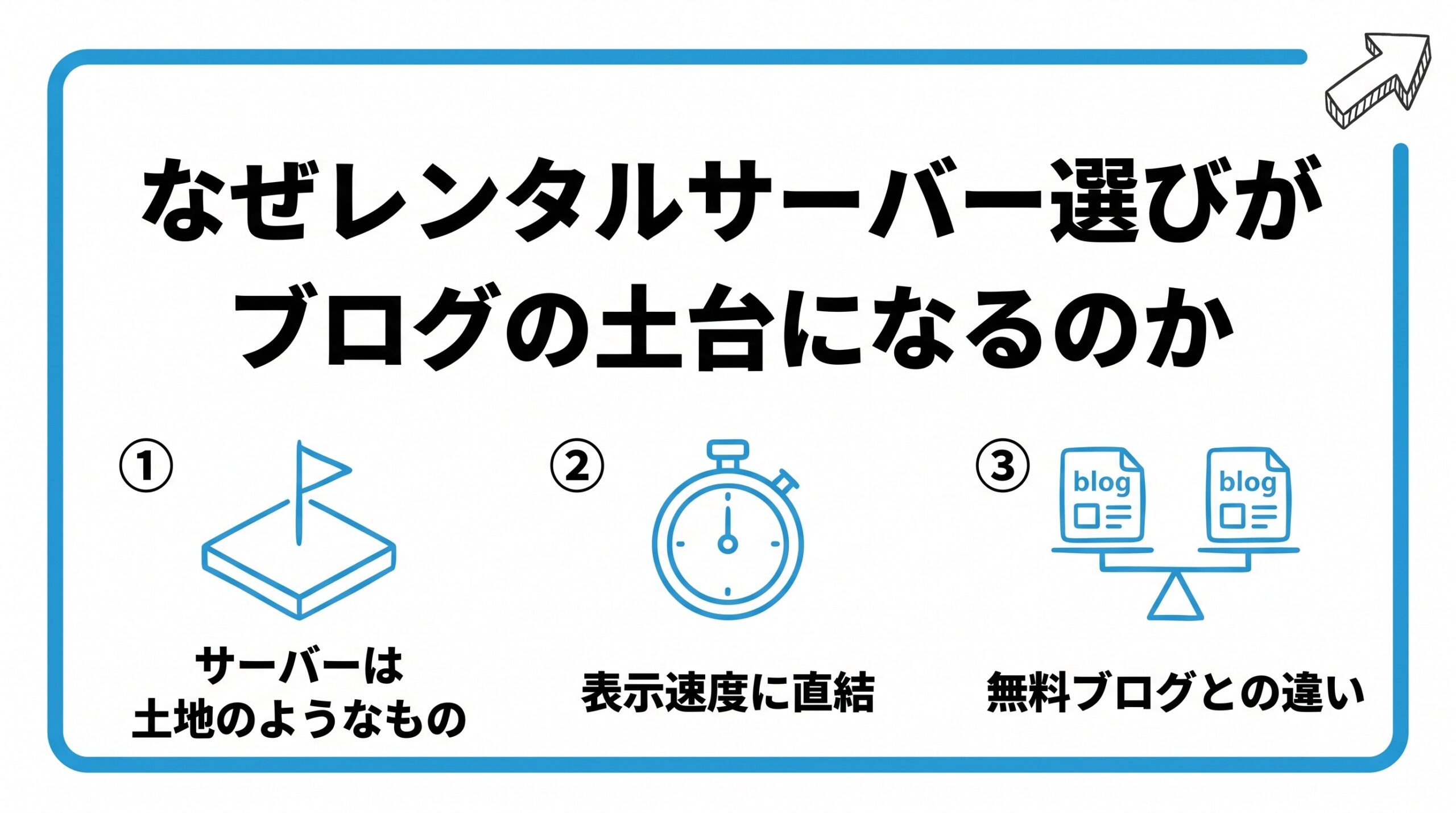
- レンタルサーバーの役割をざっくり理解する
- 無料ブログサービスとの違い
レンタルサーバーの役割をざっくり理解する
レンタルサーバーとは、あなたのブログのデータを保管し、読者からのアクセスがあるたびにページを表示させる「土地」のようなものです。
WordPressでブログを作る場合、この土地の上にWordPressというソフトを設置して運用する形になります。土地の性能が悪いと、その上にどれだけ良い記事を建てても、表示が遅くなったり不安定になったりします。
サーバーは、ブログを続ける限り、毎月使い続けるものです。最初に納得して選んでおくことが、後々の安心につながります。
無料ブログサービスとの違い
「アメーバブログ」や「はてなブログ」のような無料ブログサービスは、サーバーの用意が不要で手軽に始められる反面、独自ドメインが使えなかったり、運営側の都合でサービス自体が終了したりするリスクがあります。
一方、レンタルサーバーを自分で契約してWordPressを設置する形なら、ブログの資産(記事・ドメイン・データ)を自分でコントロールできるのが大きな違いです。長期的にSEOに取り組みたいなら、この自由度は欠かせません。
無料ブログでは、サービス側の広告が表示される場合もあります。自分のブログの見た目や収益を、自分で決めたいなら、自分のサーバーで運営する形が向いています。

無料ブログのほうが簡単そうだけど、それじゃダメなの?

試しに書いてみるだけなら無料ブログでもいいよ。でも、本気で長く育てていくつもりなら、最初から自分のサーバーとドメインで始めたほうが、あとで困ることが少ないんだ。
初心者がレンタルサーバー選びで見るべき3つのポイント
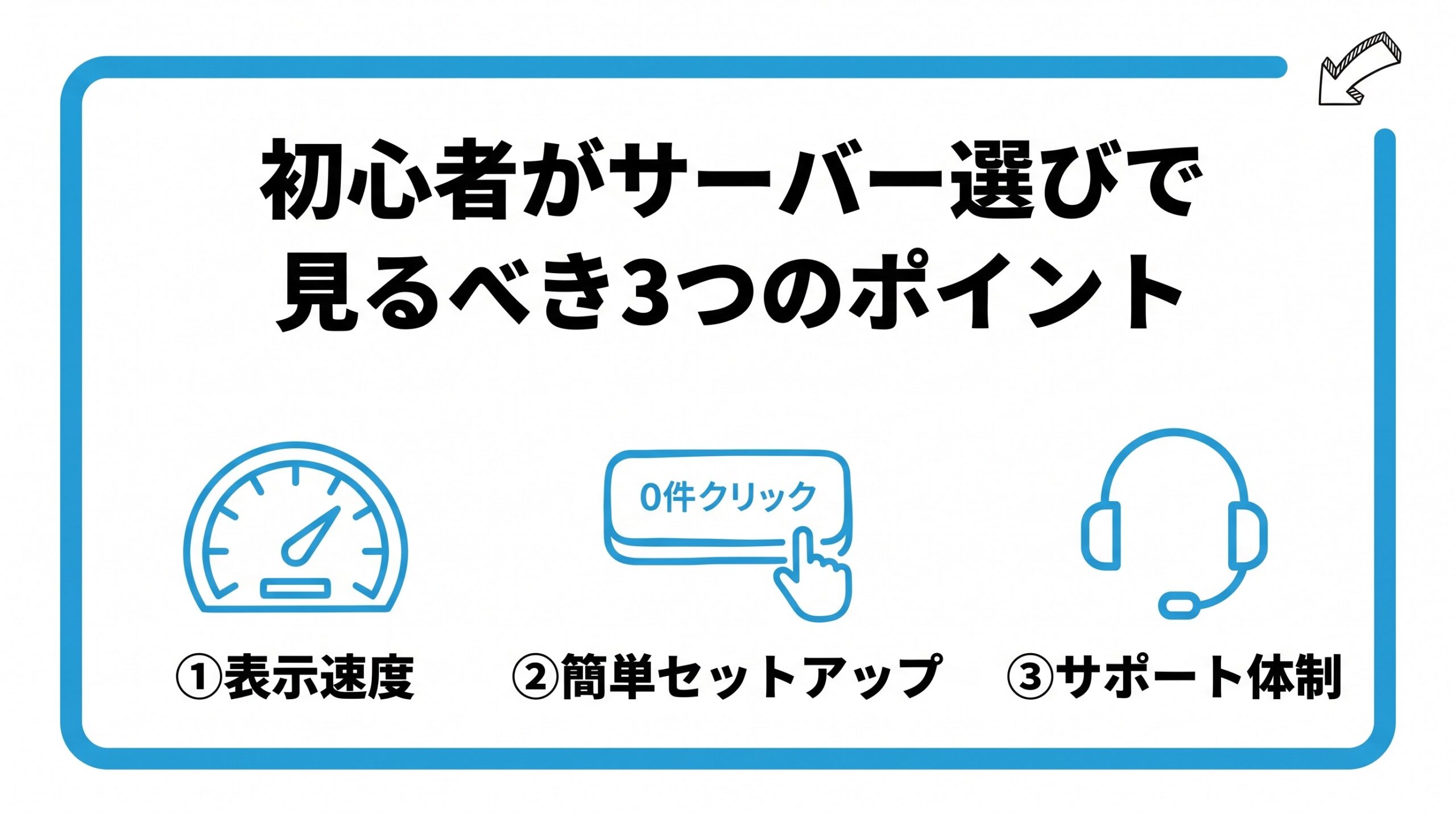
- 表示速度がSEOと読者体験に影響する
- WordPressのかんたんセットアップに対応しているか
- サポート体制と価格のバランス
表示速度がSEOと読者体験に影響する
ページの表示速度は、Googleがランキングを決める際の要素の一つであると同時に、読者が途中で離脱するかどうかにも直結します。
同じ記事内容でも、表示が速いサーバーのほうが読者にストレスを与えにくく、結果として滞在時間やページ回遊にも良い影響が出やすくなります。
ただし、サーバーの速さだけで、ブログの成果が決まるわけではありません。画像の圧縮など、サイト側の工夫も、あわせて大切です。
WordPressのかんたんセットアップに対応しているか
本来、WordPressを使えるようにするには、サーバーへのインストール作業やデータベースの設定など、いくつかの手順が必要です。
非エンジニアの方にとっては、この作業をボタン操作だけで済ませられる「かんたんセットアップ」機能があるかどうかが、最初のつまずきを避けるための重要なポイントになります。
セットアップが簡単なサーバーなら、記事を書く前の準備に、時間や気力を使い果たしてしまう心配が減ります。
サポート体制と価格のバランス
契約直後は、独自ドメインの設定やSSL化など、わからないことが次々に出てくるものです。
価格の安さだけで選んでしまうと、いざという時に相談できる窓口がなく困ることもあります。月額料金とサポートの手厚さのバランスを見て選びましょう。
料金は、契約期間によって変わることが多いため、月額だけでなく、契約期間と、更新時の料金も確認しておきましょう。
| 比較項目 | 無料ブログ | 格安レンタルサーバー | ConoHa WING |
|---|---|---|---|
| 表示速度 | 広告表示の影響で遅くなりやすい | サーバーによりばらつきが大きい | 国内最速クラスをうたう高速設計 |
| 独自ドメイン | 使えない、または制限あり | 使える(別途取得が必要な場合あり) | WINGパックなら特典で無料付与 |
| WordPressの導入 | 利用不可(サービス独自の投稿機能のみ) | 対応状況はサーバーによる | かんたんセットアップで数分で完了 |
| 運営の自由度 | 規約変更や強制広告表示の制約あり | 高い | 高い |
ConoHa WINGが初心者におすすめな理由
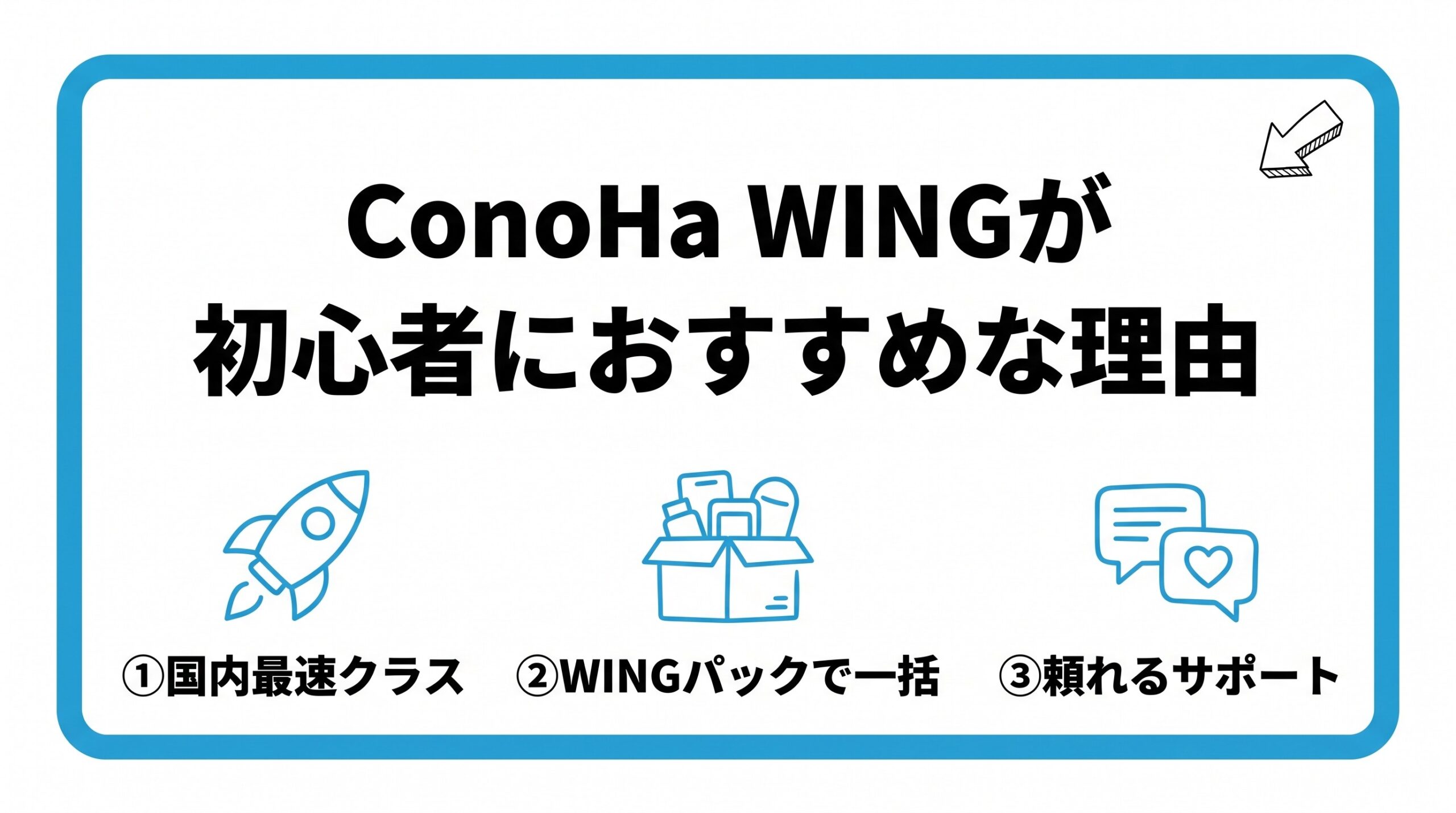
- 国内最速クラスの表示速度
- WINGパックでドメイン・SSLがまとめて使える
- 迷ったときに頼れるサポート体制
- 公式サイトで確認できる主な仕様
国内最速クラスの表示速度
ConoHa WINGは、独自の高速化技術によって、国内のレンタルサーバーの中でもトップクラスの表示速度をうたっています。
前の記事で紹介した通り、表示速度はSEOにも読者の離脱率にも関わる要素なので、最初から速いサーバーを選んでおけば、あとから慌てて対策する手間を減らせます。
速度の感じ方は、記事の内容や、画像の量によっても変わります。契約後に、実際に測定して、確認しておくと安心です。測り方は、PageSpeed Insightsの使い方で解説しています。
WINGパックでドメイン・SSLがまとめて使える
ConoHa WINGの「WINGパック」というプランに申し込むと、独自ドメインが無料で使えるほか、通信を暗号化するSSLも自動で設定されます。
本来はそれぞれ別々に契約・設定が必要なものが最初からセットになっているため、初心者でも迷わずブログ開設に必要なものを揃えられます。
ただし、特典の内容や条件は、時期によって変わることがあります。申し込む前に、公式サイトで、最新の内容を確認してください。
迷ったときに頼れるサポート体制
設定画面がわからない、エラーが出た、といった場合に相談できるチャットサポートが用意されています。
非エンジニアの方が一人でつまずいて挫折してしまう、という事態を避けやすい環境と言えます。
サポートの対応時間や範囲は、サービスによって異なります。契約前に、確認しておきましょう。
公式サイトで確認できる主な仕様
2026年10月8日に、ConoHa WINGの公式サイトで確認した内容です(税込。月額は、2026年10月22日16:00までの新規申し込みに適用される、キャンペーン価格です)。
| 項目 | 内容 |
|---|---|
| WINGパック ベーシックの月額 | 3か月 1,331円/6か月 1,210円/12か月 937円/24か月 885円/36か月 678円 |
| 独自ドメイン | WINGパックの契約で、最大2つまで無料(契約中は、更新の料金もかからない) |
| SSL | 無料 |
| WAF(不正なアクセスを防ぐ仕組み) | 搭載 |
| 自動バックアップ | 無料。過去14日分から、無料で復元できる |
| WordPressかんたんセットアップ | 対応 |
| 契約期間中の途中解約 | WINGパックの契約期間中は、できない |
料金や特典は、変わることがあります。申し込む前に、必ず公式サイトで、最新の内容を確認しましょう。
ドメインとSSLが最初からセットになってるのは助かるね。
そうなんだ。別々に用意しようとすると、初心者にはハードルが高い作業だからね。ここが一括になっているのは大きなメリットだよ。
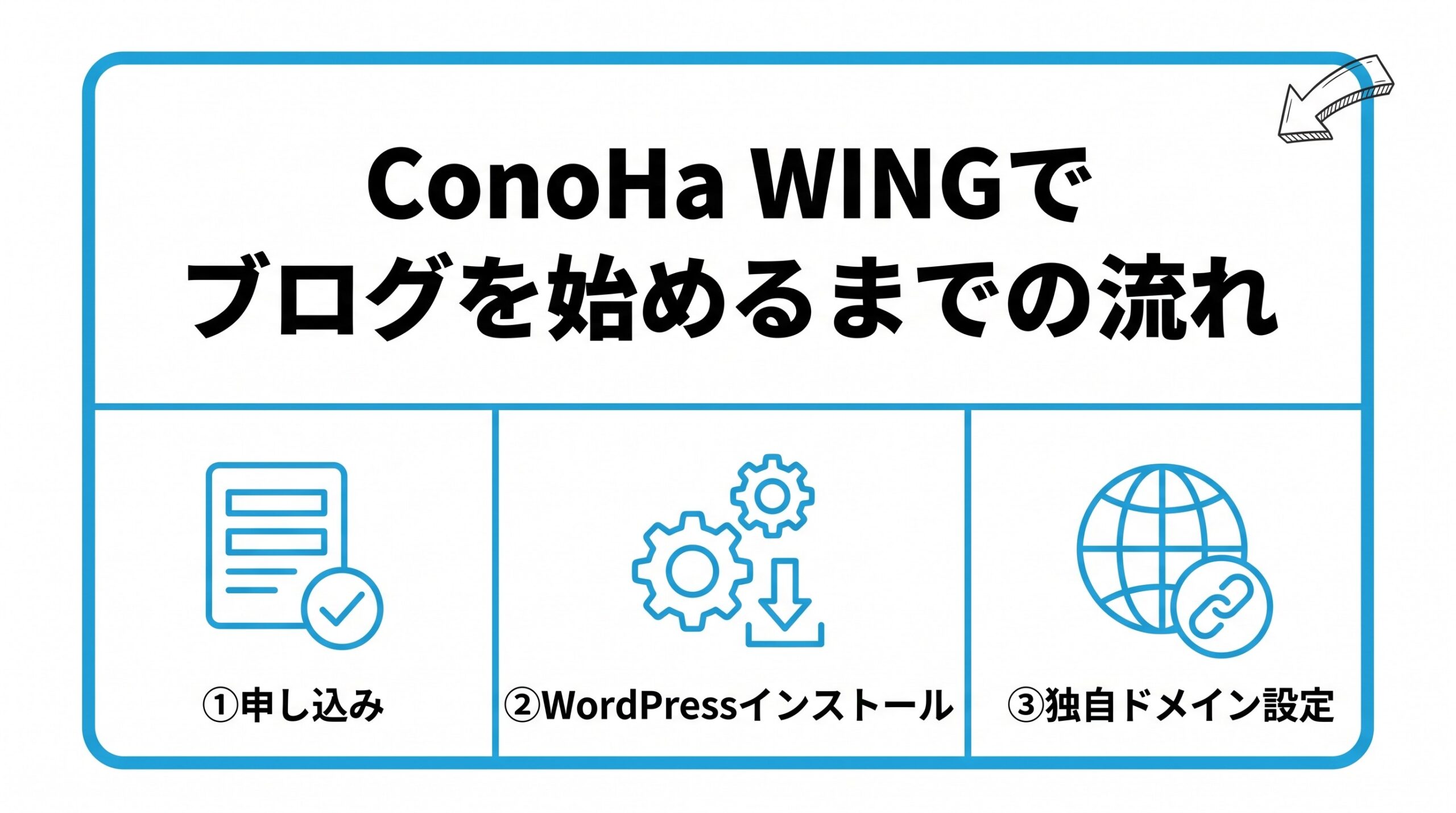
ConoHa WINGでブログを始めるまでの流れ
- 申し込みからWordPressインストールまで
- 独自ドメインの取得とSSL設定
申し込みからWordPressインストールまで
公式サイトの申し込みフォームで「WINGパック」を選び、必要事項を入力すると契約は完了します。
申し込みの途中にある「WordPressかんたんセットアップ」の項目にチェックを入れておくと、契約と同時にWordPress本体の設置まで自動で進み、複雑な作業を自分で行う必要はありません。
画面の表示や選択肢は、更新によって変わる場合があります。表示された案内に沿って、順番に進めましょう。
独自ドメインの取得とSSL設定
同じくかんたんセットアップの画面内で、希望する独自ドメイン(例:あなたのブログ名.com)を入力すると、WINGパックの特典としてそのまま取得できます。
SSL化(URLをhttps://にする設定)も自動で有効になるため、別途難しい設定をする必要はありません。
ドメイン名は、あとから変更しにくいものです。短く、覚えやすいものを、じっくり考えて決めましょう。
※以下のボタンは、アフィリエイトリンクです。
手順が多そうで、途中でつまずかないか心配…
実際は、申し込み画面の指示に沿って入力していくだけで、サーバー契約・WordPress設置・ドメイン取得・SSL化までが一度に終わるんだ。それぞれ別々に契約するよりも、迷う場面はずっと少ないよ。
当サイトでConoHa WINGを実際に使って確認したこと
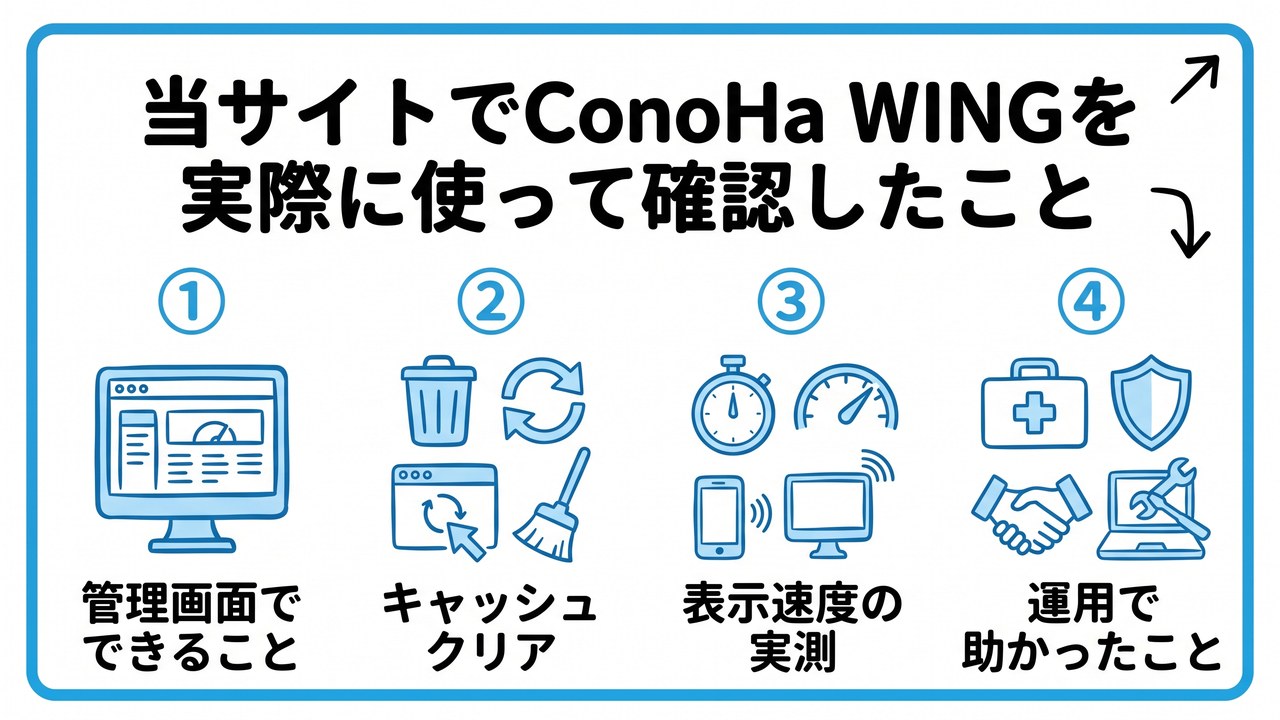
- 管理画面でできること
- キャッシュクリアが必要になる場面
- 表示速度の実測(PageSpeed Insights)
- 運用で助かったことと、注意したこと
当サイト(伸びるSEO入門)と、別のブログは、ConoHa WINGで運用しています。ここでは、実際に使って確認したことを、紹介します。
管理画面でできること
WordPressの管理画面に、「ConoHa WING」の設定画面があります。2026年10月7日に確認した設定は、次のとおりです。
- コンテンツキャッシュ: オン(すべてのコンテンツ)。「キャッシュクリア」のボタンがある
- WAF設定: 利用する
- WordPressセキュリティ設定: ログイン制限などの項目がある
キャッシュクリアが必要になる場面
記事を更新しても、公開ページが古いままのときは、キャッシュが残っている可能性があります。当サイトは、記事を更新したあと、管理画面の「ConoHa WING」の設定画面で、「キャッシュクリア」を押しています。押すと、「キャッシュクリア 成功しました」と表示されます。
そのあと、公開ページをブラウザで開き、新しい内容が出ているかを、確認します。
表示速度の実測(PageSpeed Insights)
| ページ(2026年10月7日) | モバイル | パソコン |
|---|---|---|
| トップページ | 70点 | 97点 |
| 記事ページ(インデックスされない原因の記事) | 70点 | (未測定) |
サーバーの速さだけで、スコアが決まるわけではありません。画像の重さや、読み込むファイルの多さも、影響します。当サイトでも、画像についての指摘が、いちばん大きく出ています。詳しくは、PageSpeed Insightsの使い方で紹介しています。
運用で助かったことと、注意したこと
自動バックアップが、無料でついている(公式では、過去14日分から無料で復元できる)ため、別のブログでは、バックアップ用のプラグインを削除して、運用しています。ただし、記事を大きく書き換える前には、自分でも、元の本文を保存しておく習慣が、大切です。
セキュリティは、ConoHa WINGのWAFに加えて、セキュリティプラグイン(SiteGuard WP Plugin)も使っています。記事の保存が、WAFの誤検知で、403として拒否されることがありました。その対処は、WordPressのセキュリティ対策の基本でも紹介しています。
※以下のボタンは、アフィリエイトリンクです。
申し込み前のチェックリスト
どのサーバーを選ぶ場合でも、申し込む前に、次の項目を確認しておくと、後悔しにくくなります。
| 確認する項目 | 確認のポイント |
|---|---|
| 料金と契約期間 | 月額だけでなく、契約期間と、更新時の料金も確認する |
| ドメイン特典の条件 | 無料になる条件と、更新時の費用を確認する |
| サポート | 窓口の種類と、対応の時間や範囲を確認する |
| バックアップ | 自動バックアップの有無と、保存される期間を確認する |
| セットアップ | WordPressを、自分で簡単に導入できるか確認する |
選ぶときは、次の順番で進めましょう。
- ブログで重視したいこと(速度・簡単さ・サポート)を決める
- 候補を2〜3個に絞り、公式サイトで最新の料金と特典を確認する
- 他のサーバーとの比較は、レンタルサーバー比較を参考にする
- 契約後は、バックアップの設定も確認する(WordPressのバックアップ方法)
ConoHa WINGの契約期間と、プランの違い(公式サイトで確認)
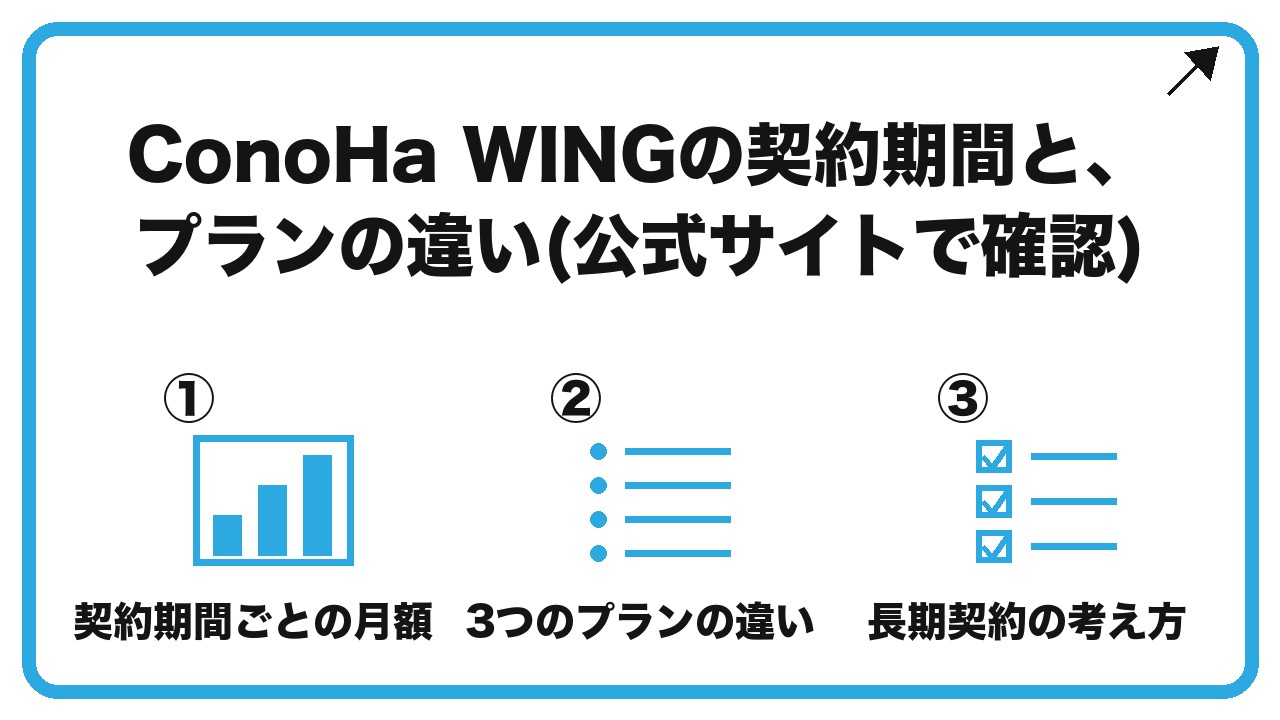
- 契約期間ごとの月額(ベーシック・WINGパック)
- ブログ・ホームページ向けの3つのプラン
- 長く契約するほど、月額は下がる
ここでは、ConoHa WINGの契約期間ごとの月額と、ブログ・ホームページ向けの3つのプランの違いを、公式サイトで確認した内容で紹介します(2026年10月8日に、公式サイトで確認)。料金やキャンペーンは変わるため、申し込む前に、必ず公式サイトで最新の内容を確認してください。
契約期間ごとの月額(ベーシック・WINGパック)
| 契約期間 | 月額(税込・月あたりの換算) | 通常料金との比較 |
|---|---|---|
| 3か月 | 1,331円 | 8%OFF |
| 6か月 | 1,210円 | 16%OFF |
| 12か月 | 937円 | 35%OFF |
| 24か月 | 885円 | 39%OFF |
| 36か月 | 678円 | 53%OFF |
上の金額は、キャンペーン価格で、2026年10月22日16:00までの新規申し込みに適用される、と公式サイトに書かれています。
ブログ・ホームページ向けの3つのプラン
| プラン | 月額(12か月・キャンペーン価格) | SSD | メモリ | vCPU | 公式サイトの案内 |
|---|---|---|---|---|---|
| ベーシック | 937円 | 500GB | 8GB | 6コア | 個人ブログや小規模サイトにおすすめ |
| スタンダード | 2,145円 | 600GB | 12GB | 8コア | 画像やページが増えてきた方に |
| プレミアム | 4,290円 | 700GB | 16GB | 10コア | 複数のサイトを管理したい方に |
メモリとvCPUは目安の値です。3つとも、初期費用は無料で、独自SSLと自動バックアップも無料です。
長く契約するほど、月額は下がる
36か月契約(678円)は、3か月契約(1,331円)の約半分の月額です。ただし、支払いは契約期間分をまとめて行うため、最初の支払額は大きくなります。続ける見込みが立ってから、期間を選びましょう。
レンタルサーバー選びでよくある質問
サーバー選びについて、初心者の方が疑問に思いやすい点をまとめました。
ConoHa WING以外のサーバーも、比較したほうがよいですか?
比較して選ぶと、納得して契約できます。この記事は、初心者にとって選びやすい理由を紹介するものです。他のサーバーとの違いは、比較記事も参考にしてください。
契約期間は、長いほうがよいですか?
長期契約のほうが、月額料金が抑えられる仕組みが多いです。ただし、ブログを続けられるか不安な場合は、短い期間から始めることも考えられます。自分の状況に合わせて選びましょう。
ConoHa WINGの評判は、どうですか?
当サイトで使ってみて、よいと感じた点は、管理画面から、キャッシュクリアなどの操作が、簡単にできることです。また、公式では、自動バックアップが無料で付いていると説明されています。
一方、注意する点もあります。公式では、WINGパックの契約期間中は、途中解約ができないとされています。表示速度も、サーバーだけでなく、画像などの影響を受けます。契約期間と料金を、公式サイトで確認してから、申し込みましょう。
ConoHa WINGは、途中で解約できますか?
公式サイトでは、WINGパックの契約期間中の、途中解約はできない、と書かれています。契約期間(3か月〜36か月)を選ぶときは、ブログを続けられる期間を、考えて決めましょう。
表示が遅いときは、サーバーを変えるべきですか?
まず、画像の重さや、プラグインの数を、見直しましょう。当サイトでは、PageSpeed Insightsで、画像についての指摘が、いちばん大きく出ていました。サーバーを変える前に、診断結果の中身を、確認するのがおすすめです。
ConoHa WINGの月額料金は、いくらですか?
2026年10月8日の公式サイトでは、ブログ・ホームページ向けのベーシック(WINGパック)が、36か月契約で月額678円、12か月契約で月額937円(いずれもキャンペーン価格・税込)でした。キャンペーンは終わることがあるため、申し込む前に、公式サイトで確認してください。
ブログ向けのプランは、どれを選べばよいですか?
公式サイトでは、ベーシックが「個人ブログや小規模サイトにおすすめ」、スタンダードが「画像やページが増えてきた方に」、プレミアムが「複数のサイトを管理したい方に」と案内されています。料金とSSDの容量を見ながら、公式サイトで比べて選びます。
サーバー選びでよくある失敗例は?
よくある失敗は、次の3つです。
- 月額料金の安さだけで選び、サポートや更新料を確認していない
- 特典の条件を確認せず、思っていた内容と違った
- 申し込みの画面を、よく読まずに進めてしまう
申し込む前に、公式サイトで、最新の内容を確認する習慣をつけましょう。
まとめ:レンタルサーバー選びから、ブログ運営はもう始まっている
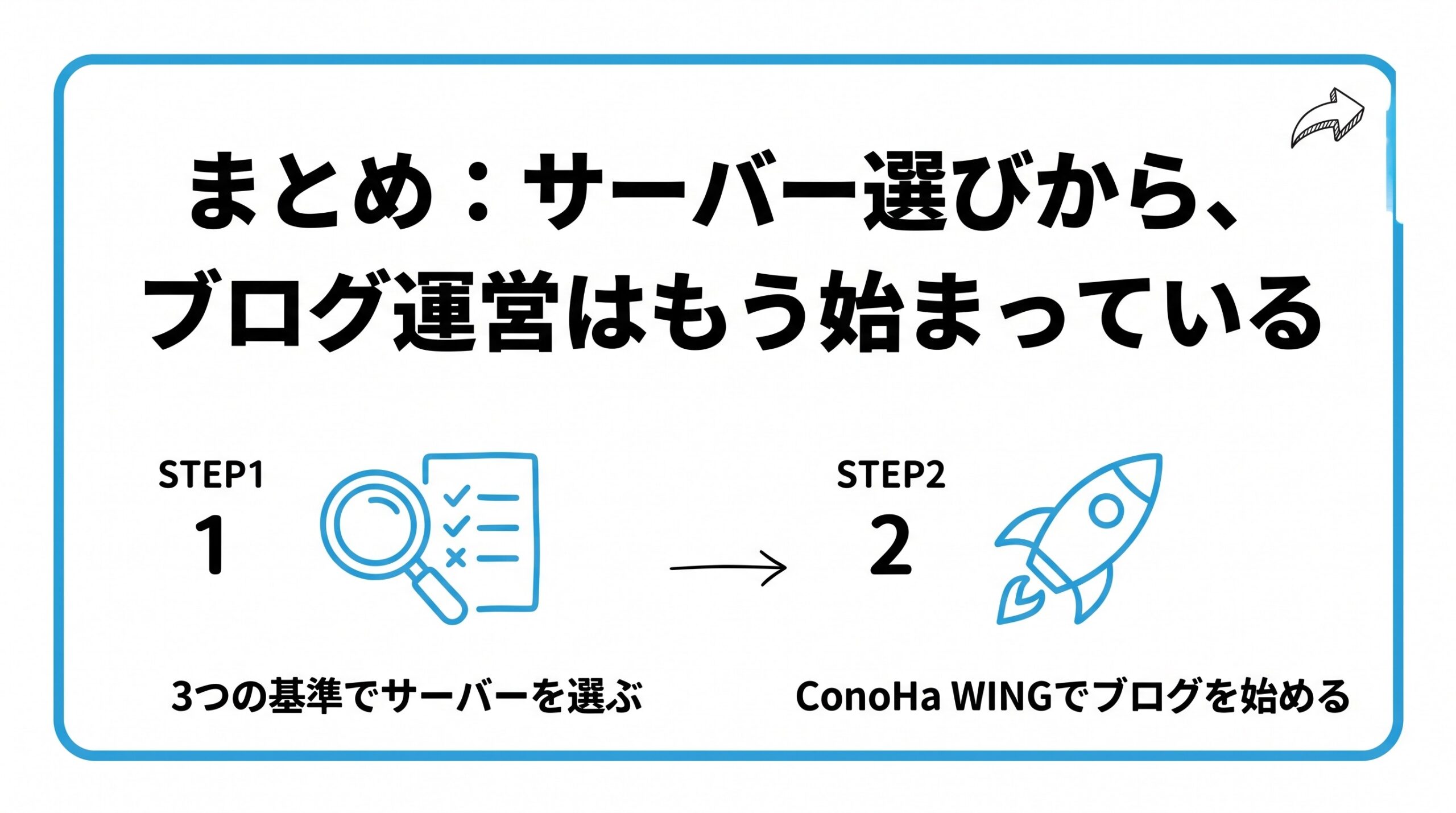
- サーバーは「表示速度」「簡単セットアップ」「サポート」の3点で選ぶ。ConoHa WINGなら、この3点をまとめて確認できる。
- 当サイトも、ConoHa WINGで運用。管理画面でキャッシュクリアができ、WAFも設定されている。
- 料金・特典・途中解約の条件は、公式サイトで、最新の内容を確認してから申し込む。
レンタルサーバー選びは地味な作業に見えて、実はその後のブログ運営のしやすさを大きく左右する、最初の重要な意思決定です。
迷って手が止まってしまうくらいなら、表示速度・セットアップのしやすさ・サポート体制の3点を満たすサーバーを選び、まずは一つ目の記事を書き始めてみることをおすすめします。
選ぶときは、次の順番がおすすめです。
- ブログで重視したいことを決める
- 料金・特典の条件・サポートを、公式サイトで確認する
- 契約後は、すぐにバックアップと基本設定を確認する
※以下のボタンは、アフィリエイトリンクです。
- レンタルサーバー比較|ConoHa WINGとロリポップ!の違い(料金・容量)と、当サイトで実際に使って確認したこと
- HTTPS化(常時SSL化)とは?SEOへの影響と、URLが変わっても順位を落とさない手順|当サイトの確認結果
- WordPressのバックアップ方法|プラグイン・サーバー側・手動の違いと、復元の基本(当サイトの運用つき)
- WordPressのセキュリティ対策の基本|脆弱性への備えと最初にやること、当サイトの設定・WAFの誤検知の実例
- PageSpeed Insightsの使い方|スコアの見方と、点数が低い原因・指摘された改善項目(当サイトの実測結果)
- WordPressでできないこと・向いていないこと|始める前に知っておきたい6つのこと(個人ブログ向け)
SEOを基礎から順番に学びたい方は、SEO入門の進め方(はじめに)と学習ステップもあわせてご覧ください。
コメント