




ブログに問い合わせフォームを設置すると、読者や企業からの連絡を受け取れるようになる一方で、自動プログラムによる迷惑な送信(フォームスパム)が届くようになることがあります。
コメント欄のスパムとは別に、フォーム経由で送られてくる迷惑メールにも、あらかじめ対策をしておくことで日々の運用がぐっと楽になります。
この記事では、問い合わせフォームに届くスパムの特徴と、基本的な防止策を、設定の手順とあわせて解説します。当サイトのフォームの構成と、スパム対策の進め方も、紹介します。
- 問い合わせフォームにも、自動プログラムによる迷惑な送信(フォームスパム)が届くことがある。
- reCAPTCHAなどの「人間かどうかを判定する仕組み」を導入するだけで、多くのスパムを防げる。
- フォームプラグインの設定を見直すだけでも、被害をかなり減らせる。
- Contact Form 7では、Akismet・reCAPTCHA・Turnstile・許可しない語句のリストなどを、組み合わせて使える。当サイトのフォームは、同意チェックを必須にし、Flamingoで受信を保存している。
フォームスパムとは何か
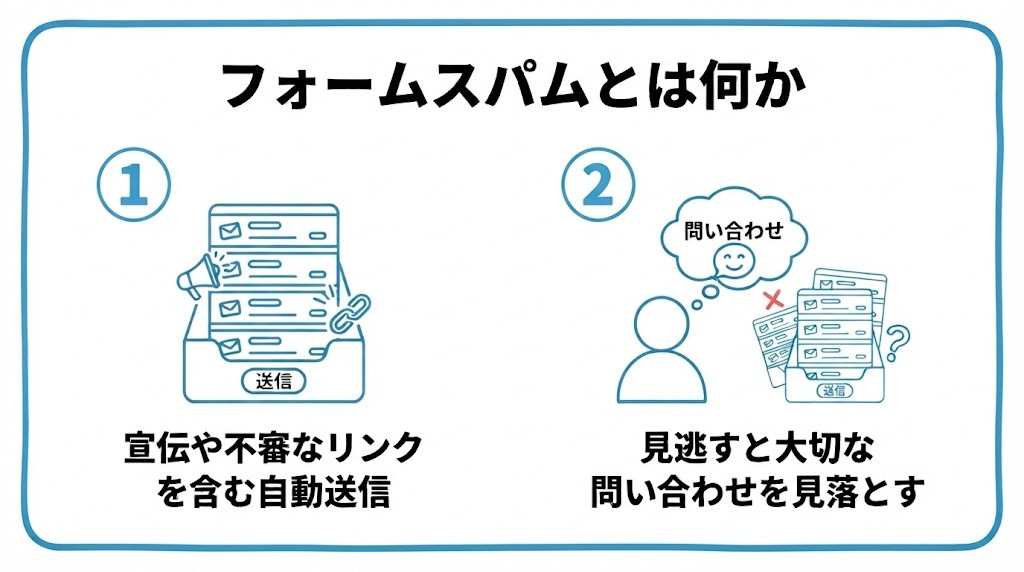
- 宣伝や不審なリンクを含む自動送信
- 見逃すと大切な問い合わせを見落とす
宣伝や不審なリンクを含む自動送信
フォームスパムは、問い合わせフォームに対して自動プログラムが宣伝文や不審なリンクを送りつけてくる迷惑行為です。コメントスパムと似ていますが、メールで直接届く点が異なります。
件名や本文が明らかに不自然な英文であることが多く、内容を読めばすぐにスパムだと判断できるケースがほとんどです。
不審なリンクが含まれていても、クリックしないようにしましょう。危険なサイトに誘導される可能性があります。
見逃すと大切な問い合わせを見落とす
スパムメールが増えてくると、受信ボックスの中に紛れて、本当に重要な読者や企業からの問い合わせを見落としてしまうリスクが高まります。
対策をしないまま放置せず、早めに仕組みで防いでおくことが、大切な連絡を取りこぼさないためにも重要です。
特に、企業からの提案や、読者からの質問は、返信が遅れると、信頼に関わる場合もあります。
reCAPTCHAで人間かどうかを判定する
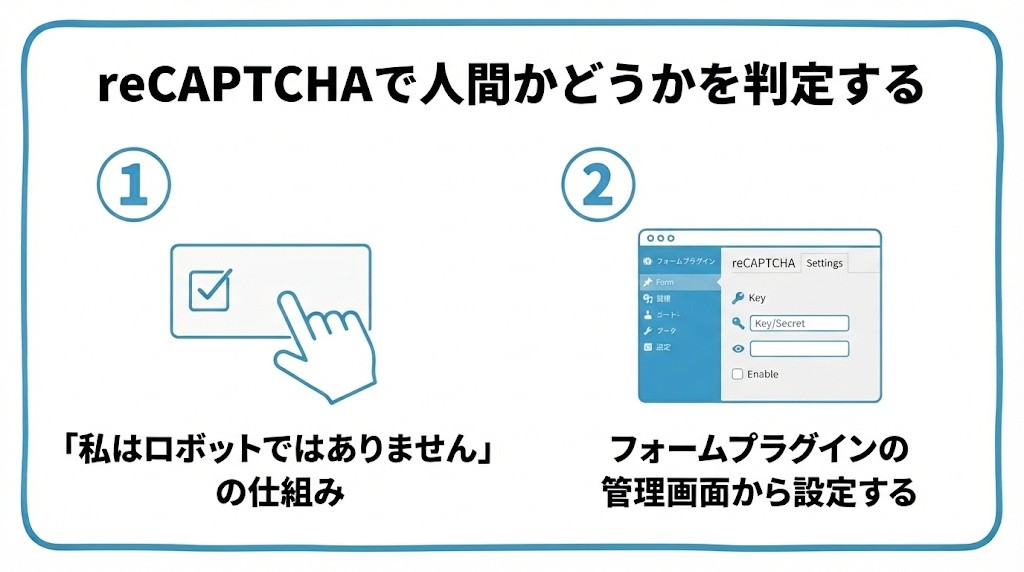
- 「私はロボットではありません」の仕組み
- フォームプラグインの管理画面から設定する
「私はロボットではありません」の仕組み
reCAPTCHAは、Googleが提供している「送信者が人間かプログラムか」を判定する仕組みです。チェックボックスをクリックするだけの簡単なタイプと、裏側で自動判定するタイプがあります。
多くのWordPressフォームプラグインには、reCAPTCHAと連携する設定が用意されているため、比較的簡単に導入できます。
裏側で自動判定するタイプは、読者に何も操作してもらう必要がありません。そのため、読者の手間を増やさずに導入できます。
フォームプラグインの管理画面から設定する
Contact Form 7など主要なフォームプラグインには、reCAPTCHA用のAPIキーを入力するだけで連携できる設定項目があります。GoogleのreCAPTCHA管理画面でキーを取得し、フォームプラグイン側に貼り付けるだけで完了します。
設定後は、実際にフォームを送信してみて、正しく動作しているかを必ず確認しておきましょう。
キーは「サイトキー」と「シークレットキー」の2種類があります。シークレットキーは、他の人に見せないように、大切に管理してください。
| 対策 | 効果 |
|---|---|
| reCAPTCHA導入 | 自動プログラムによる送信を大幅に減らせる |
| 確認画面の追加 | 誤送信や勢いだけの送信を防げる |
問い合わせフォームのその他のスパム対策
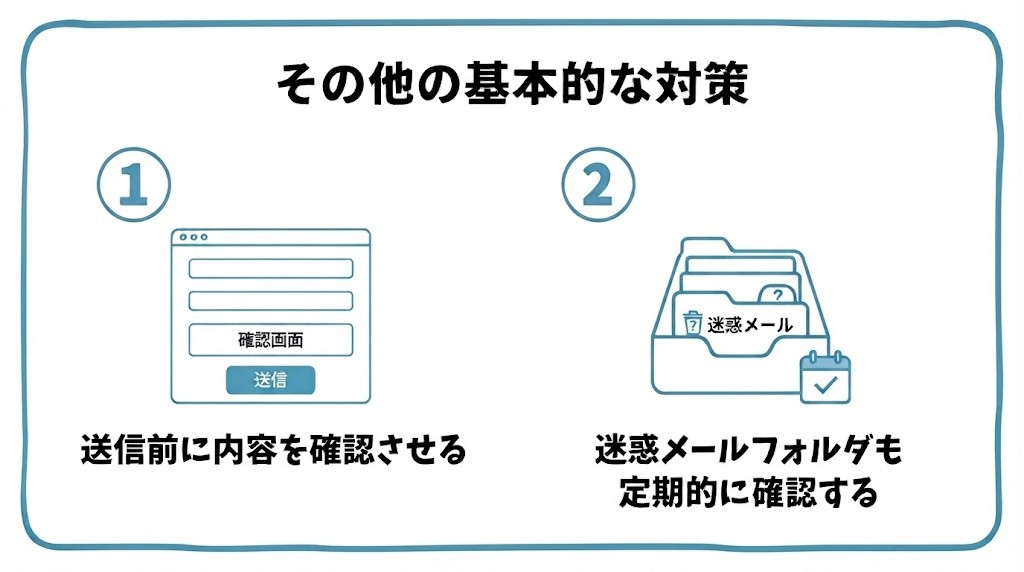
- 確認画面を挟む設定にする
- 迷惑メールフォルダも定期的に確認する
確認画面を挟む設定にする
送信ボタンを押す前に、入力内容を確認する画面を挟む設定にしておくと、機械的な即時送信を減らす効果が期待できます。
多くのフォームプラグインには、この確認画面をオン・オフできる設定が用意されています。
確認画面は、読者にとっても、入力の間違いに気づけるという利点があります。ただし、手順が増えるぶん、途中でやめてしまう読者もいるため、必要に応じて判断しましょう。
迷惑メールフォルダも定期的に確認する
対策をしていても、まれに正規の問い合わせが迷惑メールフォルダに振り分けられてしまうことがあります。定期的にフォルダの中身を確認する習慣もあわせて持っておきましょう。
対策と確認をセットで行うことで、安心してフォームを運用できるようになります。
確認するのは、週に1回程度でも十分です。大切な連絡を、見逃さないための習慣にしましょう。

問い合わせフォームにまでスパムが来るとは思わなかった…

コメント欄と同じで、フォームがあれば届いちゃうものなんだよね。reCAPTCHAを入れておけば、だいぶ落ち着くよ。
reCAPTCHAを設定する手順の目安
reCAPTCHAは、次の順番で設定します。画面の名称や表示は、更新によって変わる場合があります。
- GoogleのreCAPTCHA管理画面で、自分のサイトを登録する
- 使うタイプを選び、「サイトキー」と「シークレットキー」を取得する
- フォームプラグインの設定画面で、reCAPTCHAの項目を探す
- 取得した2つのキーを、それぞれ貼り付けて保存する
- 実際にフォームを送信して、正しく動作するか確認する
設定後は、フォームが送信できなくなっていないか、必ずテスト送信で確認しましょう。
当サイトの問い合わせフォームの構成と、スパム対策の進め方(実例)
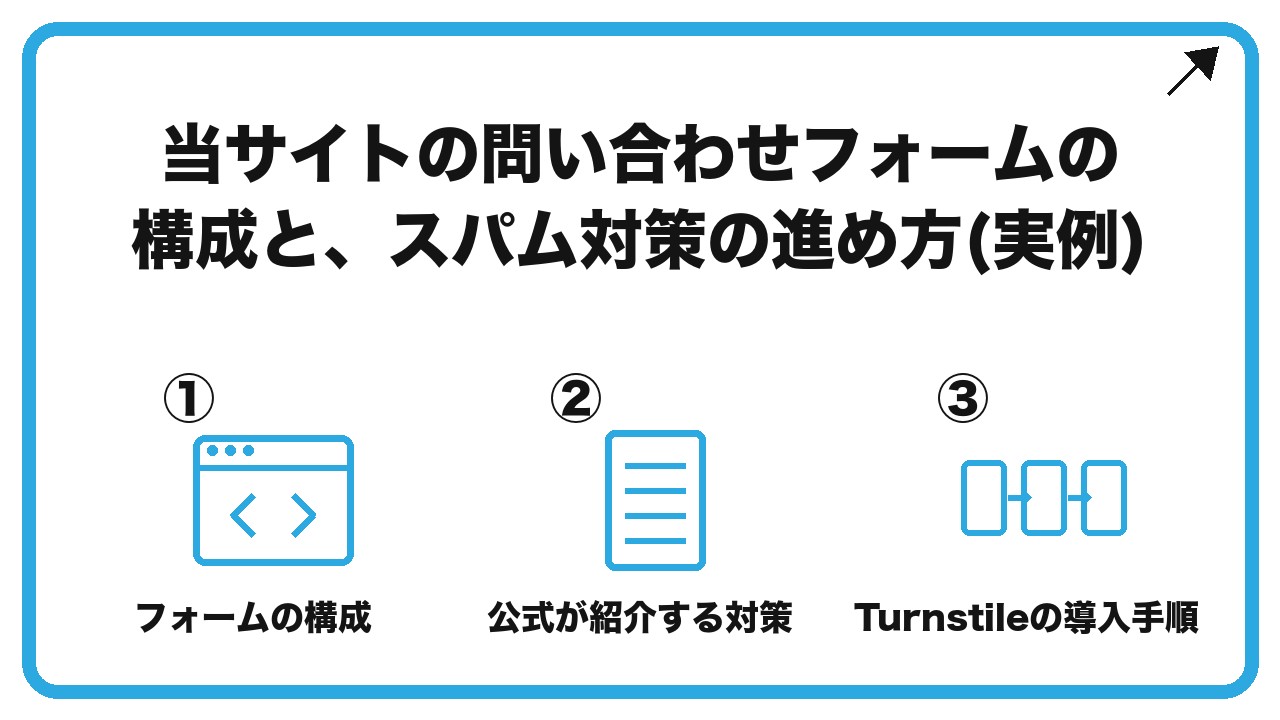
- 当サイトのフォームの構成
- Contact Form 7の公式が紹介する対策
- Turnstileを入れる手順の例
ここでは、当サイト(伸びるSEO入門)の問い合わせフォームの構成を、実際に確認した内容で紹介します(2026年10月8日)。フォームの設定と、管理画面の受信記録を見て、調べました。
当サイトのフォームの構成
| 項目 | 確認した内容 |
|---|---|
| フォームのプラグイン | Contact Form 7(バージョン6.2)と、受信記録を残すFlamingo |
| 入力欄 | お名前・メールアドレス・お問い合わせの種類(選択)・お問い合わせ内容・プライバシーポリシーへの同意(チェック) |
| 同意のチェック | 必須(チェックしないと送れない) |
| 受信記録 | メールのほか、管理画面のFlamingoにも保存される(スパムと判定されたものは、別に分けて保存される) |
Contact Form 7の公式が紹介する対策
Contact Form 7の公式のFAQには、スパム対策の機能として、Akismet・reCAPTCHA・許可しない語句のリスト(WordPressの「ディスカッション」設定を使うもの)が紹介されています。また、公式の案内では、種類の違う対策を組み合わせて使うことが、勧められています。
最近は、Cloudflare Turnstile(無料で使えるロボット判定)にも対応しています。公式の説明では、キーを入力するだけで、フォームに部品を足す作業は、不要とされています。
Turnstileを入れる手順の例
- Cloudflareの無料アカウントで、Turnstileのウィジェットを作り、サイトキーとシークレットキーを取得する(サイトのドメインを登録する)
- WordPressの「コンタクト」→「インテグレーション」で、Turnstileの設定を開き、2つのキーを入力する
- フォームをテスト送信して、画面にロボット判定が出て、正しく送信できるかを確認する
- Flamingoの受信記録で、スパムが分けて保存されているかを、ときどき見る
キーは、本人だけが扱う大切な情報です。記事や、他の人に見える場所には、書かないようにしましょう。
問い合わせフォームのスパム対策でよくある質問
フォームのスパム対策について、初心者の方が疑問に思いやすい点をまとめました。
reCAPTCHAを入れても、スパムが届くことはありますか?
完全にゼロにすることは難しく、少数は届く場合があります。確認画面の追加や、スパム判定のプラグインを組み合わせると、さらに減らせることがあります。
reCAPTCHAを入れると、読者に手間をかけますか?
チェックボックスのタイプは、1回のクリックが必要です。裏側で自動判定するタイプなら、読者に操作をしてもらう必要はありません。自分のサイトに合ったタイプを選びましょう。
同意のチェックだけで、スパム対策になりますか?
同意のチェックは、プライバシーポリシーへの同意を確認するためのもので、ロボットを見分ける仕組みではありません。自動プログラムは、チェックも自動で入れて送信できてしまうため、スパム対策には、reCAPTCHAやTurnstileなどの、別の仕組みが必要です。
スパムが届いていなくても、対策は必要ですか?
必要です。届いてから入れると、重要な連絡が、スパムの中に埋もれる期間が生まれます。フォームを公開する段階で、先に入れておくほうが安全です。
営業メールも、スパム対策で防げますか?
自動プログラムが送るスパムは、ロボット判定(reCAPTCHAやTurnstileなど)で減らせます。ただし、人が手で送ってくる営業メールは、ロボット判定では防げません。お問い合わせの対象(質問・感想など)をページに書いておく方法や、Contact Form 7の許可しない語句のリストを使う方法で、減らせることがあります。
reCAPTCHA以外に、どんな対策がありますか?
Contact Form 7の公式の案内では、Akismet、reCAPTCHA、Cloudflare Turnstile、許可しない語句のリスト(WordPressの「ディスカッション」設定を使うもの)などが紹介されています。種類の違う対策を組み合わせると、効果が高まります。
フォームのスパム対策でよくある失敗例は?
よくある失敗は、次の3つです。
- キーの貼り付けを間違えて、フォームが送信できなくなる
- 設定したあとに、テスト送信を確認していない
- シークレットキーを、他の人に見える場所に書いてしまう
設定後のテスト送信と、キーの管理に気をつけましょう。
まとめ:reCAPTCHA導入で、安心して問い合わせを受け取る
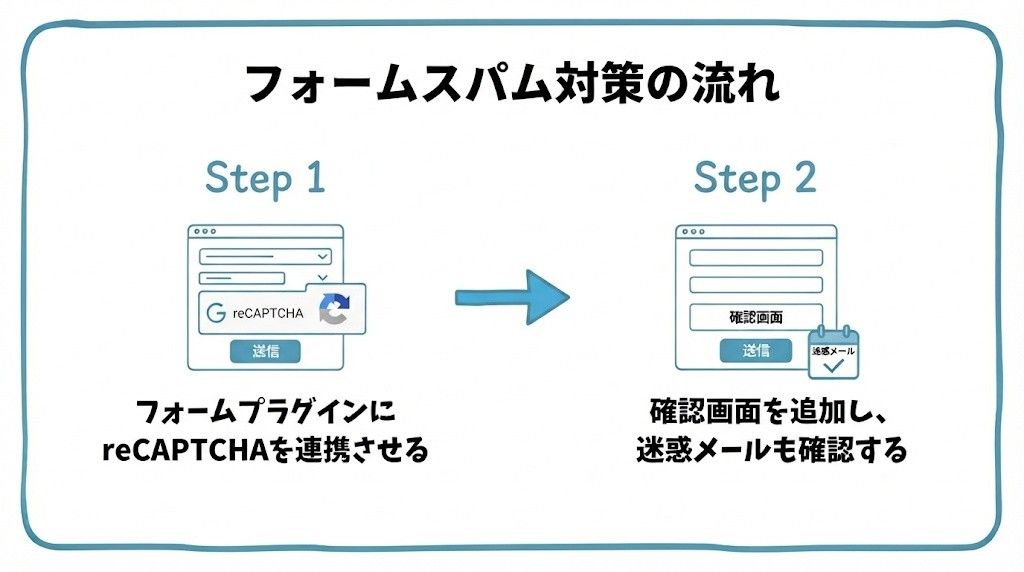
- 問い合わせフォームにも、自動プログラムによるスパムが届くことがある。
- reCAPTCHAの導入が、最も効果的で導入しやすい基本対策になる。
- Contact Form 7では、種類の違う対策を組み合わせられる。ロボット判定(Turnstileなど)を入れて、受信記録も、ときどき見る。
問い合わせフォームは、読者や企業とつながる大切な窓口です。
スパム対策をしっかり整えて、必要な連絡を見落とさない環境を作っておきましょう。
整えるときは、次の順番がおすすめです。
- reCAPTCHAを設定する
- テスト送信で、正しく動作するか確認する
- 迷惑メールフォルダを、定期的に確認する
SEOを基礎から順番に学びたい方は、SEO入門の進め方(はじめに)と学習ステップもあわせてご覧ください。
コメント