





ブログを始めたころ、トップページに、何を載せればよいか、迷った経験は、ありませんか。「新しい記事が並んでいれば、いいのかな」と、そのままにしている方も、多いと思います。
トップページは、初めて訪れた人が、最初に見るページです。ここで、「何のサイトか」「どこから読めばよいか」が伝わるかどうかで、読み進めてもらえるかが、変わります。
この記事では、WordPressの公式ドキュメントと、当サイトのトップページの実際の構成をもとに、トップページの表示方法と、載せるものの優先順位を、解説します。
- トップページは、サイトの入口であり、記事同士をつなぐハブ。サイトの内容が、すぐ伝わるようにする。
- WordPressでは、「設定」→「表示設定」で、「最新の投稿」と「固定ページ」を選べる。ホームページと投稿ページは、同じページにできない。
- 当サイトは、「最新の投稿」に、入口の案内とカテゴリーの案内を足した構成にしている。
- 載せるものは、入口の案内・カテゴリーへの導線を優先し、画面を覆うものは置かない。
ブログのトップページの役割
- トップページの役割
- 検索結果での、トップページの見え方
トップページの役割
ブログのトップページは、初めて訪れた人が、最初に目にすることが多いページです。「このサイトは、何のサイトか」「自分の知りたいことが、ありそうか」を、数秒で判断してもらう場所になります。
個々の記事のように、特定の検索語で上位表示を狙うページというより、サイト全体の「入口」と、記事同士をつなぐ「ハブ」の役割を持ちます。
検索結果での、トップページの見え方
トップページも、記事と同じように、ページのタイトルと説明(meta description)が、検索結果に表示されます。サイト名と、サイトが扱う内容を、短く伝える文を、設定しておきましょう。当サイトは、「独学でブログを育てる初心者向けSEOの基本」という内容が、タイトルから分かるようにしています。

トップページは、とりあえず、新しい記事が並んでいれば、いいんじゃないですか?

それでも動くけれど、初めて来た人には、「どこから読めばいいか」が、分かりにくいよ。入口の案内を、足しておくと、読者も迷いにくいんだ。
トップページの表示方法(最新の投稿か固定ページか)
- WordPressの2つの表示方法
- 設定のしかた
- 当サイトの設定
WordPressの2つの表示方法
WordPressは、トップページに、何を表示するかを、「設定」→「表示設定」で選べます。WordPressの公式ドキュメントに、次の2つが、説明されています。
| 表示方法 | 内容 | 向いているサイト |
|---|---|---|
| 最新の投稿 | 新しく公開した記事が、新しい順に、並ぶ | 記事を、定期的に増やすブログ |
| 固定ページ | 自分で作った固定ページを、トップページにする | 最初に見せたい内容が決まっている、案内を重視するサイト |
設定のしかた
- WordPressの管理画面で、「設定」→「表示設定」を開く
- 「ホームページの表示」で、「最新の投稿」または「固定ページ」を選ぶ
- 「固定ページ」を選んだときは、「ホームページ」に使うページと、「投稿ページ」を、それぞれ選ぶ
- 「変更を保存」を押す
公式ドキュメントでは、ホームページと投稿ページには、同じページを指定できない、と説明されています。また、「1ページに表示する最大投稿数」で、トップページに並べる記事の数も、変えられます。
当サイトの設定
当サイトは、「最新の投稿」を、トップページに表示しています。1ページに表示する記事は、10本です(2026年10月8日に確認)。
トップページに何を載せる?当サイトの構成
- 当サイトのトップページの構成
- この構成にした理由
- 載せるものの優先順位
当サイトのトップページの構成
当サイトのトップページは、上から順に、次の構成です(2026年10月8日に確認)。
- サイトのヘッダー画像と、メニュー(トップページ・はじめに・全体像・ステップ・お問い合わせ)
- 「SEOの基本を順番どおりに学べる」という案内と、入門ガイドへのボタン
- 4つのカテゴリーの案内(サイト設計と内部対策・検索とSEOの基本・検索ニーズと記事づくり・表示・計測と運用)
- 新着記事の一覧(10本)
この構成にした理由
初めての人が、まず、案内のボタンで、読む順番をつかめるようにしています。カテゴリーの案内は、知りたいテーマから探せる入口です。新着記事は、サイトが更新されていることを、伝えます。
載せるものの優先順位
| 載せるもの | 役割 | 優先度 |
|---|---|---|
| サイトの紹介と、入口の案内 | 初めての人に、何のサイトかと、読む順番を伝える | 高 |
| カテゴリーへの導線 | 知りたいテーマから、探せる | 高 |
| 新着記事の一覧 | 更新されていることを、伝える | 中 |
| おすすめ・人気の記事 | 迷う人に、読む記事を示す | 中 |
| 広告・お知らせ | ページの邪魔にならない範囲で | 低 |
SEOの面で、気をつけること
- 内部リンクで、記事へつなぐ
- 画面を覆うものは、置かない
- スマホで確認する
内部リンクで、記事へつなぐ
トップページは、サイトの中で、最も多くの人が訪れるページのひとつです。ここから、各カテゴリーや、大切な記事へ、リンクをつなぐと、読者も、検索エンジンも、サイトの構造をつかみやすくなります。内部リンクの考え方は、内部リンクの貼り方で、解説しています。
画面を覆うものは、置かない
トップページに、画面全体を覆うポップアップを出すのは、避けましょう。Googleの公式ガイドでも、煩わしいインタースティシャルは、検索パフォーマンスに影響する可能性がある、と説明されています。詳しくは、ブログのポップアップはSEOに悪影響?で、解説しています。
スマホで確認する
トップページは、スマホで見る人が、多いと考えられます。最初の画面で、何のサイトかが分かるか、ボタンが押しやすいかを、スマホの幅で、確認しましょう。確認の方法は、モバイル表示崩れのチェック方法で、解説しています。
ブログのトップページについての、よくある質問
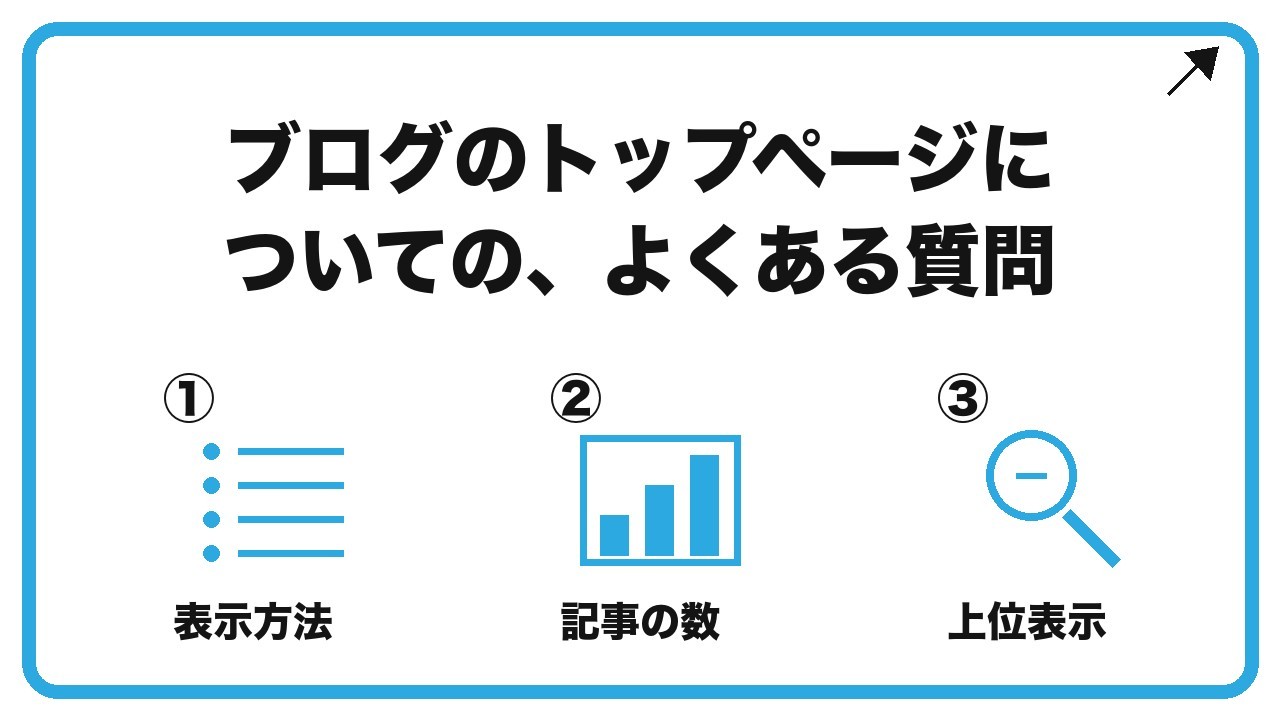
トップページは、「最新の投稿」と「固定ページ」のどちらがよいですか?
どちらでも構いません。記事を定期的に増やすブログは、「最新の投稿」が、手間が少なく、始めやすいです。最初に見せたい内容が決まっているときは、「固定ページ」が、案内を作りこみやすくなります。
トップページに、載せる記事は、何本がよいですか?
決まった数は、ありません。当サイトは、10本にしています。WordPressの「1ページに表示する最大投稿数」で、変えられます。多すぎると、表示が重くなるため、読みやすい数に、とどめましょう。
トップページで、上位表示を狙うべきですか?
狙うキーワードを、絞りすぎる必要は、ありません。トップページは、サイト名や、サイトが扱う内容で、見つけてもらう入口です。個別の悩みに答える検索は、記事で受けとめましょう。
トップページでよくある失敗例は?
よくある失敗は、次の3つです。
- 新着記事が並ぶだけで、何のサイトか、分からない
- 広告やお知らせが多く、肝心の入口が、見つけにくい
- スマホで確認せず、ボタンが小さい、または画像が、はみ出している
初めての人の目線で、数秒で「何のサイトか」が分かるか、確かめてみましょう。
まとめ:入口の案内と、カテゴリーへの道すじを置く
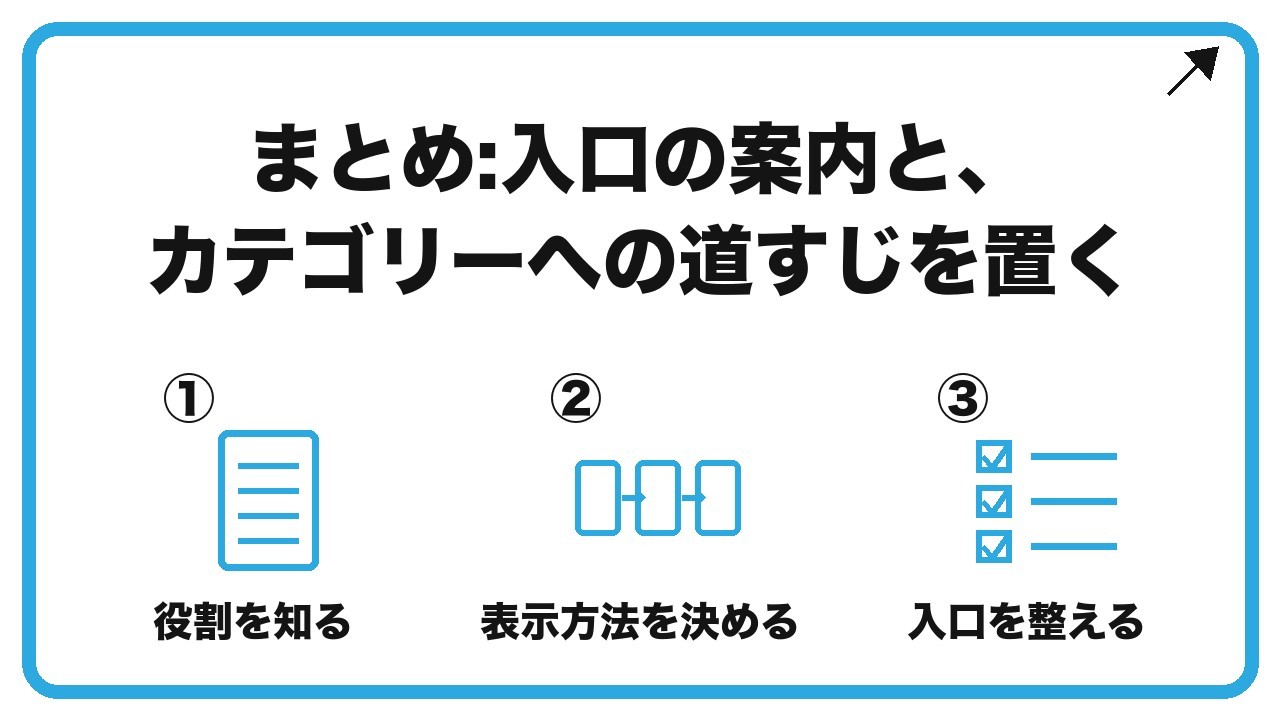
- トップページは、サイトの入口であり、記事同士をつなぐハブ。サイト名と、扱う内容が、すぐ伝わるようにする。
- WordPressでは、「最新の投稿」と「固定ページ」を選べる。当サイトは、「最新の投稿」に、入口の案内とカテゴリーの案内を足している。
- 載せるものは、入口の案内・カテゴリーへの導線を優先し、画面を覆うものは置かない。
ブログのトップページは、初めて来た人に、「このサイトは、自分に合っている」と、感じてもらう場所です。
凝ったデザインより、入口の案内と、カテゴリーへの道すじを、分かりやすく置くことが、大切です。
取り組むときは、次の順番で、進めてみてください。
- 「設定」→「表示設定」で、トップページの表示方法を決める
- サイトの内容が伝わる、タイトルと説明を、設定する
- 入口の案内と、カテゴリーへの導線を置く
- スマホで、最初の画面を確認する
SEOを基礎から順番に学びたい方は、SEO入門の進め方(はじめに)と学習ステップもあわせてご覧ください。

コメント