





記事数が増えてくると、読者が目的の記事を見つけにくくなることがあります。
カテゴリーやタグでの分類だけでなく、「検索窓」を用意しておくことも、読者の利便性を高める手段の一つです。
この記事では、サイト内検索機能の役割と、設置する際の基本的な考え方を、設置後の確認ポイントとあわせて解説します。当サイトの検索結果ページの仕様も、紹介します。
- サイト内検索は、読者が読みたい記事に自力でたどり着くための手段の一つ。
- Cocoonテーマでは、標準のウィジェット機能で検索窓を簡単に設置できる。
- 検索窓を置く場所は、サイドバーやヘッダーなど、読者の目に留まりやすい位置が基本。
- 当サイトのサイト内検索は、結果ページが約0.4〜0.7秒で表示され、noindexで検索には出さない設定になっている(2026年10月8日)。
サイト内検索が読者の役に立つ理由
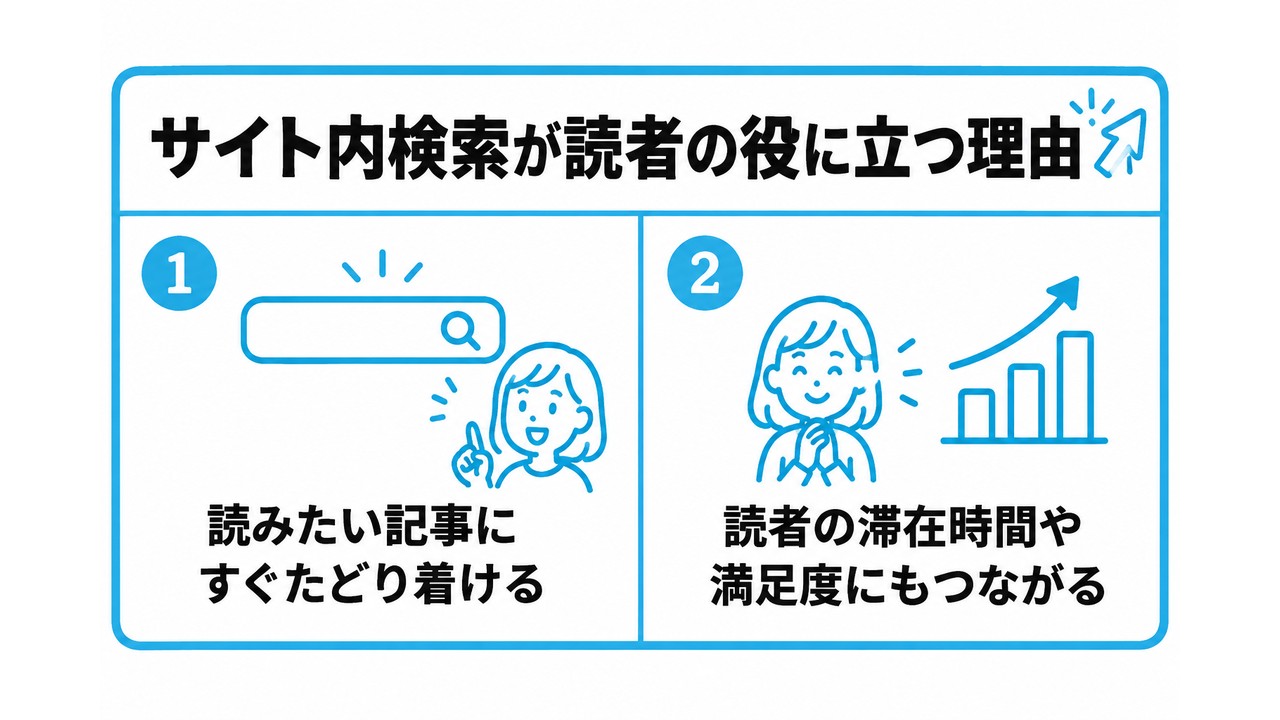
- 読みたい記事にすぐたどり着ける
- 読者の滞在時間や満足度にもつながる
読みたい記事にすぐたどり着ける
記事数が少ないうちは、トップページやカテゴリー一覧から目的の記事を探すことも難しくありません。しかし記事が増えてくると、読者が読みたい情報にたどり着くまでの手間が増えてしまいます。
サイト内検索を設置しておけば、読者はキーワードを入力するだけで関連する記事を一覧表示でき、目的の記事にすぐアクセスできます。
たとえば、「バックアップ」の記事を読みたい読者が、カテゴリーを一つずつ開いて探す必要はなくなります。「バックアップ」と入力すれば、関連する記事が並びます。
読者の滞在時間や満足度にもつながる
目的の記事が見つからずに離脱してしまうと、読者の満足度が下がるだけでなく、サイトの評価にもマイナスに働きかねません。検索機能を用意しておくことは、読者を逃さないための地味ながら効果的な対策です。
読者が探していた記事にたどり着けたあと、関連する別の記事も読んでもらえる可能性が生まれます。
検索窓は、読者が「このサイトには、自分の知りたいことがあるかもしれない」と感じるきっかけにもなります。
Cocoonでのサイト内検索の設置方法の基本
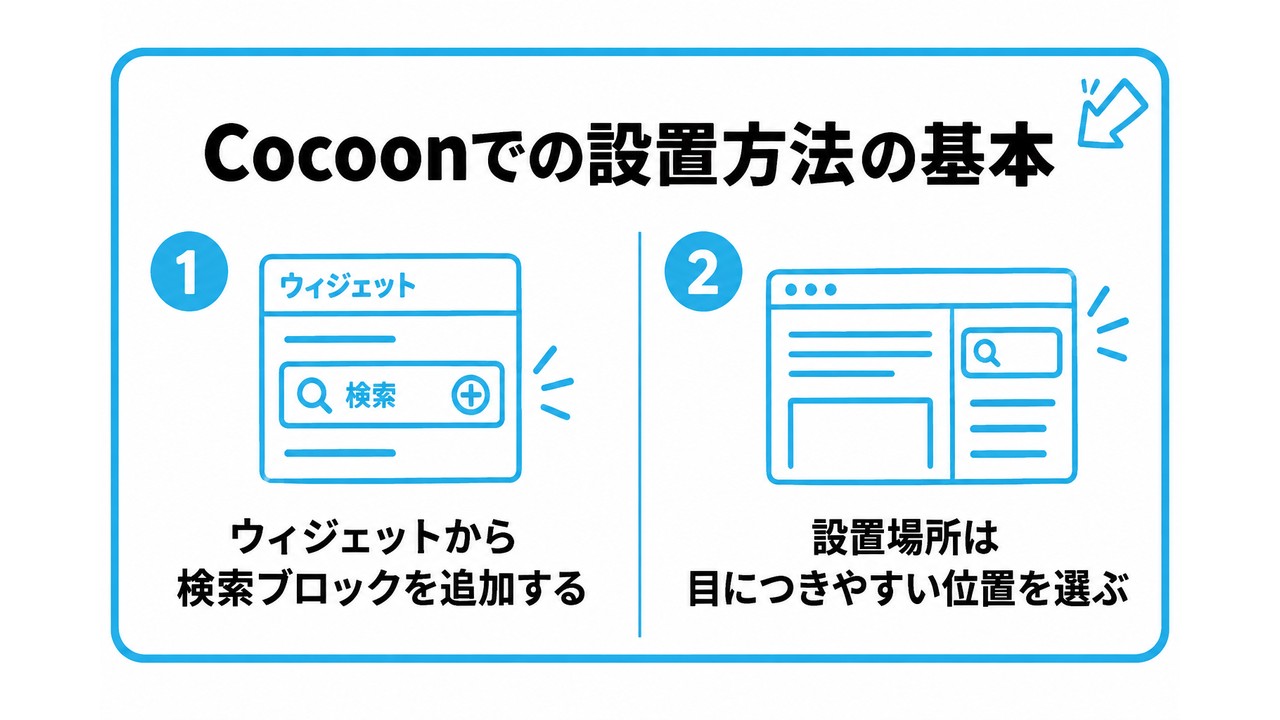
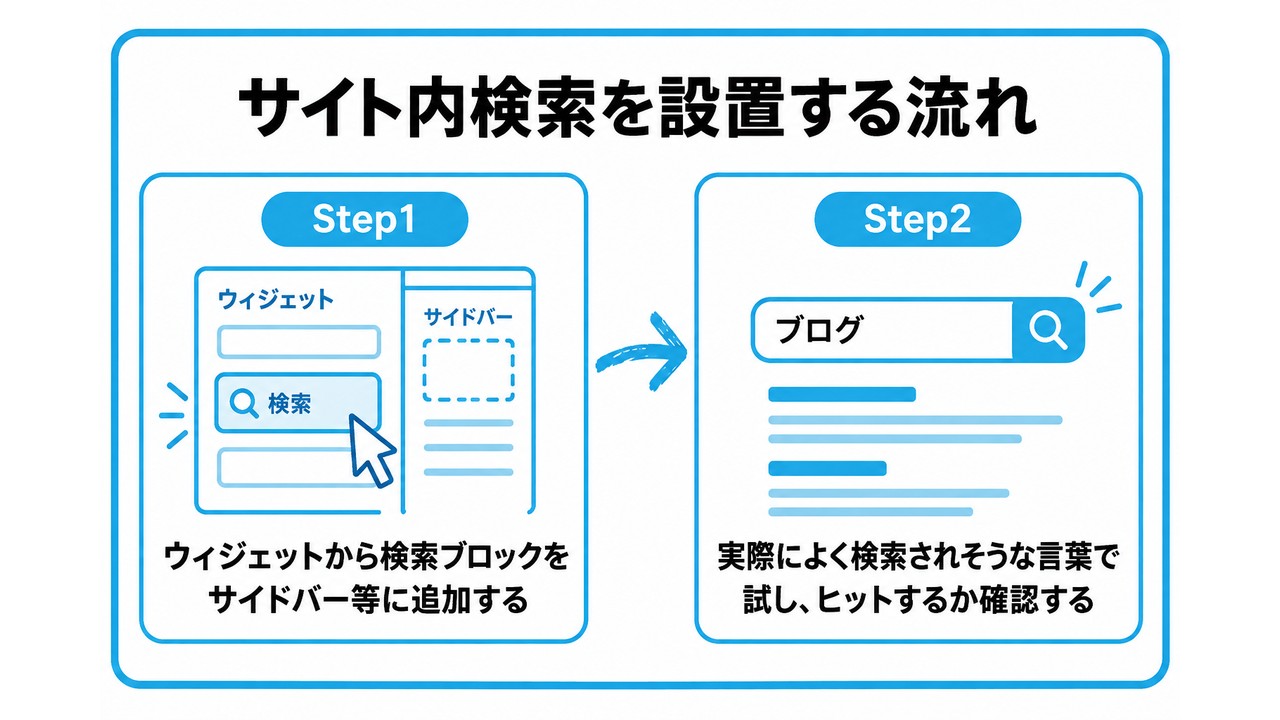
- ウィジェットから検索ブロックを追加する
- 設置場所は目につきやすい位置を選ぶ
ウィジェットから検索ブロックを追加する
Cocoonテーマでは、WordPress標準の「検索」ブロックを、サイドバーなどのウィジェットエリアに追加するだけでサイト内検索が設置できます。特別なプラグインを入れる必要はありません。
管理画面の「外観」→「ウィジェット」から、検索したい場所(サイドバー等)に検索ブロックを配置します。
画面の表記や操作の流れは、WordPressやテーマのバージョンによって変わる場合があります。見つからないときは、「ウィジェット」の画面で「検索」という名前のブロックを探してみましょう。
設置場所は目につきやすい位置を選ぶ
サイドバーの上部やヘッダー付近など、読者がページを開いたときに視界に入りやすい位置に置くと、実際に使われやすくなります。
サイドバーの一番下など目立たない位置に置いてしまうと、せっかく設置しても気づかれないことがあります。
パソコンだけでなく、スマホで開いたときにどこに表示されるかも、必ず確認しておきましょう。
| 設置場所 | 特徴 |
|---|---|
| サイドバー上部 | 目に留まりやすく、基本の配置場所 |
| ヘッダー | スマホ表示でも見つけやすい |
| サイドバー下部 | 目立ちにくく、使われにくい傾向 |
検索結果ページも意識しておく
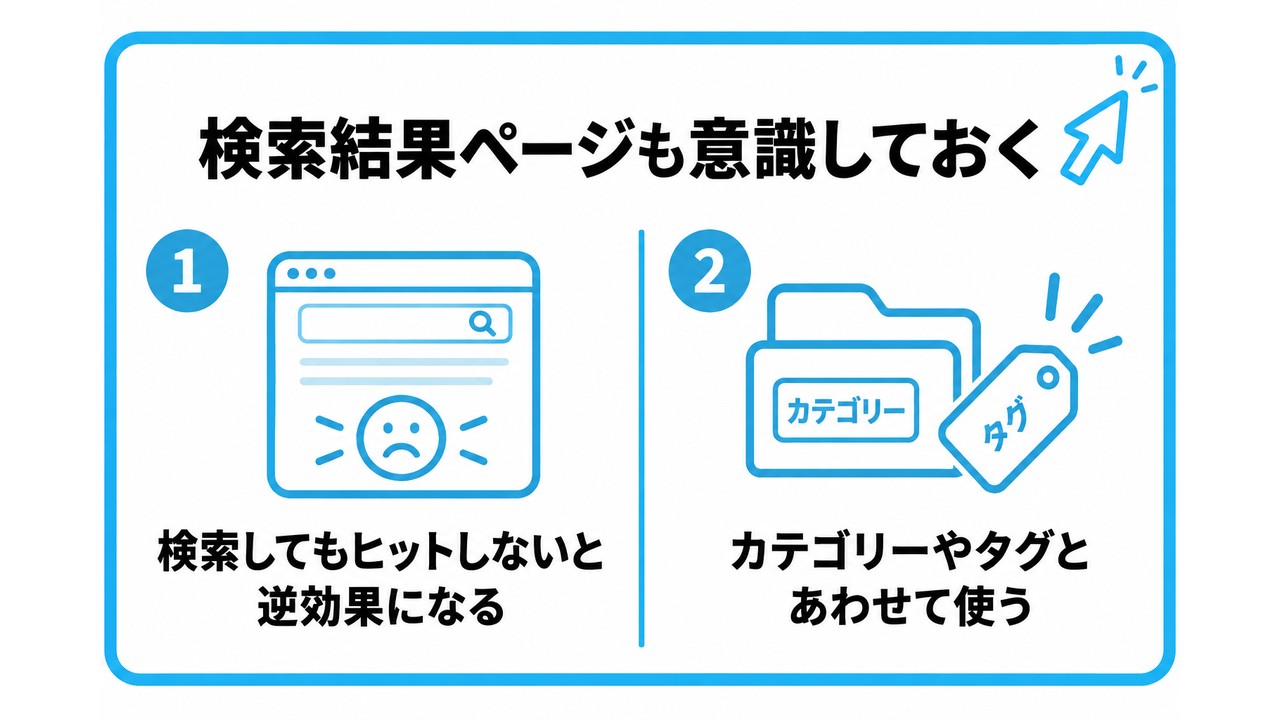
- 検索してもヒットしないと逆効果になる
- カテゴリーやタグとあわせて使う
検索してもヒットしないと逆効果になる
検索窓を設置しても、読者が入力した言葉に対して関連記事が何も表示されないと、かえって不便な印象を与えてしまいます。よく検索されそうな言葉で、実際に記事がヒットするか一度試しておくと安心です。
試すときは、記事のタイトルにそのまま入っている言葉だけでなく、読者が使いそうな言い回しでも入力してみましょう。
公開していない下書きの記事は検索結果に出ません。「見つからない」と感じたら、その記事が公開済みかどうかも確認してください。
カテゴリーやタグとあわせて使う
サイト内検索は万能ではなく、読者が思いつく言葉と記事の言葉が一致しないと検索にヒットしないこともあります。カテゴリー一覧やタグ一覧など、他の探し方とあわせて用意しておくと、読者がより記事を見つけやすくなります。
検索窓の近くに、カテゴリーの一覧を並べておくのも一つの方法です。検索に慣れていない読者も、迷わず記事を探せます。
あわせて、記事の下に関連記事を表示しておけば、読者が次に読む記事を自然に見つけられます。

検索窓、サイドバーの一番下に置いちゃってたかも…

それだと存在に気づいてもらえないかもね。せっかく設置するなら、読者の目に留まりやすい上の方に置くのがおすすめだよ。
検索窓を設置したあとの確認ポイント
設置して終わりにせず、読者の立場で一度使ってみましょう。ここでは、架空の例をもとに、言葉のずれで検索にヒットしない場面を見てみます。
読者が「ネットが遅い」と入力したとします。一方、記事のタイトルは「表示速度の改善方法」でした。言葉が違うため、この記事は検索結果に出てこない可能性があります。
こうしたずれは、読者が使いそうな言葉を記事の中にも入れておくことで、減らせる場合があります。設置後は、次の順番で確認してみてください。
- パソコンとスマホの両方で、検索窓が見える位置にあるか確認する
- 記事のタイトルに入っている言葉で検索し、その記事が表示されるか確認する
- 読者が使いそうな言い回しでも検索し、ヒットするか確認する
- ヒットしない場合の逃げ道として、カテゴリー一覧が近くにあるか確認する
当サイトの検索結果ページの仕様(実例)
- 確認した内容
- 検索結果ページに、noindexを付ける理由
ここでは、当サイト(伸びるSEO入門)のサイト内検索を、実際に使って確認した内容を紹介します(2026年10月8日)。いくつかの語句で検索して、結果ページのタイトルや、HTMLの指定を調べました。
確認した内容
| 項目 | 確認した内容 |
|---|---|
| 検索のしかた | 検索窓に語句を入れると、記事の一覧が表示される。「canonical」「SEO」「GA4」で試して、関連する記事が一覧で出た |
| 結果ページのタイトル | 「“語句” の検索結果 | 伸びるSEO入門」の形で、検索した語句が入る |
| 表示の速さ | 結果ページは、約0.4〜0.7秒で表示された |
| 検索結果ページのnoindex | 「noindex, follow」が付いている(検索結果ページを、Googleの検索に出さない指定) |
| 該当がないとき | 「見つかりませんでした」の案内が表示される(エラーにはならない) |
| 検索窓がある場所 | 404ページの中と、スマホ用のメニューの「検索」ボタン |
検索結果ページに、noindexを付ける理由
サイト内検索の結果ページは、検索する語句ごとに、いくらでもURLが増えます。内容も、既存の記事の一覧にすぎません。そのため、Googleの検索結果には出さず、読者が、サイトの中で記事を探すためだけに使うページとして、扱っています。当サイトは、Cocoonの設定で、この指定が付いています。
サイト内検索でよくある質問
サイト内検索について、初心者の方が疑問に思いやすい点をまとめました。
検索用のプラグインは入れた方がよいですか?
まずは標準の検索ブロックだけで十分です。記事数がさらに増え、標準の検索では探しにくいと感じたときに、プラグインの導入を検討すれば間に合います。
読者は本当に検索窓を使いますか?
使う読者もいれば、カテゴリーやおすすめ記事から探す読者もいます。すべての読者に使われるとは限りませんが、あると助かる読者は一定数います。設置の手間は小さいため、用意しておく価値はあります。
当サイトの検索結果ページは、検索に出ますか?
出ません。検索結果ページには、noindexが付いているためです。サイトの中で、記事を探すときだけに使われるページになっています。
検索窓は、どこに置くのがよいですか?
当サイトでは、404ページの中と、スマホ用のメニューに置いています。探しているページが見つからなかった読者に、次の行動を用意できるためです。
サイト内検索で、ヒットしないのは、なぜですか?
WordPressの標準の検索は、公開されている投稿や固定ページの、タイトルや本文が、主な対象です。そのため、下書きや、本文に書かれていない言葉(画像の中の文字など)は、ヒットしないことがあります。
検索語を、記事に実際に書かれている言葉に変えて、試してみましょう。検索の対象を広げたいときは、検索用のプラグインを使う方法もあります。
検索窓は、プラグインがなくても、設置できますか?
できます。当サイトは、テーマ(Cocoon)の機能で、404ページとスマホ用のメニューに、検索窓を置いています。プラグインは追加していません。
サイト内検索でよくある失敗例は?
よくある失敗は、次の3つです。
- サイドバーの一番下に置いてしまい、読者に気づかれない
- 設置しただけで、実際に検索して試していない
- スマホで表示を確認しておらず、検索窓が見えなくなっている
設置したあと、自分で一度使ってみるだけで、多くは防げます。
まとめ:検索窓は「見つけやすい場所」に置いてこそ活きる
- サイト内検索は、記事数が増えた読者が目的の記事に辿り着くための手段。
- 設置場所は、読者の目に留まりやすい位置を選ぶことが大切。
- 当サイトは、検索結果ページにnoindexを付け、検索窓を404ページとスマホのメニューに置いている。
サイト内検索は、一度設置すれば追加の手間がほとんどかからない機能です。
記事数が増えてきたと感じたら、まずは設置してみましょう。
設置するときは、次の順番がおすすめです。
- 「外観」→「ウィジェット」で、検索ブロックを追加する
- 読者の目に留まりやすい位置に置く
- 実際に検索して、ヒットするか確認する
SEOを基礎から順番に学びたい方は、SEO入門の進め方(はじめに)と学習ステップもあわせてご覧ください。

コメント