





「表示速度がSEOに影響する」という話を聞いたことがある人も多いと思います。
その指標としてよく登場するのが「Core Web Vitals(コアウェブバイタル)」という言葉です。
この記事では、なぜ表示速度が重要なのか、Core Web Vitalsとは何か、そして初心者でもできる改善方法を、改善の優先順位とあわせて整理します。当サイトをPageSpeed Insightsで測った結果も、紹介します。
- 表示が遅いと、読者が読む前に離脱してしまいやすい。
- Core Web Vitalsは「読み込み」「反応」「ガタつき」の3つを測る指標。
- 画像の圧縮とプラグインの見直しだけでも、改善できることが多い。
- 当サイトのパソコン版は、パフォーマンス97点・LCP1.1秒で、CLSは測定したページすべてで0だった(2026年10月8日)。
なぜ表示速度がSEOに関係するのか

- 遅いと読者が離脱してしまう
- 表示速度は評価に関わる要素の一つ
- 「速ければ良い」わけではないが軽視できない
遅いと読者が離脱してしまう
ページの表示に時間がかかると、読者は内容を読み始める前にページを閉じてしまうことがあります。
どれだけ良い記事を書いても、開いてもらえなければ意味がありません。
特にスマートフォンでは、通信環境によって、表示が遅く感じられることが多くなります。
表示速度は評価に関わる要素の一つ
読者の離脱は満足度の低下につながり、間接的に検索エンジンからの評価にも影響すると考えられています。
そのため、表示速度は内容の質と並んで意識しておきたいポイントです。
ただし、表示速度は、評価に関わる要素の一つにすぎません。内容が読者の役に立つことが、まず大切です。
「速ければ良い」わけではないが軽視できない
表示速度だけを極端に追求しても、内容が伴わなければ意味がありません。
とはいえ、明らかに遅いサイトは読者にとってストレスになるため、最低限の基準は満たしておく必要があります。
まずは、極端に遅い状態を避けることを、目標にしましょう。
Core Web Vitalsとは何か

- 読み込み速度を測る指標(LCP)
- 反応の速さを測る指標(INP)
- 表示のガタつきを測る指標(CLS)
読み込み速度を測る指標(LCP)
LCPは、ページの中で一番大きな要素(見出しの画像など)が表示されるまでの時間を測る指標です。
これが遅いと、読者は「なかなか表示されない」と感じやすくなります。
一般に、2.5秒以内が良好とされています。
反応の速さを測る指標(INP)
INPは、読者がボタンやリンクをタップしてから、実際に反応するまでの時間を測る指標です。
タップしても反応が遅いと、押せていないと勘違いして何度も押してしまう、といったストレスにつながります。
一般に、200ミリ秒以内が良好とされています。
表示のガタつきを測る指標(CLS)
CLSは、ページの読み込み中に、レイアウトが不意にずれる度合いを測る指標です。
読もうとしていた場所に広告が急に差し込まれ、誤って別のリンクを押してしまう、といった経験に関わる指標です。
一般に、0.1以下が良好とされています。
| 指標 | 何を測るか | 読者が感じること |
|---|---|---|
| LCP | 主要な要素の表示時間 | 「早く表示された」という体感 |
| INP | 操作への反応の速さ | 「サクサク動く」という体感 |
| CLS | レイアウトのずれ | 「押し間違えない」という安心感 |
自分のサイトの表示速度を確認する方法
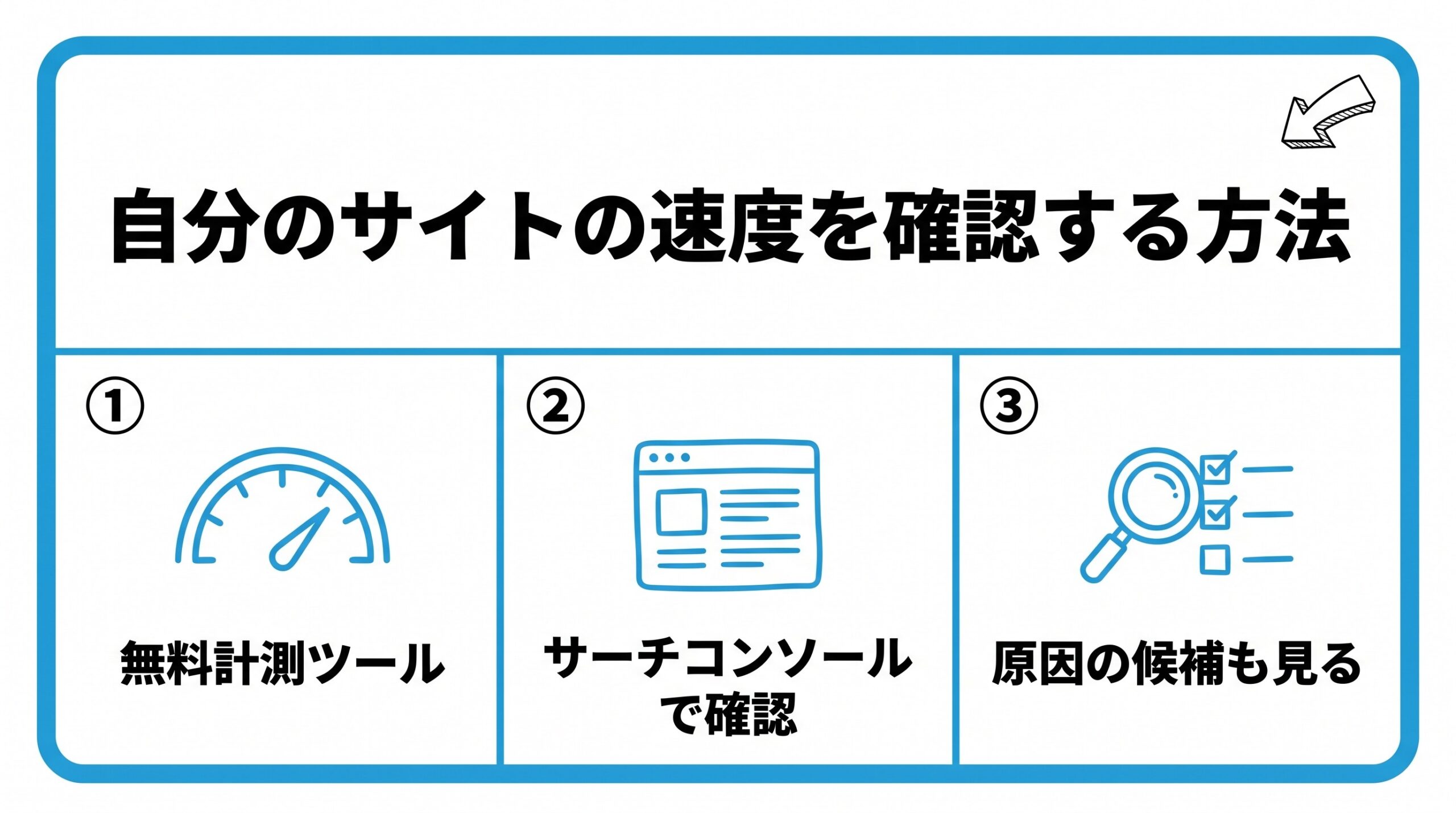
- 無料の計測ツールを使う
- サーチコンソールの「ウェブに関する主な指標」
- スコアだけでなく、原因の候補も見る
無料の計測ツールを使う
無料の速度計測ツールにサイトのURLを入力するだけで、現状のスコアを確認できます。
改善はまず、今どれくらいの状態なのかを知ることから始まります。
代表的なものに、Googleの「PageSpeed Insights」があります。使い方は、PageSpeed Insightsの使い方で解説しています。
サーチコンソールの「ウェブに関する主な指標」
サーチコンソールにも、サイト全体のCore Web Vitalsの状況をまとめて確認できるレポートがあります。
ページ単体ではなく、サイト全体の傾向を把握したい時に便利です。
ただし、アクセスが少ないサイトでは、十分なデータがたまらず、表示されない場合があります。
スコアだけでなく、原因の候補も見る
多くの計測ツールは、スコアと合わせて「何が原因で遅くなっているか」の候補も表示してくれます。
数字だけを見て一喜一憂せず、原因の候補まで確認すると、次に何をすべきかが見えてきます。
候補のうち、自分で対応できそうなものから、優先して取り組みましょう。

スコアが低いと、なんだか焦っちゃいそう…。

数字はあくまで目安だよ。完璧を目指すより、明らかに遅い原因を1つずつ潰していく方が現実的だよ。
初心者でもできる表示速度の改善方法
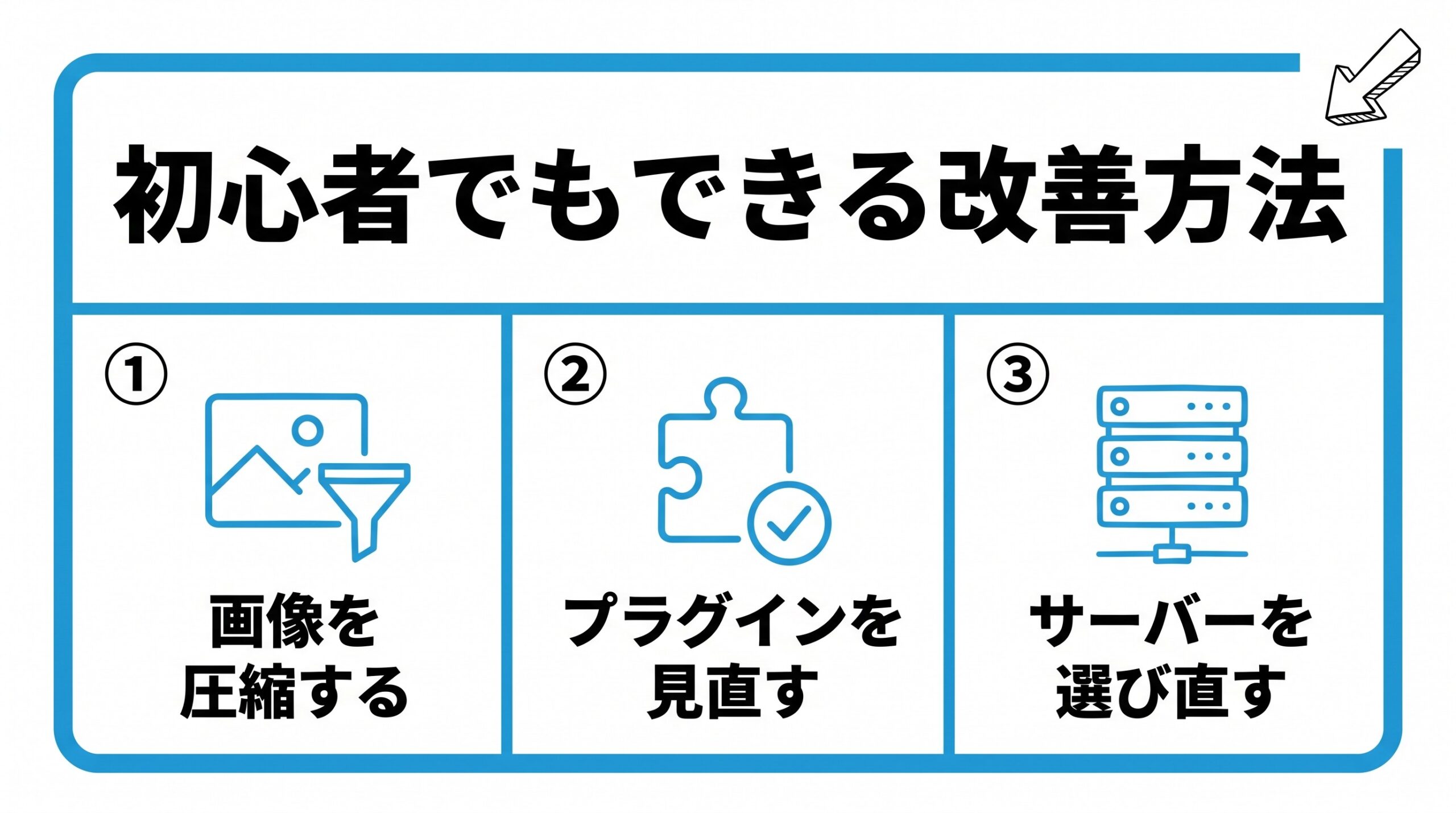
- 画像のファイルサイズを圧縮する
- 不要なプラグインを増やしすぎない
- 表示速度に強いレンタルサーバーを選ぶ
画像のファイルサイズを圧縮する
スマートフォンで撮影した写真などは、想像以上にファイルサイズが大きいことがあります。
画像は、初心者が見落としやすい改善ポイントの代表です。圧縮してからアップロードする習慣をつけましょう。
圧縮の方法は、画像の圧縮・WebP化で解説しています。あわせて、画像の遅延読み込みも参考になります。
不要なプラグインを増やしすぎない
便利だからと次々にプラグインを入れていくと、サイト全体の動作が重くなることがあります。
使っていないプラグインは停止・削除し、必要なものだけに絞りましょう。
表示を速くするプラグインもあります。詳しくは、キャッシュプラグインでできることを参考にしてください。
表示速度に強いレンタルサーバーを選ぶ
どれだけサイト側を工夫しても、サーバー自体の性能が低いと限界があります。
ブログ用に作られた高速なレンタルサーバーを選ぶことも、表示速度改善の土台になります。
サーバーの選び方は、レンタルサーバー比較の記事も参考にしてください。
改善に取り組む優先順位の例
改善は、効果が大きく、手間の小さいものから順に進めると、無理なく続けられます。ここでは、優先順位の考え方を、表にまとめました。
| 優先度 | 取り組み | 理由 |
|---|---|---|
| 高い | 画像を圧縮する | 効果が大きく、比較的すぐにできる |
| 高い | 使っていないプラグインを削除する | 手間が小さく、動作が軽くなる |
| 中くらい | キャッシュプラグインを導入する | 設定の確認が必要だが、効果が出やすい |
| あとで考える | サーバーを乗り換える | 手間が大きいため、他の対策のあとに検討する |
進めるときは、次の順番がおすすめです。
- PageSpeed Insightsなどで、現在のスコアを測る
- 画像の圧縮と、不要なプラグインの削除を行う
- もう一度測って、変化を確認する
- 必要に応じて、キャッシュなどの対策を進める
当サイトのCore Web Vitalsの実測(実例)
- 測定結果
- 「良好」の目安
ここでは、当サイト(伸びるSEO入門)を、PageSpeed Insightsで測定した結果を紹介します(2026年10月8日)。
測定結果
| 項目 | 結果 |
|---|---|
| パフォーマンス(パソコン・トップページ) | 97点 |
| FCP(最初の表示までの時間) | 0.9秒 |
| LCP(メインコンテンツの表示時間) | 1.1秒 |
| TBT(操作できない時間) | 10ミリ秒 |
| CLS(レイアウトのずれ) | 測定したページすべて(トップページ・記事ページ、パソコン・モバイル)で、0 |
| ユーザー補助・おすすめの方法・SEO | ユーザー補助は96〜97点、おすすめの方法とSEOは100点 |
「良好」の目安
Web開発の公式ガイド(web.dev)では、Core Web Vitalsの「良好」の目安を、75パーセンタイル(多くの訪問者の体験)で、次のように示しています。
| 指標 | 良好の目安 |
|---|---|
| LCP(読み込み) | 2.5秒以下 |
| INP(操作への反応) | 200ミリ秒以下 |
| CLS(表示のずれ) | 0.1以下 |
当サイトのパソコンのLCP(1.1秒)と、CLS(0)は、この目安の範囲に入っています。
表示速度とCore Web Vitalsでよくある質問
表示速度について、初心者の方が疑問に思いやすい点をまとめました。
Core Web Vitalsを良くすれば、順位は上がりますか?
順位が上がると断定はできません。表示速度は、評価に関わる要素の一つにすぎず、内容が読者の役に立つことのほうが大切です。ただし、極端に遅い状態は、読者の離脱につながるため、改善しておきましょう。
モバイルとパソコンの、どちらを優先すべきですか?
まずはモバイルを優先しましょう。多くの読者は、スマートフォンから訪れるためです。
当サイトのCLSは、どのくらいですか?
測定したページ(トップページと記事ページ、パソコンとモバイル)すべてで、0でした。表示のずれは、ありませんでした。
Core Web Vitalsは、どこで確認できますか?
PageSpeed Insightsで、URLを入れると、確認できます。訪問者のデータが十分にたまると、Search Consoleにも、「ウェブに関する主な指標」のレポートが出ます。
Core Web Vitalsは、検索順位に影響しますか?
Googleの公式ドキュメントでは、Core Web Vitalsは、他のページの体験(ページエクスペリエンス)の要素とともに、Googleの主要なランキングシステムが、評価しようとしているものと一致している、と説明されています。Googleは、検索での成功のために、良好なCore Web Vitalsを強く勧めています。
ただし、良好な数値が、順位の上昇を約束するものではない、とも読み取れる書き方です。目標は、LCPが約2.5秒以内、INPが200ミリ秒未満、CLSが0.1未満です。
Core Web Vitalsは、どこで確認できますか?
Search Consoleの「ウェブに関する主な指標」のレポートで、サイトのページの状態を確認できます。URLごとの確認は、PageSpeed Insightsが便利です。
FID(初回入力遅延)ではなく、INPを見るのは、なぜですか?
INPは、2024年に、Core Web Vitalsの正式な指標になり、FIDに代わりました(web.devの説明)。FIDが、最初の操作だけを見ていたのに対し、INPは、ページを使っている間の操作全体の反応を見ます。
Lighthouseの点数と、Search Consoleの結果が違うのは、なぜですか?
測っているものが違うためです。web.devでは、実際のユーザーの測定値である「フィールドデータ」が、Core Web Vitalsの評価の基準とされています。Lighthouseのような「ラボデータ」は、改善の確認に向いていますが、ユーザーの操作を伴わないため、INPは測れません。評価は、モバイルとパソコンを分けて、75パーセンタイルの値で行われます。
PageSpeed Insightsのスコアは、何点が目安ですか?
Lighthouseのスコアは、90〜100が良好、50〜89が改善が必要、0〜49が低い、と色分けされています。ただし、このスコアは、テスト環境での測定値(ラボデータ)です。Core Web Vitalsの合格・不合格は、実際のユーザーのデータ(フィールドデータ)で判断されるため、点数と、評価が一致しないことがあります。
表示速度の改善でよくある失敗例は?
よくある失敗は、次の3つです。
- スコアの数字だけを追い、必要な機能まで削ってしまう
- プラグインを入れすぎて、かえって重くなる
- 対策のあとに、もう一度測らず、効果を確認していない
現状を測り、対策し、もう一度測る、という流れを習慣にしましょう。
まとめ:速度改善はまず現状を知ることから

- 表示が遅いと読者の離脱につながり、SEOにも間接的に影響しうる。
- Core Web Vitalsは「読み込み」「反応」「ガタつき」の3指標。
- 画像の圧縮とプラグインの見直しから、できることを1つずつ始める。
- 当サイトのパソコン版は、LCP1.1秒・CLS0で、Core Web Vitalsの「良好」の目安に入っている。
表示速度の改善は、一度に完璧を目指す必要はありません。
まずは無料ツールで現状のスコアを確認し、画像やプラグインなど、すぐに手をつけられるところから始めてみてください。
始めるときは、次の順番がおすすめです。
- 無料ツールで、現状のスコアを確認する
- 画像の圧縮と、プラグインの見直しを行う
- もう一度測って、変化を確認する
SEOを基礎から順番に学びたい方は、SEO入門の進め方(はじめに)と学習ステップもあわせてご覧ください。


コメント