





「クロールバジェット」という言葉を聞いて、自分のブログには関係なさそうと感じた方もいるかもしれません。
実際、個人ブログの段階では過度に心配する必要はありませんが、考え方自体を知っておくと、サイトが育ってきたときに役立ちます。
この記事では、クロールバジェットとは何か、初心者が今の段階で意識しておきたいポイントを、チェックリストとあわせて整理します。
- クロールバジェットとは、検索エンジンが1つのサイトを巡回する際にかける「手間・回数」の上限のようなもの。
- 個人ブログの段階では過度な心配は不要だが、無駄遣いを減らす習慣は今のうちから作れる。
- 重複ページの整理や表示速度の改善が、そのまま対策になる。
- Googleの公式ガイドは、100万ページ以上、または1万ページ以上で日々更新されるサイトが対象。当サイトは104記事で、クロール統計も、平均応答634ミリ秒・404は1%未満だった。
クロールバジェットとは何か
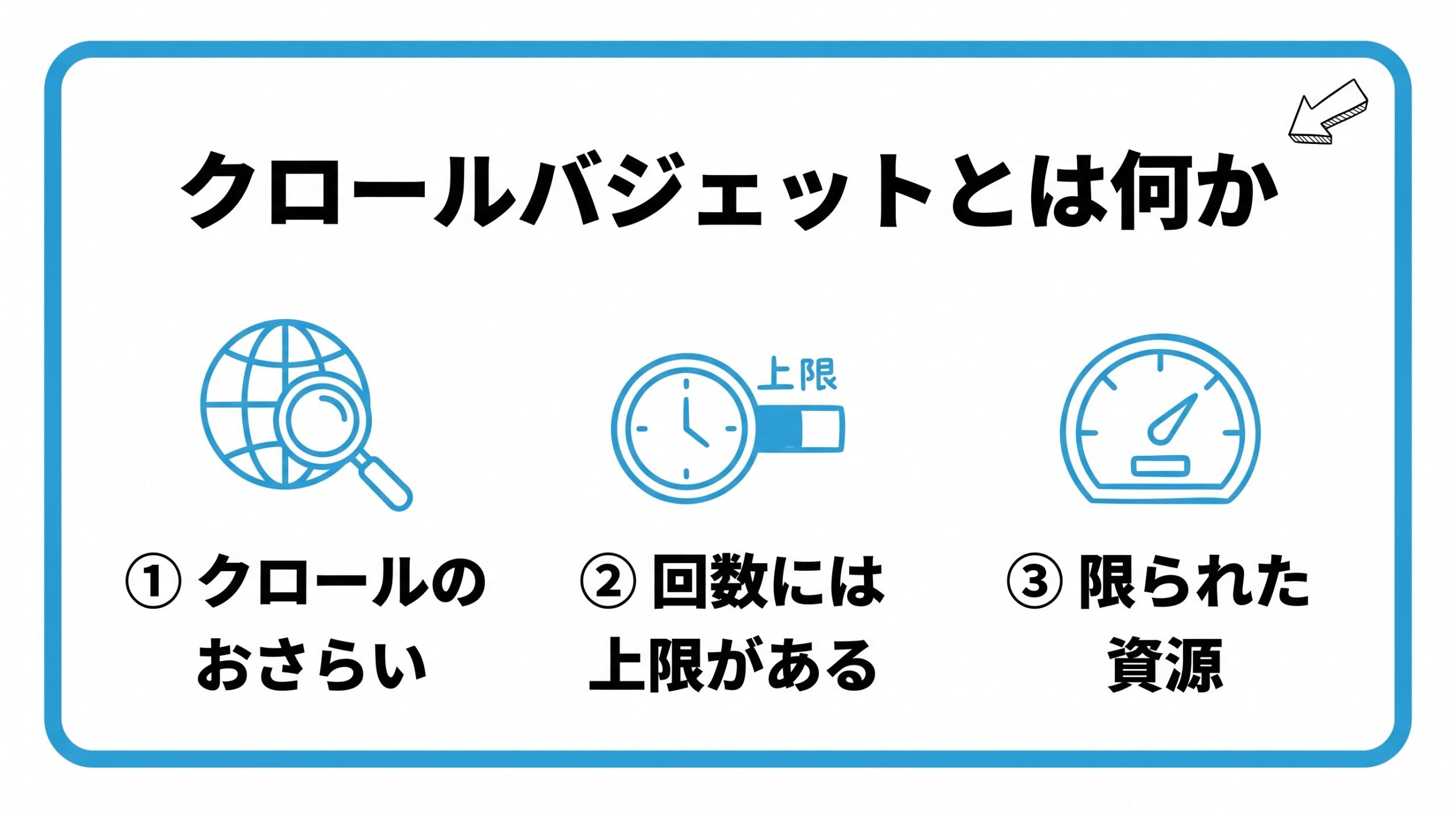
- クロールとは何かのおさらい
- クロールされる回数には上限がある
クロールとは何かのおさらい
クロールとは、Googleなどの検索エンジンが持つロボット(クローラー)が、世界中のWebページを巡回して情報を収集する仕組みのことです。
この巡回によって集められたページが、検索結果に表示される候補として登録(インデックス)されます。まずクロールされなければ、そもそも検索結果に載ることもできません。
たとえるなら、図書館の司書が、新しい本を棚から棚へ見て回り、目録に載せていく作業のようなものです。
クロールされる回数には上限がある
クローラーは無限に時間をかけて1つのサイトを巡回してくれるわけではありません。1つのサイトに対してかけられるクロールの手間には、ある程度の上限が存在します。これがクロールバジェットです。
サイトの規模やサーバーの性能などによって、この上限の大きさは変わってきます。
上限の具体的な数字は、公開されていません。そのため、数字にとらわれず、考え方を知っておく程度で十分です。

上限があるって聞くと、ちょっと不安になるね…

記事数がまだ少ない個人ブログの段階では、上限に達してしまうことはほとんどないから、そこまで心配しなくて大丈夫だよ。次で詳しく説明するね。
なぜクロールバジェットを意識する必要があるのか
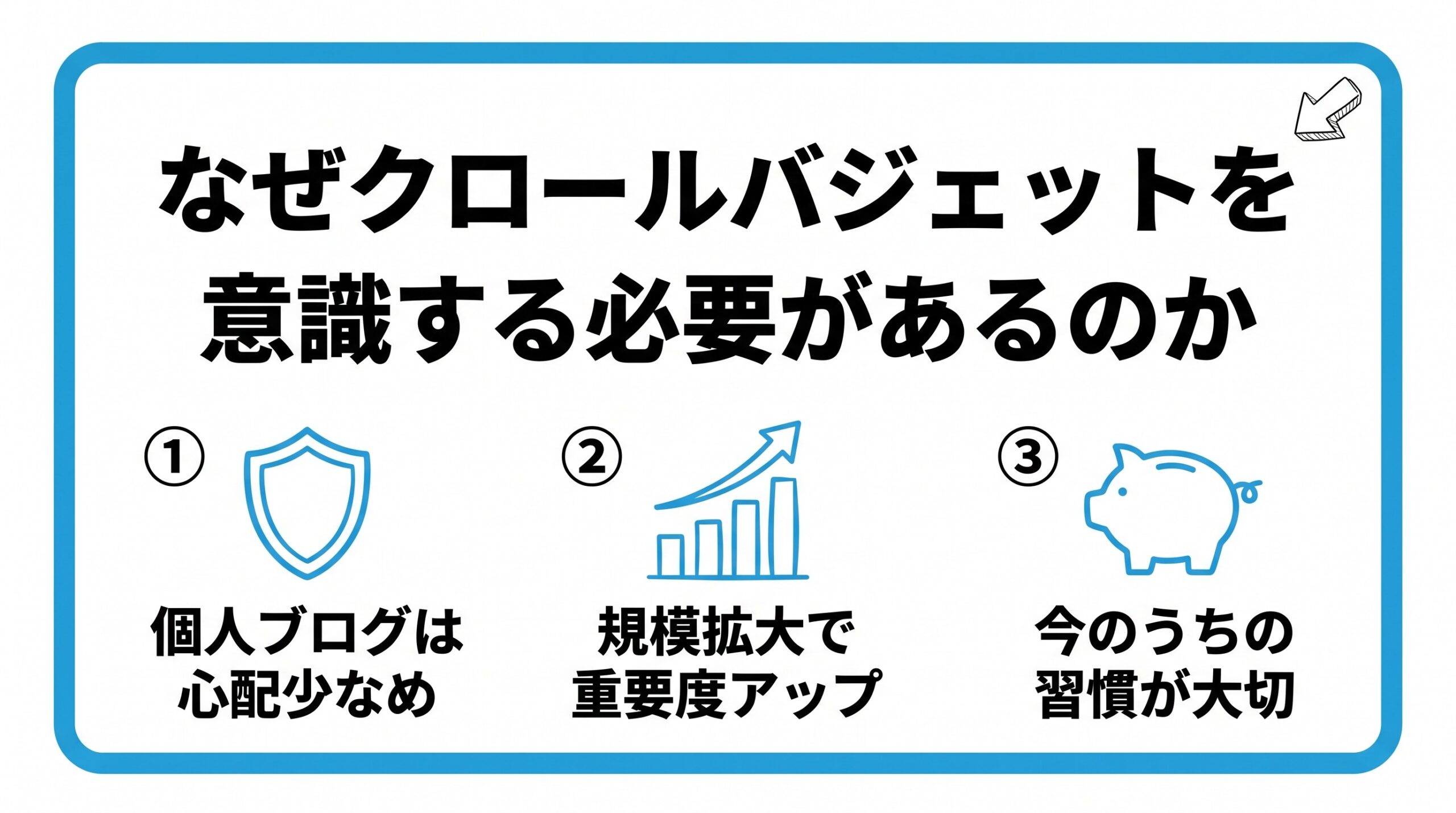
- 個人ブログではそれほど心配しすぎなくてよい
- サイトが大きくなるほど重要になる
個人ブログではそれほど心配しすぎなくてよい
記事数が数十本程度までの個人ブログであれば、クロールバジェットの上限に達して困る、という事態は基本的に起こりにくいとされています。
今すぐ何か特別な対策をしなければいけない、というわけではありません。
Googleも、クロールバジェットを気にすべきなのは、ページ数が非常に多い大規模なサイトなどだと案内しています。
サイトが大きくなるほど重要になる
一方で、記事数が数百・数千と増えてきたときや、ECサイトのようにページ数が非常に多いサイトでは話が変わってきます。
クロールバジェットが無駄なページに使われてしまうと、本来読んでほしい新しい記事の巡回が後回しにされ、インデックスが遅れる原因になることがあります。今のうちから無駄を作らない習慣をつけておくと、将来サイトが育ったときに安心です。
新しい記事のインデックスが、なかなか進まないと感じるときも、まずは、記事の内容や内部リンクを、見直してみましょう。
Googleの公式の説明
Googleの公式ガイド(大規模サイト向けのクロールバジェット管理)では、クロールバジェットを、「クロール容量の上限」と「クロール需要」の2つで決まるもの、と説明しています。
このガイドの対象は、次のようなサイトです。
- 100万ページ以上で、週に1回ほど更新されるサイト
- 1万ページ以上で、毎日更新されるサイト
- Search Consoleで「検出 – インデックス未登録」と分類されるURLの割合が、大きいサイト
ページ数が多くなく、ページが頻繁に変わらないサイトは、このガイドを読む必要はない、とされています。サイトマップを最新に保ち、Search Consoleを定期的に確認していれば、十分です。
クロールバジェットを無駄にする原因
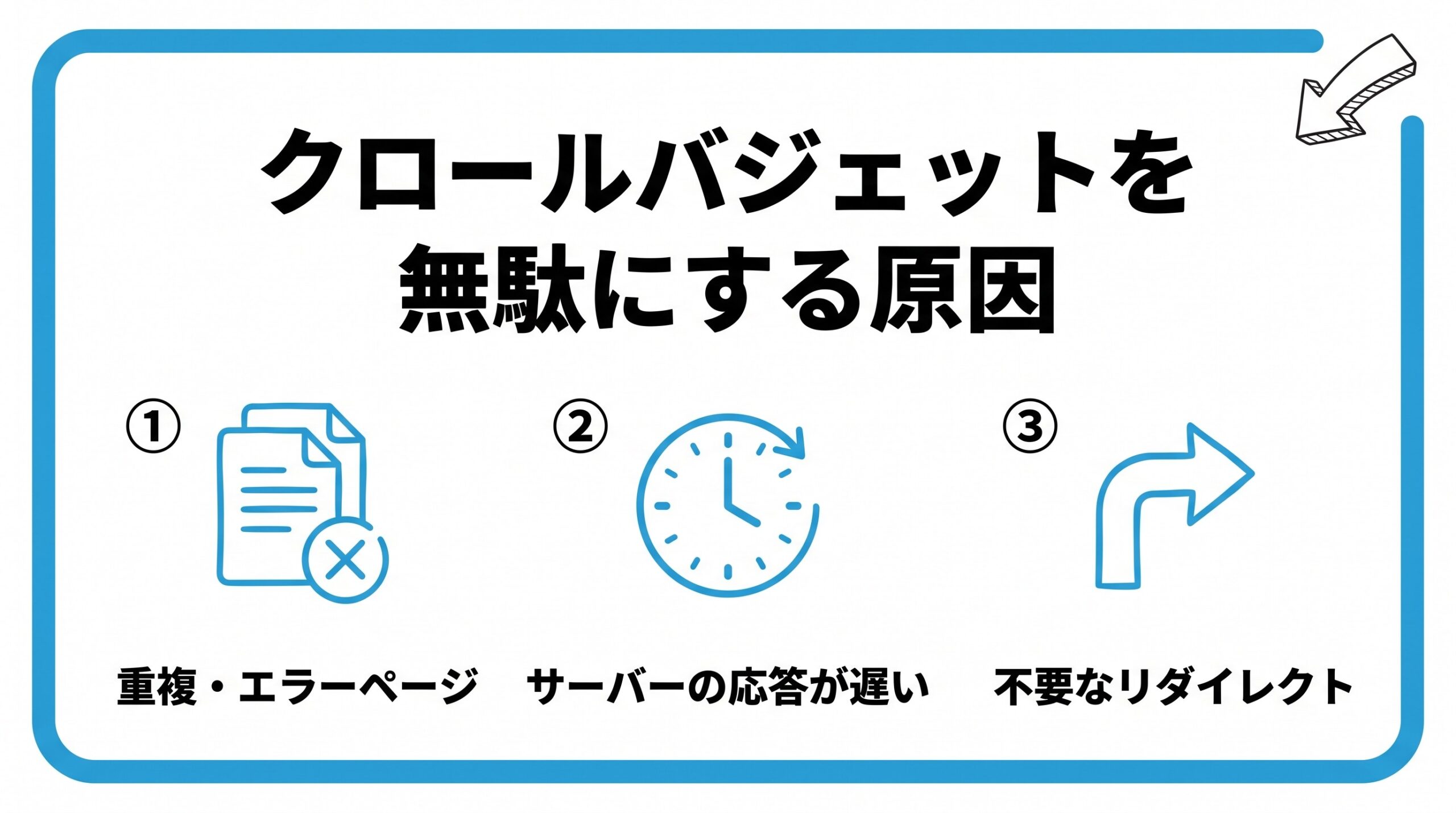
- 重複ページやエラーページ
- サーバーの応答が遅い
重複ページやエラーページ
内容がほとんど同じ重複ページや、存在しないのにリンクが残っているエラーページ(404ページ)が大量にあると、クローラーはそれらにも律儀にアクセスしてしまい、無駄な巡回が発生します。
タグページの乱立や、削除した記事へのリンク切れなどは、代表的な原因の一つです。
重複の考え方は、重複コンテンツ、404エラーの対策は、404エラーとリダイレクト設定で解説しています。
サーバーの応答が遅い
意外と見落とされがちなのが、サーバー自体の性能です。ページの応答速度が遅いと、クローラーが一定時間内に巡回できるページ数そのものが減ってしまいます。
表示速度の記事でも触れましたが、サーバーの性能はSEOのさまざまな場面に影響する、地味ながら重要な土台です。
サーバーの応答が遅いと感じたら、まずは、表示速度の計測ツールで、現状を確認してみましょう。
表示速度も、サーバーも、結局つながってくるんだね。
そうなんだ。表示速度・読者の満足度・クロールのされやすさ、どれもサーバー選びという同じ土台の上に乗っているんだよ。
個人ブログで今からできる対策
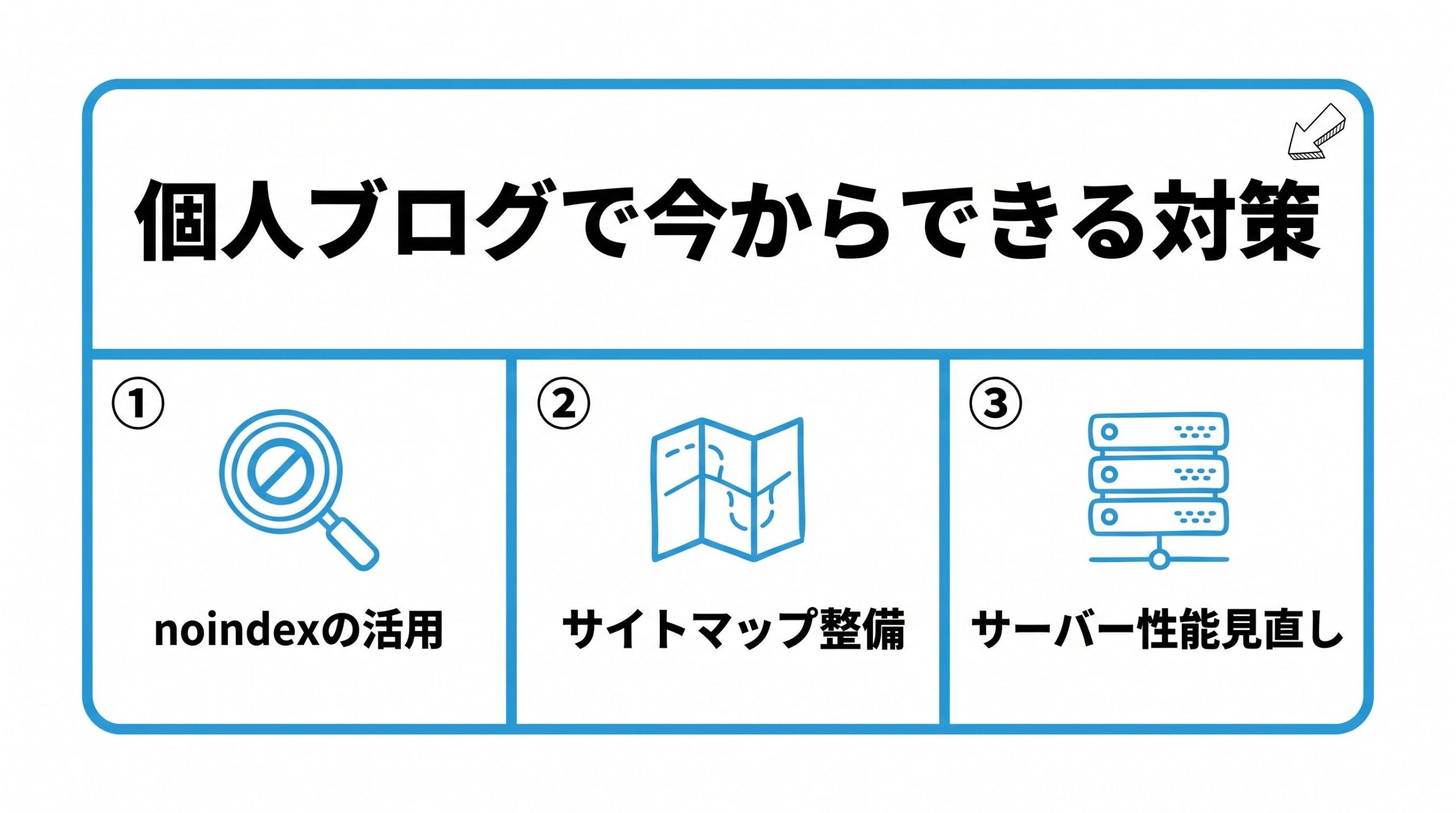
- 不要なページをnoindexにする
- サイトマップを整備する
- 表示速度・サーバー性能を見直す
不要なページをnoindexにする
検索結果に表示させる必要のないページ(内容の薄いタグページなど)には、「noindex」というクロール・インデックス対象から外す設定を行うのも一つの方法です。
Cocoonテーマでは、この設定を比較的簡単に行える機能が用意されています。
ただし、noindexにするページは、慎重に選びましょう。必要なページまで外してしまうと、検索結果に表示されなくなります。
サイトマップを整備する
正確なサイトマップを用意し、Search Consoleに送信しておくことで、クローラーに「優先して見てほしいページ一覧」を伝えることができます。
WordPressなら標準機能でサイトマップが自動生成されるため、それを送信しておくだけでも十分な対策になります。
サイトマップの詳しい説明は、XMLサイトマップの基本を参考にしてください。
表示速度・サーバー性能を見直す
前述の通り、サーバーの応答速度はクロールの効率に直結します。表示速度が遅いと感じる場合は、画像の圧縮やキャッシュ設定だけでなく、サーバー自体の性能を見直すことも選択肢の一つです。
レンタルサーバーの選び方については、ブログ用レンタルサーバーの選び方の記事でも詳しく解説しています。
サーバーの乗り換えは、手間がかかります。まずは、他の対策を試したうえで、検討しましょう。
当サイトのクロール統計(実例)
- クロール統計の数字
- この数字から読み取れること
- クロール統計の見つけ方
ここでは、当サイト(伸びるSEO入門)の、Search Consoleの「クロールの統計情報」を、実際に見た結果を紹介します。公開から約2週間(9月21日ごろ〜10月5日)の数字です(2026年10月7日に確認)。
クロール統計の数字
| 項目 | 数字 |
|---|---|
| クロールリクエストの合計 | 1,450回 |
| 合計ダウンロードサイズ | 約90MB(8,990万バイト) |
| 平均応答時間 | 634ミリ秒 |
| ホストのステータス | 過去90日間、問題なし |
| レスポンス別 | OK(200)が99%。404・301・302・ページアクセスエラーは、それぞれ1%未満 |
| 目的別 | 更新(すでに知っているURLの再確認)76%・検出(新しいURLの発見)24% |
| ファイル形式別 | 画像40%・HTML25%・CSS13%・JavaScript11%・フィード11% |
| Googlebotの種類別 | 画像40%・その他のエージェント23%・ページリソースの読み込み16%・スマートフォン12%・PC9% |
この数字から読み取れること
まず、公式ガイドが対象とする規模(1万ページ以上など)と、当サイトは、まったく違います。404などのエラーも、1%未満で、無駄なクロールは、ほとんど起きていない状態です。
目的別で「検出」が24%あるのは、9月20日〜28日に、記事をまとめて公開したためと、考えられます。新しいURLを、Googleが見つけている最中です。
ファイル形式別では、画像が40%と、HTMLの25%より多くなっています。1つの記事に、画像が5枚ほど入っているためです。画像を軽くする方法は、画像の圧縮・WebP変換で紹介しています。
なお、平均応答時間の634ミリ秒は、画像やCSSなど、いろいろな種類のファイルをまとめた平均です。記事1ページを開く時間とは、同じ意味ではありません。
クロール統計の見つけ方
- Search Consoleの「設定」を開く
- 「クロールの統計情報」の「レポートを開く」を選ぶ
- 合計リクエスト数・応答時間・ホストのステータス・レスポンス別の割合などを確認する
まず見るのは、「ホストのステータス」に問題がないか、「レスポンス別」で、404などのエラーが増えていないか、の2つです。
クロールの無駄を減らすチェックリスト
個人ブログの段階で確認しておきたい項目を、表にまとめました。すべてを一度に行う必要はありません。
| 確認する項目 | 確認のポイント |
|---|---|
| 重複ページがないか | 似た記事が複数ないか、一覧で見比べる |
| 404エラーがないか | 削除した記事へのリンクが残っていないか |
| サイトマップを送信しているか | Search Consoleで、送信済みか確認する |
| 表示速度が極端に遅くないか | 計測ツールで、現状を確認する |
サーチコンソールには、Googleがどのくらいサイトを巡回しているかを確認できる、「クロールの統計情報」というレポートもあります。画面の名称は、更新で変わる場合があります。
確認するときは、次の順番で進めましょう。
- サイトマップが送信されているか確認する
- 404エラーや、重複ページがないか確認する
- 表示速度を計測して、極端に遅くないか確認する
クロールバジェットでよくある質問
クロールバジェットについて、初心者の方が疑問に思いやすい点をまとめました。
個人ブログでも、クロールバジェットを気にする必要はありますか?
記事数が少ないうちは、過度に気にする必要はありません。ただし、重複ページや404エラーを増やさないなど、日頃の習慣は、今のうちから身につけておくと安心です。
新しい記事が、なかなかインデックスされません。クロールバジェットのせいですか?
個人ブログの場合は、クロールバジェットよりも、記事の内容や、内部リンクの不足が原因のことが多いです。まずは、関連記事からのリンクを追加し、内容を見直してみましょう。
ページ数が少ないのに、クロールの回数が多いのはなぜですか?
クロールの回数には、記事のページだけでなく、画像・CSS・JavaScriptなどの読み込みも、含まれます。当サイトでは、約2週間で、合計1,450回でしたが、そのうち画像が40%、HTMLは25%でした。記事の数よりも、多い回数になります。
クロールの統計は、どのくらいの頻度で見ればよいですか?
個人ブログの段階では、月に一度ほどで十分です。「ホストのステータス」に問題がないか、404などのエラーが増えていないかを、見るだけでも役に立ちます。
クロールバジェットについてよくある失敗例は?
よくある失敗は、次の3つです。
- 過度に心配して、必要なページまでnoindexにしてしまう
- 重複ページや、リンク切れを放置してしまう
- クロールの数字ばかり気にして、記事作りが後回しになる
今の段階では、記事作りを優先し、無駄を増やさない習慣を意識しましょう。
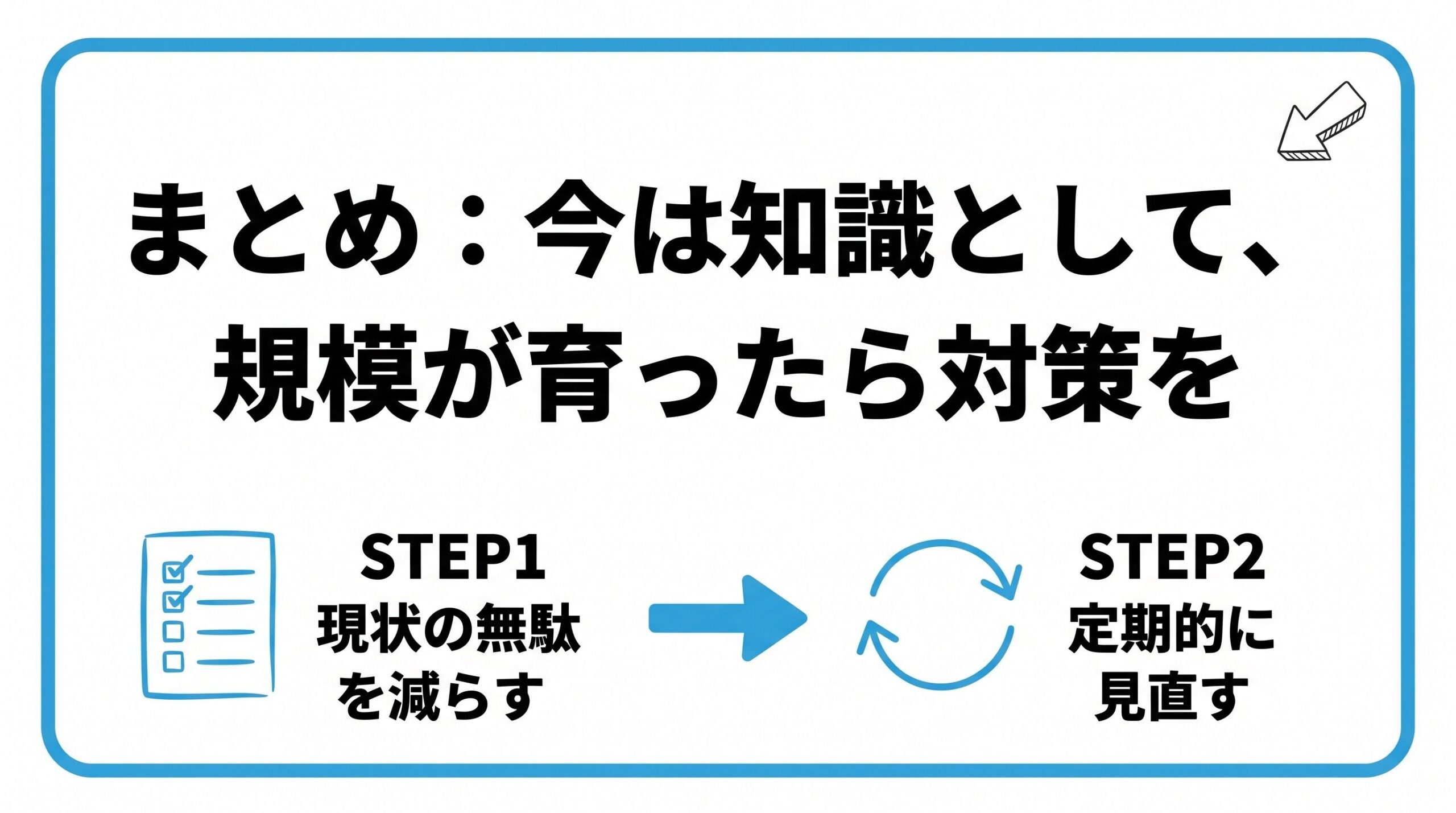
まとめ:今は知識として、規模が育ったら対策を
- クロールバジェットは、検索エンジンがサイトを巡回する「手間」の上限。個人ブログの段階では、過度に心配しなくてよい。
- Googleの公式ガイドの対象は、100万ページ以上、または1万ページ以上で日々更新されるサイト。小規模サイトは、サイトマップの更新と、Search Consoleの定期確認で十分。
- 当サイトのクロール統計は、約2週間で1,450回、404は1%未満。重複ページやエラーを増やさない習慣を続ける。
クロールバジェットは、今すぐ何か大きな対策が必要というものではありません。
ただ、重複ページを増やさない、表示速度を意識する、といった日頃の積み重ねが、そのままクロールバジェットの無駄遣いを防ぐことにもつながります。サイトが育ってきたときのために、今のうちから良い習慣を身につけておきましょう。
習慣にするときは、次の順番がおすすめです。
- サイトマップを送信しておく
- 重複ページや404エラーを増やさない
- 表示速度を、時々確認する
SEOを基礎から順番に学びたい方は、SEO入門の進め方(はじめに)と学習ステップもあわせてご覧ください。


コメント