





WordPressでブログを始めようとすると、真っ先に悩むのが「テーマ選び」です。種類が多く、無料と有料のどちらを選べばよいのか迷う方も多いのではないでしょうか。
テーマは、サイトの見た目や使い勝手を大きく左右する重要な要素です。最初にある程度の基準を持っておくと、選びやすくなります。
この記事では、WordPressテーマとは何かという基本から、無料テーマと有料テーマの違い、自分に合ったテーマの選び方までを、チェックリストとあわせて解説します。無料テーマを使っている当サイトの実例も、紹介します。
- WordPressテーマは、サイトの見た目と機能を決める土台となるもの。
- 無料テーマでも、個人ブログとして十分な機能が揃っている。
- 有料テーマは、デザインの幅やサポート体制で選ぶ価値がある。
- 当サイトは、無料テーマのCocoonを使っている。専用ブロックが104記事に合計898か所あるため、テーマの乗り換えは、簡単ではない。
WordPressテーマとは何か
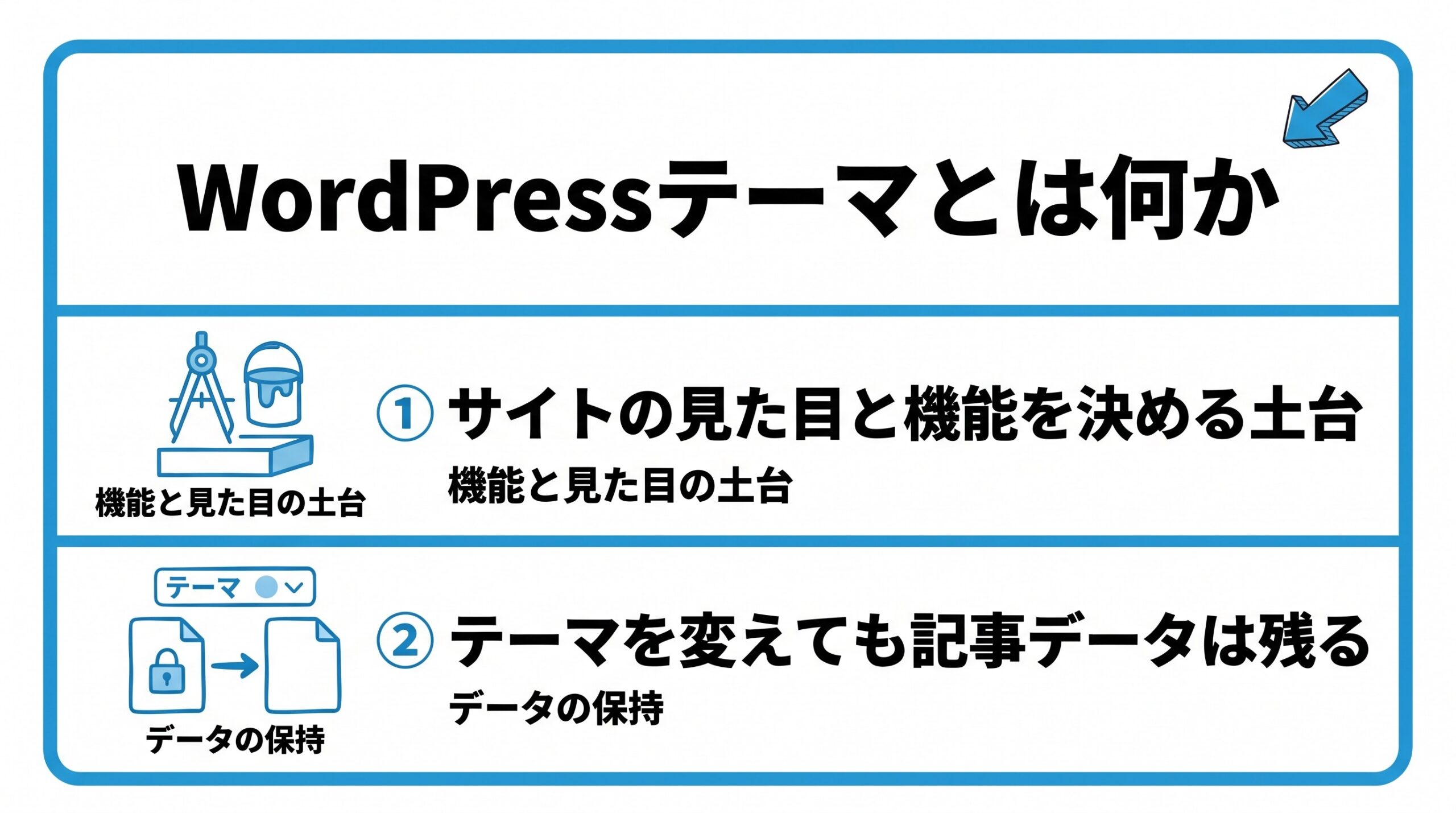
- サイトの見た目と機能を決める土台
- テーマを変えても記事データは残る
サイトの見た目と機能を決める土台
WordPressテーマとは、サイト全体のデザインやレイアウト、記事の表示方法などをまとめて管理する「着せ替え」のような仕組みです。
同じ記事内容でも、テーマを変えるだけで見た目の印象は大きく変わります。
見た目だけでなく、記事の見出しのデザインや、スマホでの表示、表示の速さなど、使い勝手にも関わります。
テーマを変えても記事データは残る
テーマはあくまで見た目や表示に関する部分を担当しており、記事本文などのデータとは別に管理されています。そのため、途中でテーマを変更しても、書きためた記事が消えることはありません。
とはいえ、テーマ独自の装飾ブロック(会話ボックスなど)を使っている場合は、変更後に表示が崩れることがあるため注意が必要です。
変更する前には、念のため、バックアップを取っておくと安心です。WordPressのバックアップ方法を参考にしてください。
親テーマと子テーマ
テーマには、「親テーマ」と「子テーマ」という考え方があります。子テーマは、親テーマの機能を引き継ぎながら、自分の変更を、別に持てる仕組みです。
子テーマを使っておくと、親テーマを更新しても、自分で加えた変更が消えにくくなります。テーマによっては、子テーマが、あらかじめ用意されています。
WordPressの無料テーマと有料テーマの違い
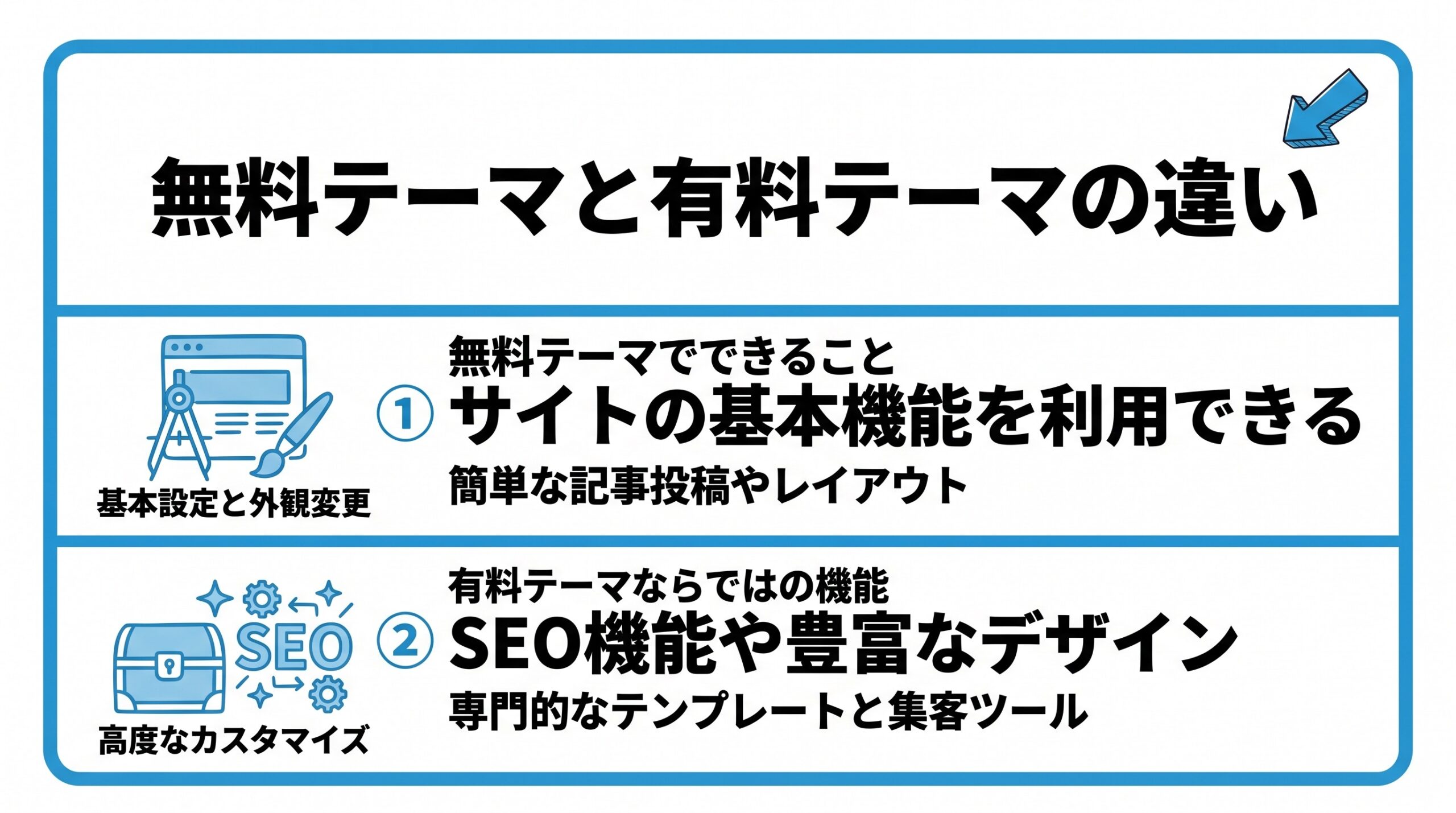
- 無料テーマでできること
- 有料テーマならではの機能
無料テーマでできること
無料テーマの中にも、記事の見出しデザインや目次表示など、ブログ運営に必要な機能を一通り備えているものが多くあります。このサイトでも、無料テーマの「Cocoon」を使用しています。
費用をかけずに始められるため、まずは無料テーマでブログ運営に慣れてみるという選び方も十分に有効です。
無料テーマは、日本語の解説記事が多いものを選ぶと、困ったときに情報を探しやすくなります。
有料テーマならではの機能
有料テーマは、デザインテンプレートの種類が豊富で、専門知識がなくても見栄えのするサイトを作りやすい傾向があります。
また、開発元によるサポート対応や、購入者限定のマニュアルが用意されていることも多く、困ったときに頼れる窓口があるのは大きな安心材料です。
ただし、有料だからといって、必ずしも自分のブログに合うとは限りません。購入前に、公式サイトのデモや説明を、しっかり確認しましょう。
| 比較項目 | 無料テーマ | 有料テーマ |
|---|---|---|
| 費用 | 0円で始められる | 数千円〜1万円台程度が中心 |
| デザインの幅 | シンプルで実用的なものが多い | テンプレートが豊富で個性を出しやすい |
| サポート | コミュニティや解説記事が頼り | 開発元のサポートを受けられることが多い |
自分に合ったWordPressテーマの選び方
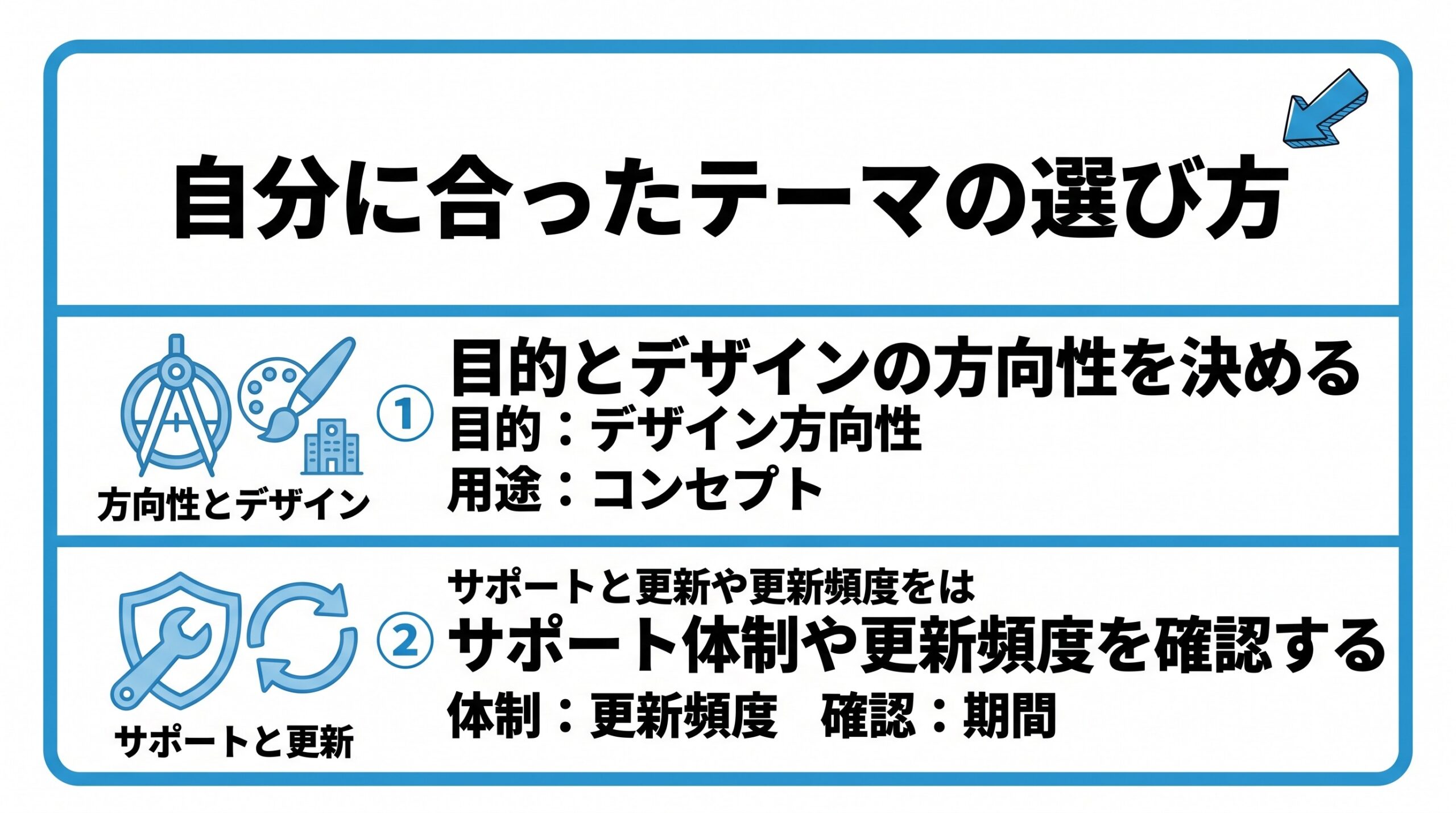
- 目的とデザインの方向性を決める
- サポート体制や更新頻度を確認する
目的とデザインの方向性を決める
テーマを選ぶ前に、「読み物系のブログにしたいのか」「商品を紹介したいのか」など、サイトの目的を整理しておきましょう。
目的が定まると、必要な機能やデザインの方向性も自然と絞り込まれていきます。
たとえば、記事をじっくり読ませたいなら、文字が読みやすいシンプルなデザインが向いています。写真を多く見せたいなら、画像の見せ方に強いテーマが候補になります。
サポート体制や更新頻度を確認する
テーマは一度選んだら長く使い続けるものなので、開発が継続されているか、不具合が起きたときのサポート体制が整っているかも確認しておきたいポイントです。
特に有料テーマを検討する場合は、購入前に公式サイトのサポート実績や更新履歴をチェックしておくと安心です。
更新が長く止まっているテーマは、WordPress本体の更新に対応できず、不具合が起きることもあります。

テーマは一度決めたら、もう変更しない方がいいのかな?

そんなことはないよ。ただし変更には手間がかかるから、最初にじっくり比較しておくと後々ラクになるんだ。
Cocoonのメリット・デメリット(当サイトで使って分かったこと)
当サイトは、WordPressテーマの「Cocoon」を使っています。公式サイトの説明と、実際に使って分かったことを、メリットとデメリットに分けて、まとめます。
メリット
- 無料で使える: 公式サイトでも、無料のテーマとして案内されています。GPLライセンスで、自由に使えます
- SEO・高速化・スマホ表示に最適化されている、と公式に説明されています
- ブログ向けの機能が、はじめから入っている: 吹き出し、ブログカード、広告・アフィリエイトの管理、目次など。当サイトの会話形式の吹き出しも、この機能で作っています
- サポートの体制がある: 公式のフォーラムとFAQがあり、Xserverと、わいひらさんが、共同で、開発・サポートしています(2022年9月に、Xserverが事業を引き継ぎました)
デメリット(注意しておきたい点)
- 機能が多いぶん、設定項目も多く、最初は、どこを触ればよいか、迷いやすい
- 個別の質問は、コメント欄ではなく、フォーラムに投稿して、自分で、調べる必要がある
- 吹き出しなど、Cocoon専用の機能は、あとから別のテーマに変えると、使えなくなる。乗り換えを考えているなら、機能の使いすぎに、注意が必要
「無料で、ブログに必要な機能が、ひととおりそろう」という点で、初心者がはじめに使うテーマとして、選びやすいと考えています。
当サイトで使っているテーマ「Cocoon」の実例
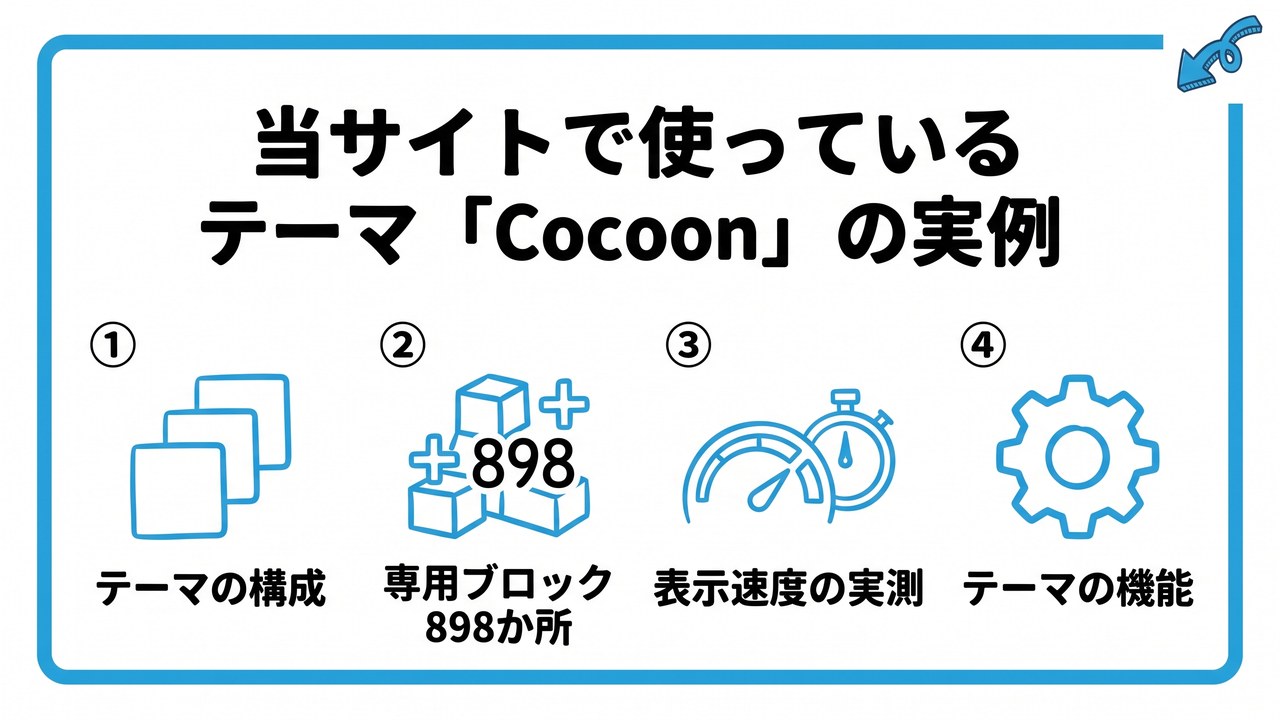
- 当サイトのテーマの構成
- 当サイトで使っているCocoonの専用ブロック
- 表示速度の実測
- テーマの機能で出ているもの
ここでは、当サイト(伸びるSEO入門)で使っている、無料テーマ「Cocoon」の実例を、実際に確認した内容で紹介します(2026年10月7日)。
当サイトのテーマの構成
| 項目 | 確認した内容 |
|---|---|
| テーマ | Cocoon(バージョン2.9.5)と、子テーマのCocoon Child(バージョン1.1.3) |
| 有効になっているもの | 子テーマのCocoon Child |
| 親テーマの状態 | 「無効」と表示されている(子テーマが、親テーマを土台に使うため、削除はできない) |
| 費用 | 無料(配布元は、Cocoonの公式サイト) |
| 入れているテーマの数 | 2つだけ(使っていない標準テーマは入れていない) |
管理画面の「外観」→「テーマ」で見ると、親テーマが「無効」と出ます。これは、不具合ではなく、子テーマが有効になっているときの、普通の状態です。
当サイトで使っているCocoonの専用ブロック
当サイトの記事には、Cocoon専用の装飾ブロックを、たくさん使っています。公開中の104記事の本文を集計すると、次のようになりました。
| 専用ブロック | 使っている場所 | 使っている回数 |
|---|---|---|
| タブ見出しボックス | 「記事のポイント」「あわせて読みたい」 | 208か所(104記事すべて) |
| 白抜きボックス | 各見出しの目次、まとめ | 453か所(104記事すべて) |
| 吹き出し(会話ボックス) | ナナとリクの会話 | 237か所(100記事) |
合計は、898か所です。テーマを別のものに変えると、これらのブロックの表示が崩れる可能性が高くなります。当サイトでは、テーマの乗り換えは、簡単には、できない状態です。
無料か有料かだけでなく、「あとから変えにくいか」も、テーマを選ぶときの、大切な観点です。
表示速度の実測
当サイトのPageSpeed Insightsの結果(2026年10月7日)は、トップページが、モバイル70点・パソコン97点、記事ページが、モバイル70点でした。サーバーや画像の影響もあるため、テーマだけで決まる数字ではありません。詳しくは、PageSpeed Insightsの使い方で紹介しています。
テーマの機能で出ているもの
当サイトは、パンくずリスト・構造化データ・OGPなどを、プラグインではなく、テーマの機能で出力しています。そのぶん、プラグインを増やさずに済んでいます。詳しくは、パンくずリストや、構造化データのテストで紹介しています。
テーマ選びのチェックリスト
候補のテーマが決まったら、次の項目を確認してみましょう。すべてを満たす必要はなく、自分のブログにとって大切なものを優先します。
| 確認する項目 | 確認のポイント |
|---|---|
| 目的に合っているか | 読み物系か、商品紹介かに合うデザインか |
| スマホで見やすいか | スマホ表示の見本や、デモを確認する |
| 表示が速いか | 公式の説明や、利用者の声を参考にする |
| 更新が続いているか | 最新の更新日や、更新履歴を確認する |
| サポートや解説が十分か | 日本語の解説記事が、見つかりやすいか |
選ぶときは、次の順番で進めると迷いません。
- ブログの目的を、一言で書き出す
- 候補のテーマを、2〜3個に絞る
- 公式サイトのデモや説明で、表示や機能を確認する
- 更新履歴とサポートの体制を確認して、決める
WordPressテーマ選びでよくある質問
テーマ選びについて、初心者の方が疑問に思いやすい点をまとめました。
有料テーマは、必ず必要ですか?
必須ではありません。無料テーマでも、十分にブログを運営できます。デザインの幅やサポートが必要になったときに、有料テーマを検討しても遅くありません。
テーマを変えたら、表示が崩れませんか?
テーマ独自の装飾を使っていると、変更後に崩れることがあります。変更する前にバックアップを取り、新しいテーマの表示を確認しながら進めましょう。
テーマを、あとから変えるのは大変ですか?
使っているテーマ専用の機能が多いほど、大変になります。当サイトでは、Cocoon専用のブロックが、104記事に合計898か所あります。変えるとなれば、これらの表示を、1つずつ確認する必要があります。
子テーマは、必要ですか?
自分でCSSなどを変更するなら、子テーマを使うのがおすすめです。当サイトも、子テーマのCocoon Childを有効にしています。変更をしないなら、親テーマだけでも、使えます。
テーマ選びでよくある失敗例は?
よくある失敗は、次の3つです。
- デザインの見た目だけで選び、使い勝手を確認していない
- 機能が多すぎて、設定だけで疲れてしまう
- 更新が止まっているテーマを選んでしまう
デザインだけでなく、使い勝手と更新状況も、確認して選びましょう。
有料テーマを検討する場合は、有料WordPressテーマの選び方で、比較する視点をまとめています。
まとめ:テーマ選びは無理せず自分のペースで
- WordPressテーマは、サイトの見た目と機能を決める土台になる。まずは無料テーマから始め、必要を感じたら有料テーマを検討する。
- 当サイトは、無料テーマのCocoonと、子テーマを使っている。専用ブロックが898か所あり、あとからテーマを変えにくい。
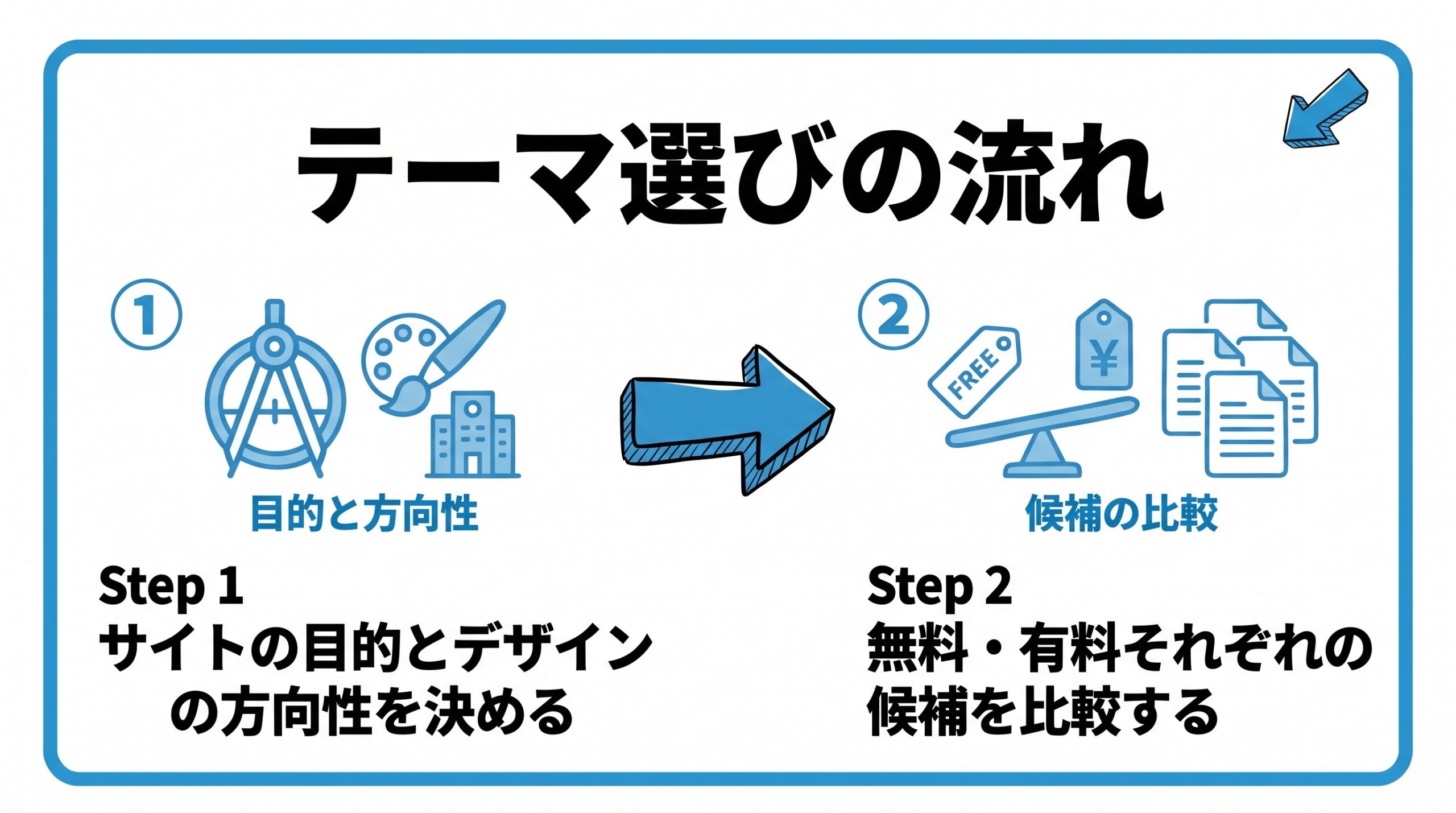
- テーマを選ぶときは、費用だけでなく、「あとから変えにくいか」「更新が続いているか」も確認する。
テーマ選びに正解はありません。大切なのは、自分のサイトの目的に合っているかどうかです。
最初から完璧なテーマを探そうとせず、まずは触ってみて、運営しながら少しずつ調整していく姿勢で十分です。
選ぶときは、次の順番がおすすめです。
- ブログの目的を決める
- 候補を2〜3個に絞って、デモを確認する
- 更新状況とサポートを確認して、決める
SEOを基礎から順番に学びたい方は、SEO入門の進め方(はじめに)と学習ステップもあわせてご覧ください。


コメント