





構造化データを記事に設定しても、正しく書けていなければ検索エンジンには正しく認識されず、意図した効果が得られません。
設定した内容が正しいかどうかを確認するために欠かせないのが、Googleが提供するテストツールです。
この記事では、構造化データのエラーチェック方法と、初心者が陥りやすいよくあるエラーへの対処法を、対応の流れとあわせて解説します。当サイトでテストした実際の結果も、紹介します。
- 構造化データは、設定して終わりではなく「正しく認識されているか」の確認が欠かせない。
- Googleの「リッチリザルトテスト」を使えば、URLを入力するだけで簡単にチェックできる。
- よくあるエラーの多くは、必須項目の入力漏れなど基本的なミスが原因。
- 当サイトで、リッチリザルトテストを実行したところ、記事2件・パンくずリスト1件が、有効と判定された(2026年10月7日)。
なぜ構造化データのエラーチェックが必要なのか
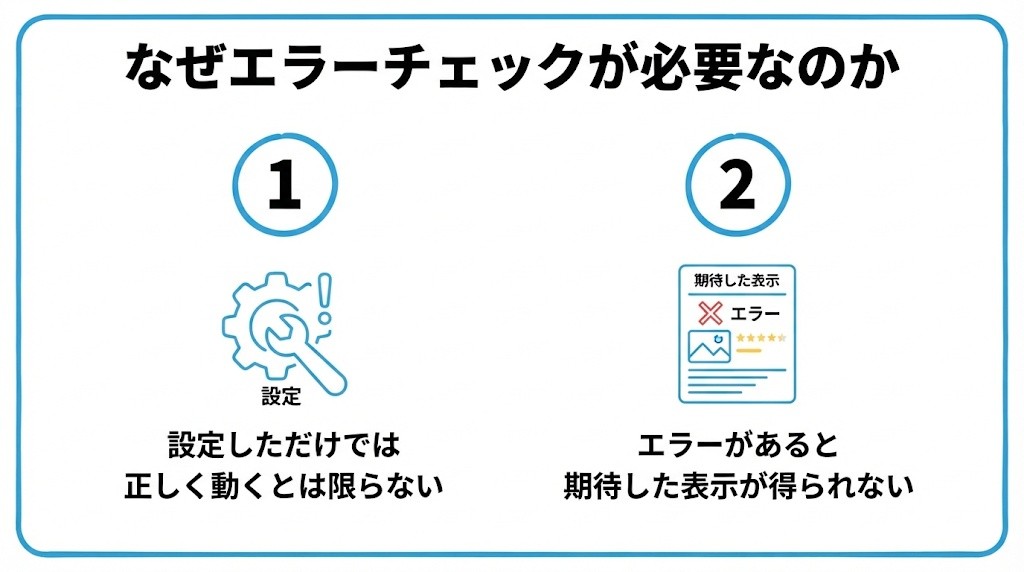
- 設定しただけでは正しく動くとは限らない
- エラーがあると期待した表示が得られない
設定しただけでは正しく動くとは限らない
構造化データはプラグインを使えば自動で出力されることも多いですが、入力した情報に不備があったり、必須項目が抜けていたりすると、正しく認識されないことがあります。
見た目のページには問題がなくても、裏側のコードにエラーが潜んでいるケースは珍しくありません。
読者からは見えない部分だからこそ、意識してチェックしないと、エラーに気づけません。
エラーがあると期待した表示が得られない
構造化データにエラーがあると、検索結果でリッチリザルト(星評価やFAQの折りたたみ表示など)が表示されなかったり、意図しない情報として扱われたりする可能性があります。
設定した効果をきちんと発揮させるためにも、公開前後のチェックを習慣にしておきましょう。
なお、リッチリザルトとして表示される種類や条件は、Googleの方針で変更されることがあります。最新の情報は、公式のドキュメントで確認しましょう。
Googleの公式の考え方
Googleの公式ガイドでは、構造化データの書き方として、JSON-LDが推奨されています。MicrodataやRDFaも、サポートされています。
また、正しく書いてあっても、検索結果に表示されることは、保証されない、と明記されています。構造化データがなくても、検索結果には表示される場合がある、とも説明されています。
さらに、ページに見えない内容をマークアップしたり、内容と合わない情報を書いたりすると、手動による対策(ペナルティ)の対象になることがある、とされています。
つまり、構造化データは、「検索順位を上げる魔法」ではなく、ページの内容を、Googleに正確に伝えるための仕組みです。
リッチリザルトテストの使い方
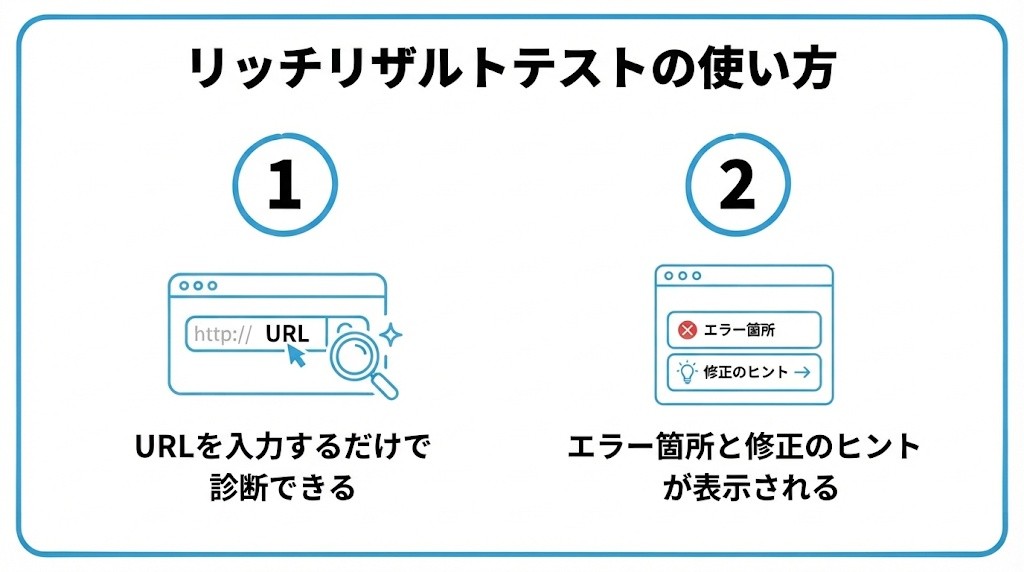
- URLを入力するだけで診断できる
- エラー箇所と修正のヒントが表示される
URLを入力するだけで診断できる
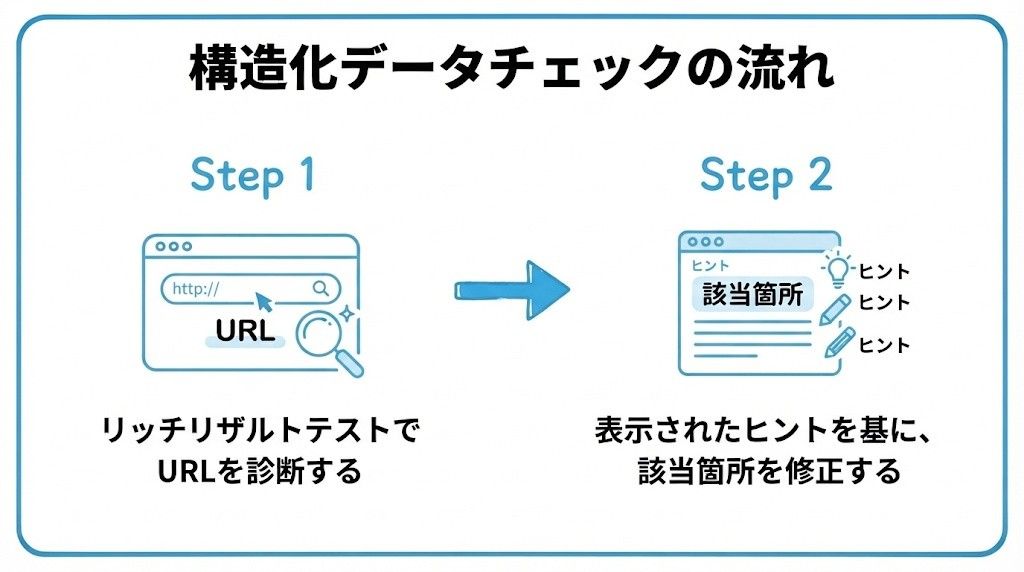
Googleが提供する「リッチリザルトテスト」に記事のURLを入力するだけで、そのページに含まれる構造化データを検出し、エラーや警告があれば一覧で表示してくれます。
専門的な知識がなくても、赤色のエラー表示・黄色の警告表示を目視で確認するだけで、大まかな状態を把握できます。
公開前のページは、URLでは診断できません。その場合は、ツールの「コード」の入力欄に、ページのコードを貼り付けて確認する方法があります。
エラー箇所と修正のヒントが表示される
エラーが検出された場合、どの項目が不足しているか、どのような形式で入力すべきかといったヒントが一緒に表示されるため、初心者でも修正の方向性をつかみやすくなっています。
表示された内容を手がかりに、プラグインの設定画面へ戻って該当項目を見直しましょう。
修正したあとは、もう一度テストを実行して、エラーが消えたかどうかを確認します。
画面の見方(当サイトで実行した例)
当サイトの記事「canonicalタグの使い方」のURLを入力して、実際にテストしました(2026年10月7日)。結果の画面には、まず「3件の有効なアイテムを検出しました」と表示されました。
その下に、検出された構造化データの種類が、一覧で出ます。当サイトでは、次の2種類でした。
| 検出された種類 | 件数 | 判定 |
|---|---|---|
| 記事 | 2件 | 有効(エラー・警告なし) |
| パンくずリスト | 1件 | 有効(エラー・警告なし) |
種類をクリックすると、検出された項目の名前が表示されます。エラーや警告があれば、ここに赤や黄色で出ます。当サイトでは、どちらも、緑色の「有効」でした。
| 表示 | 意味 |
|---|---|
| エラー(赤) | 必須項目が不足しているなど、修正が必要な状態 |
| 警告(黄) | 必須ではないが、追加すると望ましい項目がある状態 |
構造化データのよくあるエラーとその対処法
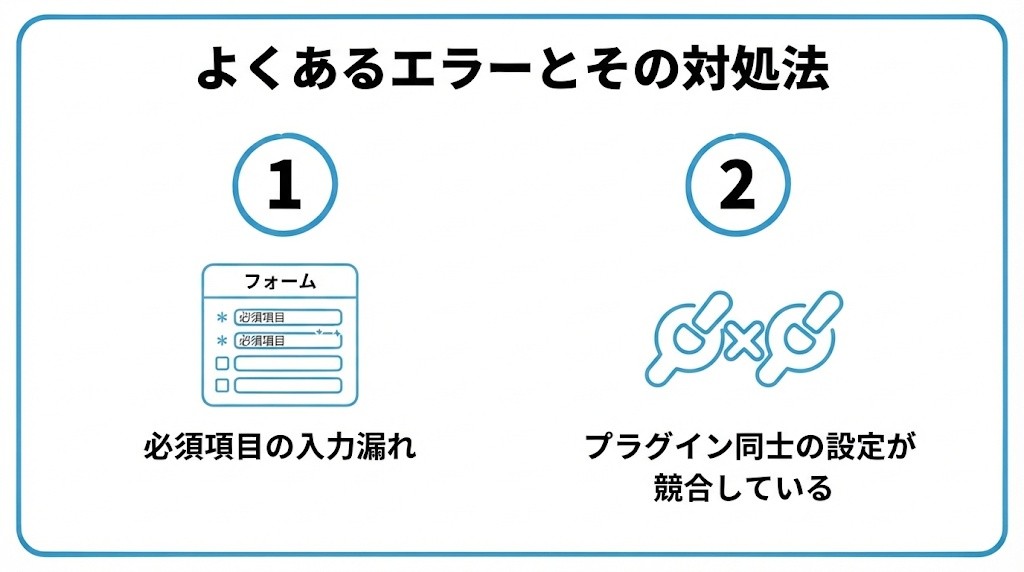
- 必須項目の入力漏れ
- プラグイン同士の設定が競合している
必須項目の入力漏れ
最も多いのが、レビューの評価点や記事の公開日など、構造化データの種類ごとに定められた必須項目が入力されていないケースです。
使用しているプラグインの設定画面を見直し、必須マークが付いている項目がすべて埋まっているかを確認しましょう。
テストツールには、「〇〇(必須フィールド)がありません」のような表示が出ることがあります。この場合は、表示された項目名に対応する入力欄を探して、内容を入力します。
プラグイン同士の設定が競合している
複数のSEO関連プラグインを併用していると、それぞれが同じ種類の構造化データを出力してしまい、内容が競合してエラーになることがあります。
構造化データを出力する機能は、基本的に一つのプラグインに絞って利用するようにしましょう。
テーマにも、構造化データを出力する機能が含まれている場合があります。プラグインとテーマの両方で出力されていないかも、確認しておきましょう。

テストしてみたら、エラーが出てちょっと焦った…

最初はよくあることだよ。ヒントを見ながら1つずつ直していけば大丈夫。まずは赤いエラーから優先して直してみよう。
エラーが出たときの対応の流れ
エラーが出ても、慌てる必要はありません。次の順番で、一つずつ対応していきましょう。
- テストツールで、赤いエラーの項目名を確認する
- プラグインの設定画面で、該当する項目を探して入力する
- 複数のプラグインで、同じ構造化データが出力されていないか確認する
- 修正後に、もう一度テストを実行する
- 黄色の警告は、追加できるものがあれば余裕のあるときに対応する
警告は、必ずしもすべて直す必要はありません。まずは、赤いエラーの解消を優先しましょう。
当サイトの構造化データと、テストの結果(実例)
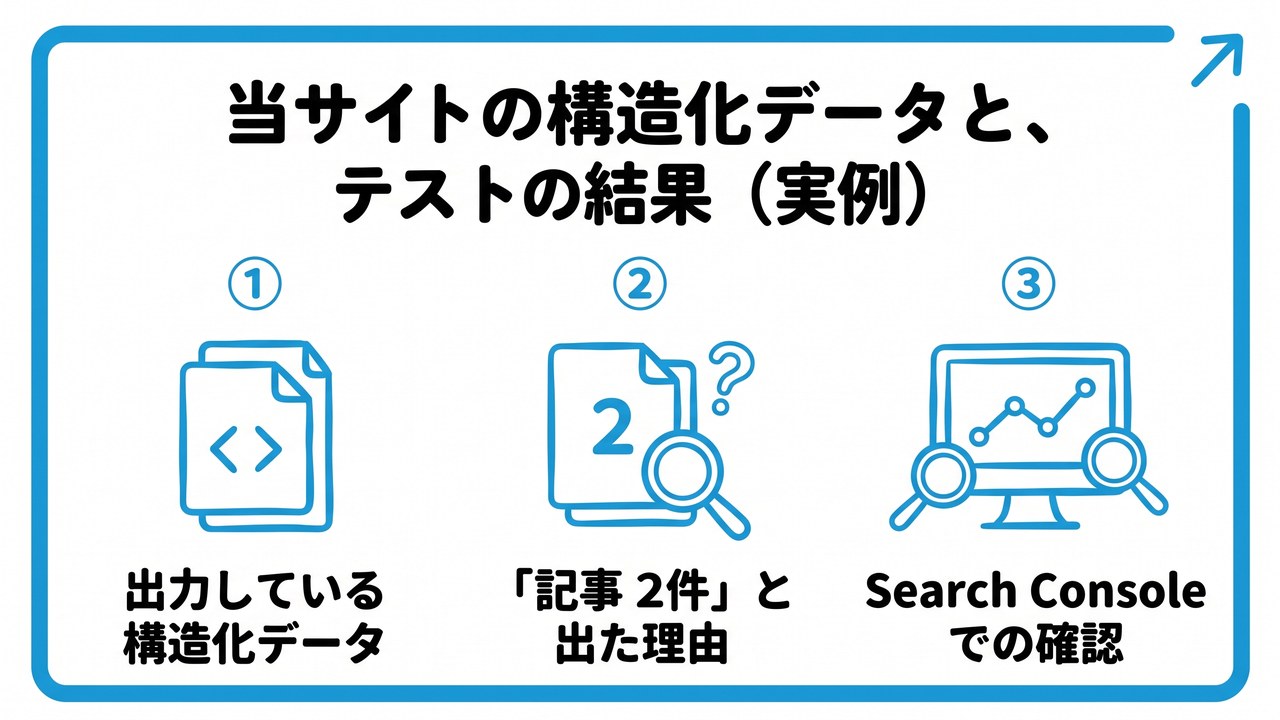
- 当サイトが出力している構造化データ
- 「記事 2件」と出た理由
- Search Consoleでの確認
ここでは、当サイト(伸びるSEO入門)の構造化データが、どのように出力されているかを、実際に調べた結果で紹介します。
当サイトが出力している構造化データ
当サイトは、WordPressのテーマ「Cocoon」を使っています。構造化データを出力する専用のプラグインは、入れていません(プラグインは7個で、構造化データ用のものはありません)。それでも、記事のHTMLを調べると、構造化データが、次のように出力されていました(2026年10月7日)。
| 形式 | 出力されていた内容 |
|---|---|
| Microdata(HTMLの属性で書く形式) | 記事(BlogPosting)・パンくずリスト(BreadcrumbList)・作者(Person)・サイト(WebSite)など |
| JSON-LD(scriptタグで書く形式) | 記事(Article)。タイトル・画像・公開日・更新日・作者・説明文が入っている |
このように、テーマが、2種類の形式で、自動的に出力しています。プラグインを増やさずに済んでいるため、「複数のプラグインで同じ構造化データを出力して競合する」というエラーは、起きにくい状態です。
「記事 2件」と出た理由
テスト結果の「記事」が2件だったのは、同じ記事の情報が、MicrodataとJSON-LDの2つの形式で書かれているためと、考えられます。どちらも、有効と判定されました。
なお、GoogleのArticleの構造化データのガイドでは、必須のプロパティはなく、当てはまるものを追加すればよい、とされています。
Search Consoleでの確認
公開後の状態は、Search Consoleでも確認できます。当サイトの「拡張」には、「パンくずリスト」のレポートだけが表示されています。10月5日の更新で、有効なアイテムは71件、無効なアイテムは0件でした。
パンくずリストの詳しい確認方法は、パンくずリストとは?SEO効果と、個人ブログに「いらない」のかで紹介しています。
構造化データのエラーチェックでよくある質問
エラーチェックについて、初心者の方が疑問に思いやすい点をまとめました。
警告(黄色)は、必ず直さないといけませんか?
必須ではありません。エラーが出ていなければ、リッチリザルトの対象にはなり得ます。追加できる情報があれば、余裕のあるときに足していくとよいでしょう。
エラーがなければ、必ず検索結果にリッチリザルトが表示されますか?
表示が保証されるわけではありません。テストは「正しく書けているか」を確認するもので、表示するかどうかはGoogleが判断します。
テーマが構造化データを出力しているか、どう確認しますか?
リッチリザルトテストに、記事のURLを入力するのが、いちばん簡単です。「記事」や「パンくずリスト」などが検出されれば、テーマかプラグインが、出力しています。当サイトも、この方法で、Cocoonの出力を確認しました。
「記事 2件」のように、同じ種類が複数出てもよいですか?
当サイトでは、2件ともエラーや警告なしの「有効」でした。形式が違う(MicrodataとJSON-LD)ために、2件と数えられた可能性があります。エラーや警告が出ていなければ、まずは、そのままで問題ないと考えてよいでしょう。ただし、内容が食い違っていないかは、確認してください。
エラーチェックでよくある失敗例は?
よくある失敗は、次の3つです。
- 設定しただけで、一度もテストしていない
- 複数のプラグインで、同じ構造化データを出力している
- エラーを直したあと、もう一度テストで確認していない
設定・テスト・修正・再テストの順番を、習慣にしておきましょう。
まとめ:設定したら、必ずテストで確認する習慣を
- 構造化データは、設定して終わりではなく、リッチリザルトテストで、正しく認識されているかを確認する。
- Googleは、JSON-LDを推奨しているが、正しく書いても、リッチリザルトの表示は保証されない。
- 当サイトは、記事2件・パンくずリスト1件が有効。Cocoonが自動で出力している。
構造化データは「設定して終わり」ではなく、「確認して初めて完成」する機能です。
新しく設定したときは、忘れずにテストツールでチェックする習慣をつけましょう。
チェックするときは、次の順番がおすすめです。
- リッチリザルトテストで、記事のURLを診断する
- 赤いエラーを優先して修正する
- 修正後に、もう一度テストして確認する
SEOを基礎から順番に学びたい方は、SEO入門の進め方(はじめに)と学習ステップもあわせてご覧ください。
コメント