





ブログを公開したら、記事を書くのと同じくらい大切なのが「計測の仕組みを整えること」です。
感覚だけで「読まれている気がする」「効果が出ている気がする」と判断してしまうと、改善の方向を誤りやすくなります。
この記事では、無料で使える2つの必須ツール、サーチコンソールとGoogleアナリティクスの違いと、最初にやっておきたい設定を、チェックリストとあわせて整理します。
どちらも公開直後、記事がまだ少ないうちに導入しておくのがおすすめです。
- サーチコンソールは「検索での見え方」、アナリティクスは「読者の行動」を確認するツール。
- どちらも無料で、公開初期に設定しておくのがおすすめ。
- 導入直後はデータが少ないので、焦らず数週間分たまってから見る。
- 当サイトは2026年10月5日にGA4を導入し、Search Consoleと連携した。導入後の数字を、実例として紹介する。
サーチコンソールとアナリティクスは何が違うのか
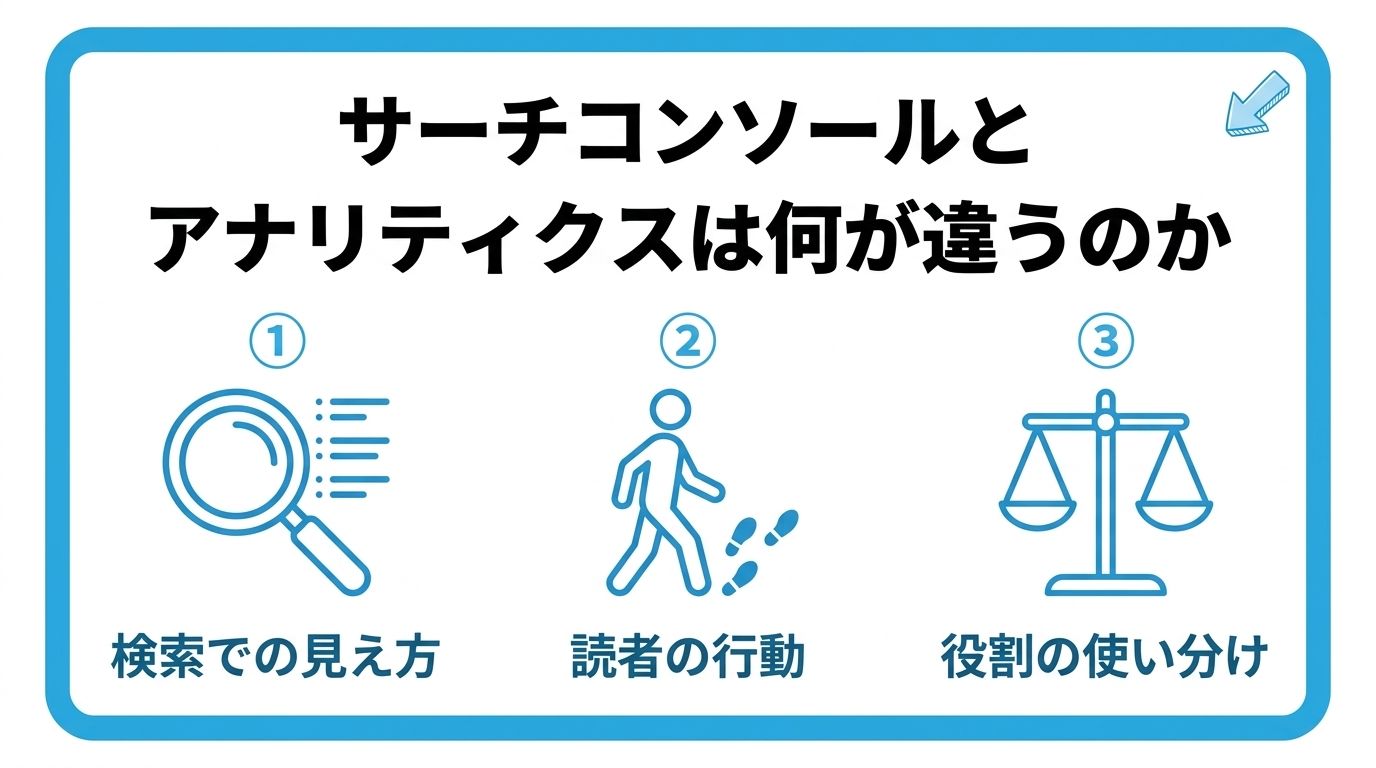
- サーチコンソール:検索での見え方を確認するツール
- アナリティクス:読者の行動を確認するツール
- 役割の違いを一枚で整理する
サーチコンソール:検索での見え方を確認するツール
Search Console(サーチコンソール)は、自分のサイトが検索結果でどう見えているかを確認できる、Google公式の無料ツールです。
検索順位、表示回数、クリック数、インデックスの状況などを確認できます。
読者が、サイトに来る前の段階、つまり「検索結果に表示されて、クリックされるまで」の情報が分かるのが、特徴です。
アナリティクス:読者の行動を確認するツール
Googleアナリティクスは、サイトに来た後の読者の行動を確認できる、Google公式の無料ツールです。
訪問者数、滞在時間、よく見られているページなどが分かります。
現在のGoogleアナリティクスは、「GA4」という新しいバージョンです。詳しい使い方は、GA4の基本で解説しています。
役割の違いを一枚で整理する
2つのツールは役割が異なるため、両方そろって初めて、記事の改善点が見えやすくなります。
たとえば、サーチコンソールで「表示回数は多いのに、クリックが少ない」と分かれば、タイトルの見直しにつながります。アナリティクスで「よく読まれている記事」が分かれば、次に書く記事のヒントになります。
| サーチコンソール | アナリティクス | |
|---|---|---|
| 役割 | 検索結果での見え方を確認する | サイトに来た後の行動を確認する |
| 分かること | 検索順位、クリック数、表示回数 | 訪問者数、滞在時間、人気記事 |
| 使うタイミング | 「見つけてもらえているか」を確認したい時 | 「読まれているか」を確認したい時 |

どっちも大事そうだけど、両方入れないといけないの?

うん、役割が違うから両方あるといいよ。検索での見え方と、来てからの動き、両方見て初めて改善点が分かるんだ。
サーチコンソールの初期設定
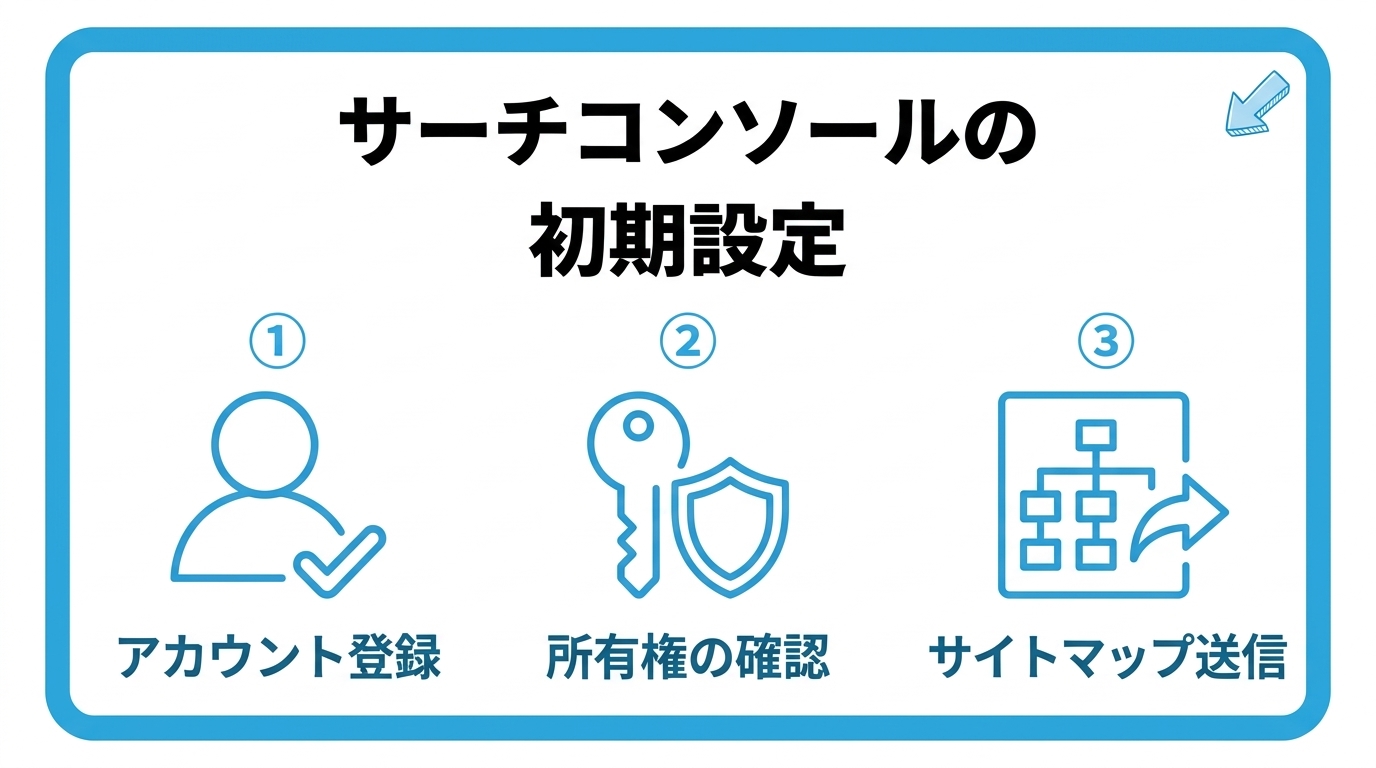
- Googleアカウントで登録する
- サイトの所有権を確認する
- XMLサイトマップを送信する
- 当サイトの登録のしかた
Googleアカウントで登録する
サーチコンソールのサイトにアクセスし、普段使っているGoogleアカウントでログインします。
アカウントを新しく作る必要はなく、既存のGoogleアカウントでそのまま利用できます。
ブログ専用のGoogleアカウントを作っておくと、仕事用や、個人用のアカウントと、分けて管理できるため、便利です。
サイトの所有権を確認する
「このサイトは確かに自分のものだ」ということをGoogleに証明する手続きが必要です。
HTMLタグの設置や、WordPressのプラグインを使う方法など、いくつかのやり方があります。使用中のテーマやプラグインの案内に従うのが確実です。
サイトの登録方法には、「ドメイン」と「URLプレフィックス」の2種類があります。迷ったときは、テーマやプラグインの案内が対応している方法を選びましょう。
XMLサイトマップを送信する
所有権の確認が済んだら、サイトマップ(サイト内の全ページ一覧)を送信しておきましょう。
これにより、新しく公開した記事を見つけてもらいやすくなります。
サイトマップの詳しい説明は、XMLサイトマップの基本を参考にしてください。
当サイトの登録のしかた
当サイトは、「URLプレフィックス」の方法で、サイトのアドレス(https://seo-beginners.top/)を登録しています。所有権は、HTMLタグ(メタタグ)で確認しました。公開ページのソースには、「google-site-verification」というタグが出力されています。
登録後は、XMLサイトマップを送信しました。サイトマップの状態の見方は、XMLサイトマップとは?で解説しています。
Googleアナリティクスの初期設定
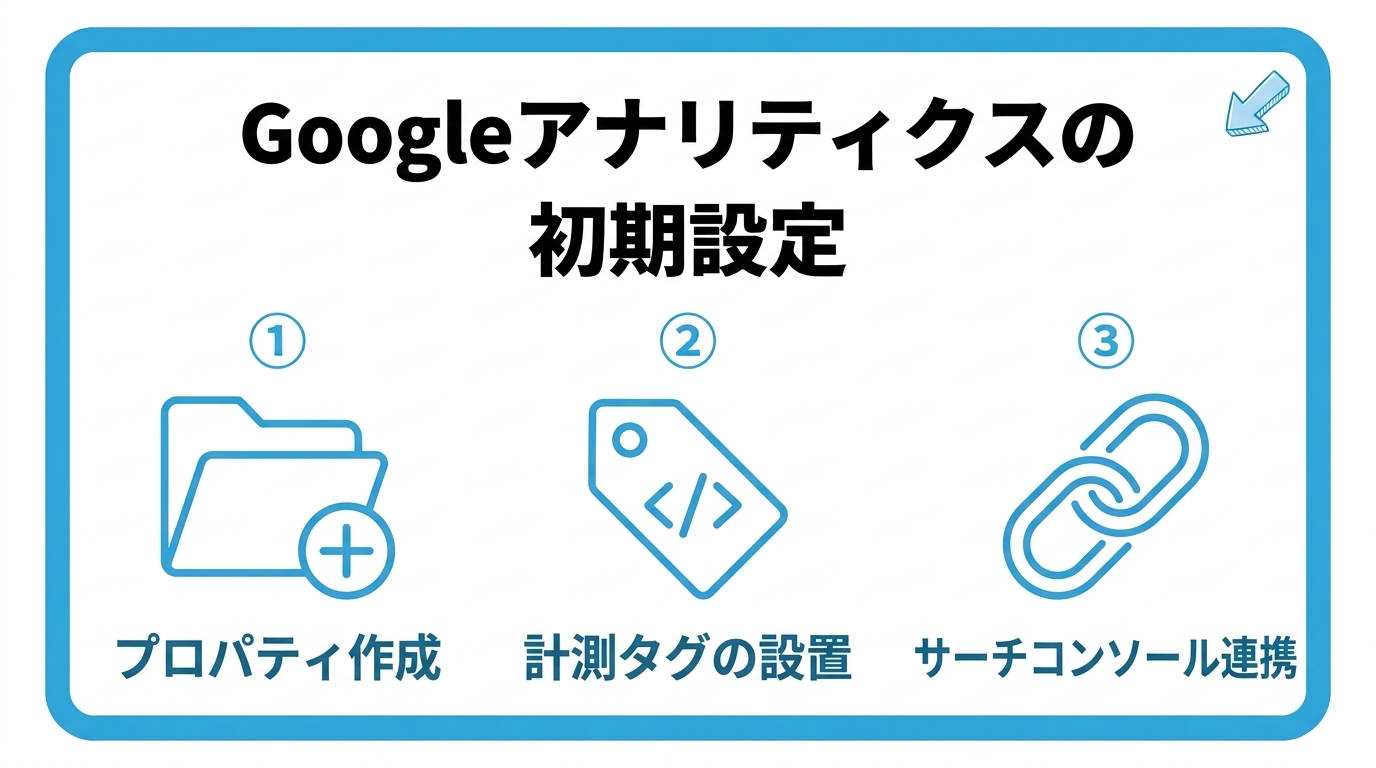
- プロパティを作成する
- 計測タグをサイトに設置する
- サーチコンソールと連携する
プロパティを作成する
Googleアナリティクスでは、計測する対象(サイト)ごとに「プロパティ」という単位を作成します。
サイト名やURL、タイムゾーンなどの基本情報を入力するだけで作成できます。
作成の途中で、「データストリーム」という項目を設定します。ウェブサイトを選び、サイトのURLを入力すれば、計測用の準備が整います。
計測タグをサイトに設置する
プロパティを作成すると、計測用のコード(タグ)が発行されます。
多くのWordPressテーマやプラグインには、コードの貼り付けを簡単にする機能が用意されています。
コードには、「G-」から始まる「測定ID」があります。テーマの設定画面に、この測定IDを入力する形の場合もあります。
サーチコンソールと連携する
アナリティクスの設定画面から、サーチコンソールとの連携が行えます。
連携しておくと、アナリティクスの画面から検索パフォーマンスの一部も確認できるようになり、行き来する手間が減ります。
連携の設定は、画面の名称が変わることがあります。管理画面の中で、サーチコンソールに関する項目を探してみましょう。
当サイトで実際に設定した流れと、導入後の数字
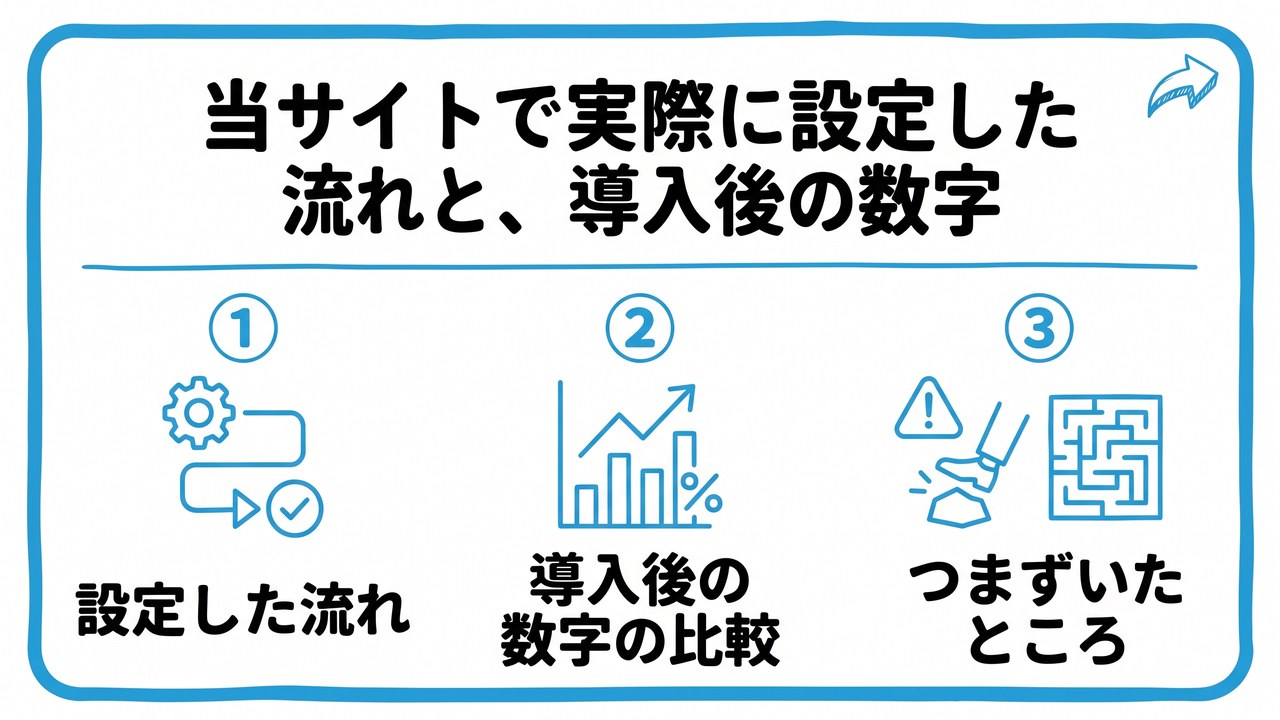
- 設定した流れ
- 導入後の数字の比較(2026年10月7日)
- つまずいたところ
ここでは、当サイト(伸びるSEO入門)で、実際に設定した流れと、導入後の数字を紹介します。
設定した流れ
| 時期 | やったこと |
|---|---|
| 2026年9月22日 | XMLサイトマップを、Search Consoleに送信した |
| 10月5日 | GA4のプロパティを作成した(すでにあるGoogleアナリティクスのアカウントに追加)。拡張計測機能は、オンのまま |
| 10月5日 | 測定ID(「G-」から始まる)を、Cocoonの「アクセス解析・認証」の設定欄に入力した。公開ページのソースで、タグが出力されていることを確認した |
| 10月5日 | GA4とSearch Consoleを連携した(「リンク作成済み」と表示。データの反映まで、最大48時間) |
| 10月5日 | 外部リンクのクリックを、キーイベントとして登録した |
導入後の数字の比較(2026年10月7日)
| Search Console | GA4 | |
|---|---|---|
| 見ているもの | 検索結果での表示・クリック(サイトに来る前) | サイトに来た人の行動(サイトに来たあと) |
| 見た期間 | 3か月の表示(9月20日〜10月4日) | 過去7日間 |
| 数字 | 表示346回・クリック0・平均掲載順位65.8位 | アクティブユーザー1・イベント数4・キーイベント0 |
数字の大きさが違うのは、見ている場所が違うためです。Search Consoleは、検索結果に表示された回数(訪問の前)で、GA4は、サイトに来た人の動き(訪問のあと)です。
当サイトは、検索結果からのクリックが、まだ0です。そのため、検索から来た訪問者は、GA4には、ほとんど出ていません。GA4も、導入が10月5日で、データがたまり始めた段階です。
つまずいたところ
管理者としてログインしている間のアクセスは、計測されない設定にしています。動作確認は、ログアウトした状態か、スマホから行いましょう。
また、イベント計測用の追加のスクリプトを、Cocoonのフッター用のコード欄に保存しようとしたところ、サーバーのセキュリティ機能(WAF)に、403で拒否されました。セキュリティの設定は緩めず、テーマの設定欄に、測定IDを入力する方法で、導入できています。
サーチコンソールとアナリティクスで、導入後に最初に見ておきたい数字
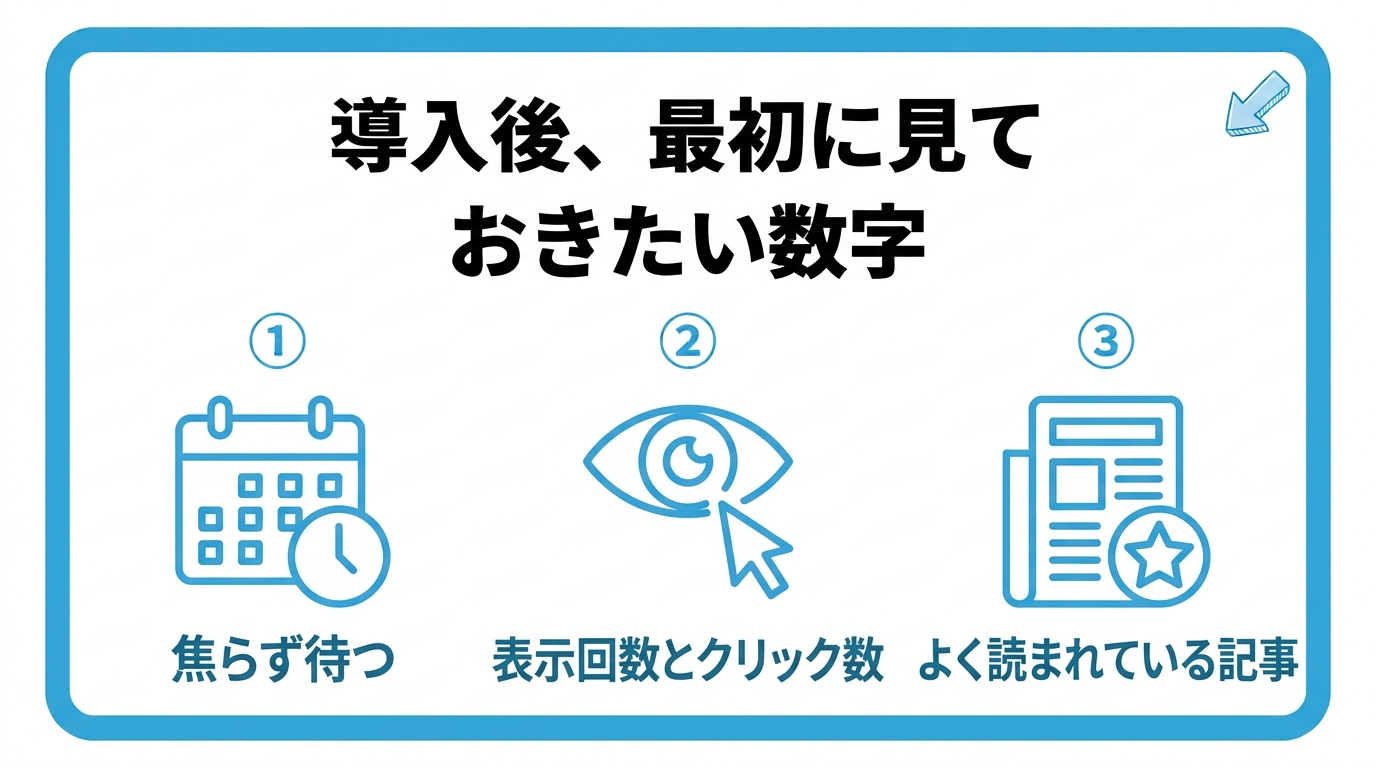
- データがたまるまで焦らない
- 表示回数・クリック数(サーチコンソール)
- よく読まれている記事(アナリティクス)
データがたまるまで焦らない
設定した直後は、まだデータがほとんどありません。
焦らず、数週間分のデータがたまってから確認するのがおすすめです。
特に、GA4は、データがレポートに表示されるまでに、時間がかかることがあります。結果を待つ期間の考え方は、SEO効果が出るまでの期間の目安でも解説しています。
表示回数・クリック数(サーチコンソール)
最初は、どのくらい検索結果に表示され、どのくらいクリックされているかだけ見れば十分です。
表示回数は多いのにクリックが少ない記事は、タイトルの見直しを検討する材料になります。
詳しい見方は、Search Consoleのクエリレポートの読み方で解説しています。
よく読まれている記事(アナリティクス)
どの記事がよく読まれているかを知ると、読者が何を求めているサイトなのかが見えてきます。
人気記事の傾向は、次にどんな記事を書くかを決めるヒントにもなります。
クリックなどの行動を記録する方法は、GA4のイベント計測の基本で解説しています。
設定の流れのチェックリスト
ここまでの内容を、確認しやすい順番にまとめました。
- Googleアカウントで、サーチコンソールにログインする
- サイトを登録し、所有権を確認する
- XMLサイトマップを送信する
- Googleアナリティクスで、プロパティを作成する
- 計測タグ(測定ID)を、サイトに設置する
- アナリティクスとサーチコンソールを連携する
- 数週間後に、表示回数・クリック数・人気記事を確認する
- GA4とSearch Consoleを連携する(連携後、データの反映まで、最大48時間)
公開後の記事を、検索エンジンに早く知らせる方法は、インデックス状況の確認方法で解説しています。
サーチコンソールとアナリティクスでよくある質問
2つのツールについて、初心者の方が疑問に思いやすい点をまとめました。
どちらを先に設定すればよいですか?
どちらも早めに設定しておきたいですが、迷ったら、サーチコンソールを先に設定しましょう。サイトの登録と、サイトマップの送信によって、検索エンジンに見つけてもらいやすくなるためです。
利用に、費用はかかりますか?
どちらも、基本的な機能は無料で利用できます。ただし、サービスの内容は変わることがあるため、公式の案内を確認しておきましょう。
サーチコンソールとアナリティクスは、連携しないといけませんか?
連携しなくても、それぞれ使えます。連携しておくと、GA4の画面から、検索パフォーマンスの一部も確認できるようになり、行き来する手間が減ります。当サイトは、GA4の導入と同じ日に、連携しました。
2つのツールの数字が合いません。間違っていますか?
間違いではありません。Search Consoleは検索結果での表示とクリック、GA4はサイトに来た人の行動を、それぞれ数えています。見る場所が違うため、数字は一致しません。毎月の変化に注目しましょう。
GA4に、データが出てきません。どうすればよいですか?
まず、導入から、時間がたっているかを確認します。GA4は、データが表示されるまでに、時間がかかることがあります。次に、確認が、管理者としてログインした状態ではないかを見ます。ログアウトした状態か、スマホから、サイトを開いて確認しましょう。
設定でよくある失敗例は?
よくある失敗は、次の3つです。
- 所有権の確認を済ませず、データが表示されない
- 計測タグを、貼る場所を間違えて、データが記録されない
- 設定した直後に確認して、データがないと不安になる
設定したら、まずは数週間待ってから確認しましょう。
まとめ:計測の仕組みは公開初期に整えておく
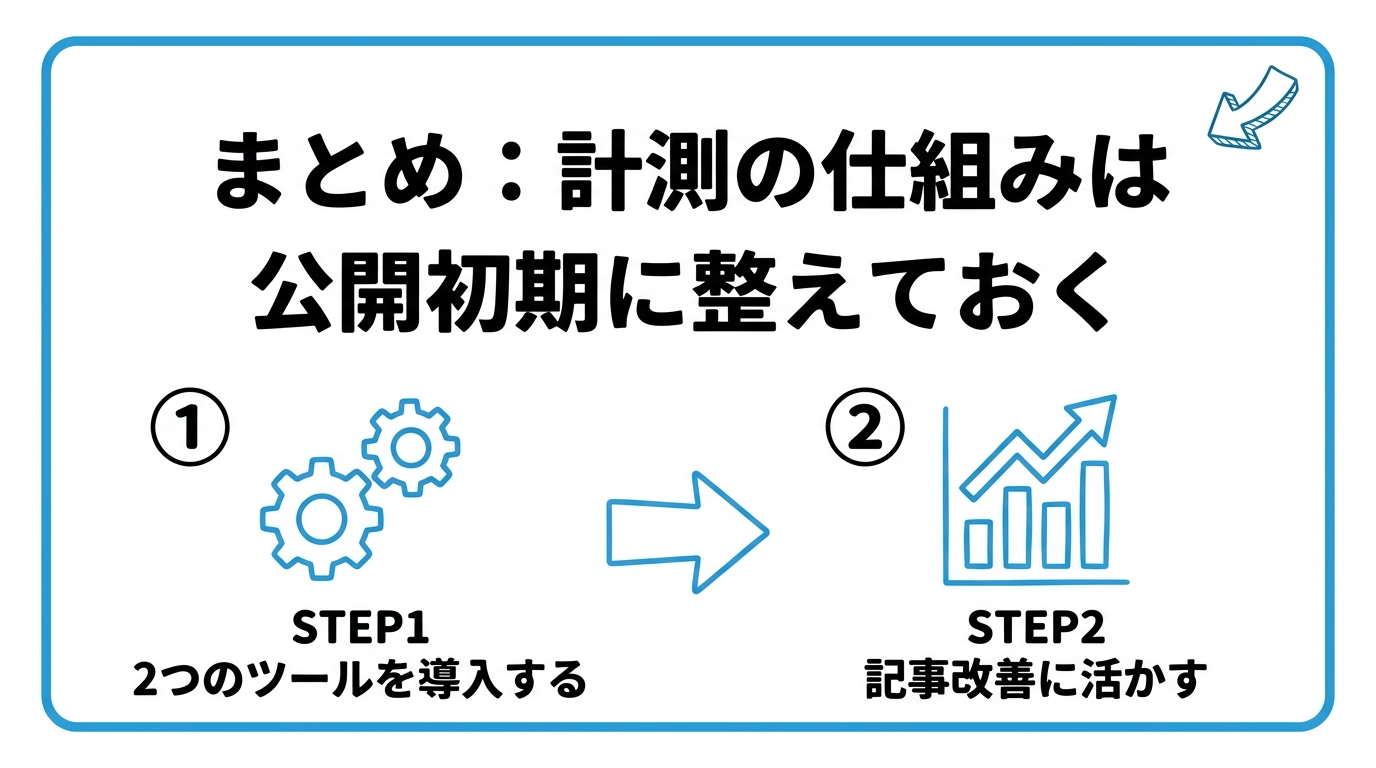
- サーチコンソールは検索での見え方、アナリティクスは読者の行動を確認するツール。どちらも無料で、公開初期に導入しておくのがおすすめ。
- 2つの数字は、見ている場所が違うため、一致しない。当サイトの例では、Search Consoleは表示346回、GA4は導入直後で、アクティブユーザー1。
- 動作確認は、管理者のログアウト後か、スマホから行う。
2つのツールは、どちらも難しい専門知識がなくても、無料で導入できます。
記事を書くこと自体に集中したくなる気持ちも分かりますが、計測の土台を先に整えておくと、後から「なぜ読まれているのか・読まれていないのか」を振り返れるようになります。
公開直後の今のうちに、両方の導入を済ませておきましょう。
進めるときは、次の順番がおすすめです。
- サーチコンソールを登録して、サイトマップを送る
- アナリティクス(GA4)を設定して、連携する
- 数週間後に、最初の数字を確認する
SEOを基礎から順番に学びたい方は、SEO入門の進め方(はじめに)と学習ステップもあわせてご覧ください。


コメント