




前回の記事では、検索ニーズには「知りたい(Know)」と「やりたい(Do)」の2つの型があることを整理しました。
とはいえ、実際に記事を書くには、まずどのキーワードを狙うかを決める必要があります。
「なんとなく需要がありそう」という感覚だけで選ぶと、実はほとんど検索されていなかったり、逆に強豪ひしめく激戦区だったりすることがあります。
この記事では、無料のツールを使って、キーワードの需要を具体的に数値で確認する方法を、管理表の例とあわせて整理します。当サイトの実際の管理表も、紹介します。
- キーワード選定は「関連語句を広げる」→「検索数で絞り込む」の2段階で考える。
- 無料ツールだけでも、初心者が最初に必要な情報は十分に得られる。
- いきなり激戦区を狙わず、ロングテールキーワードから着手するのが安全。
- 当サイトは、ラッコキーワードで語を広げ、キーワードプランナーで検索ボリューム(幅表示)を調べ、Search Consoleで実際に表示された語を確認している。
なぜキーワード選定にツールを使うのか
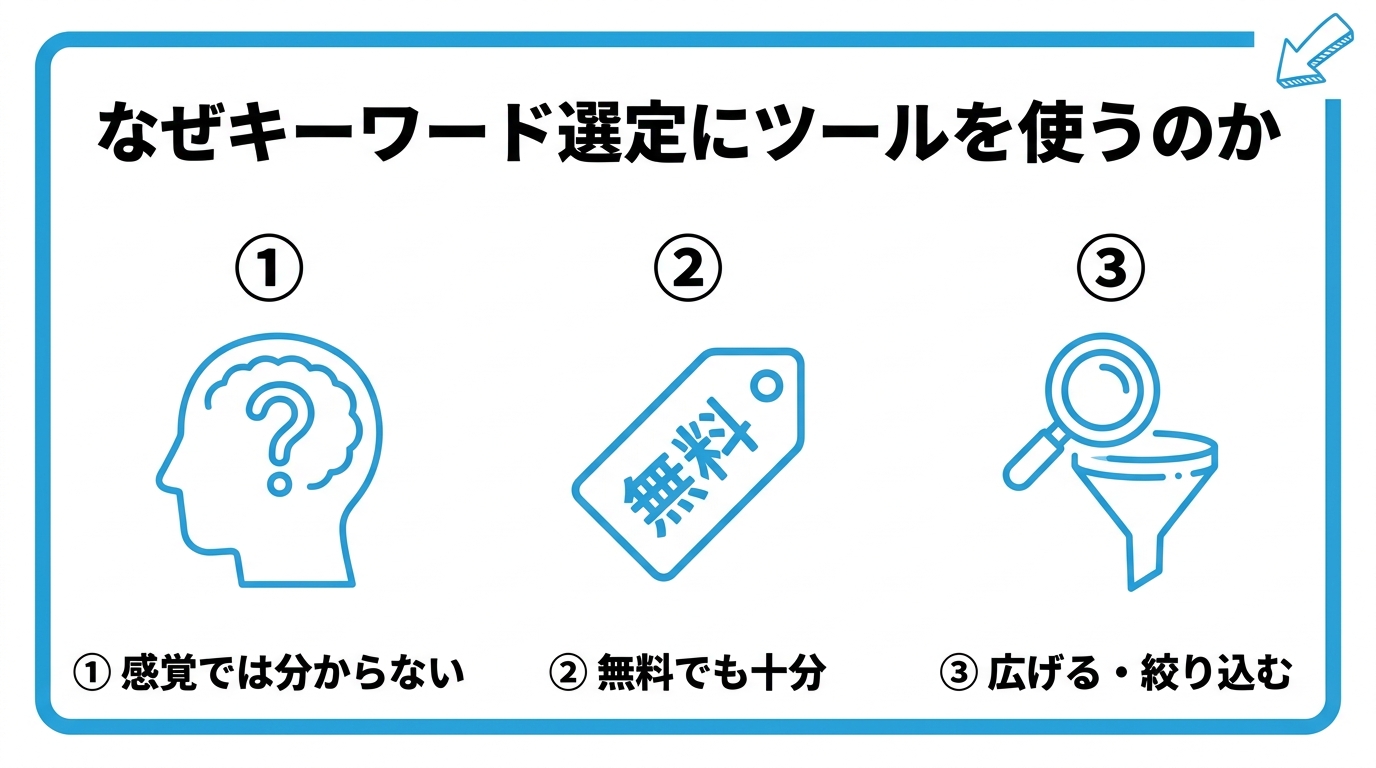
- 感覚だけでは検索ボリュームが分からない
- 無料ツールでも十分な情報が得られる
- ツールには「広げる」系と「絞り込む」系がある
感覚だけでは検索ボリュームが分からない
「これは需要がありそう」という直感は、意外と外れることが少なくありません。
実際の月間検索数を確認することで、労力に見合うテーマかどうかを事前に判断できます。
自分が「検索されそう」と思った言葉と、実際に読者が使う言葉が、違うこともよくあります。まずは、数字で確認する習慣をつけましょう。
無料ツールでも十分な情報が得られる
キーワードツールと聞くと高価な有料サービスを想像するかもしれませんが、初心者のうちは無料の範囲で十分です。
「ラッコキーワード」のような無料の関連キーワードツールや、Googleが無料で提供する「Googleキーワードプランナー」などがあります。
無料ツールは、使える回数や機能に制限がある場合があります。利用条件は変わることがあるため、公式の案内を確認しておきましょう。
ツールには「広げる」系と「絞り込む」系がある
キーワードツールは、大きく分けて2つの役割があります。
1つのキーワードから関連語句をたくさん広げるツールと、それぞれの検索数や競合性を確認して絞り込むツールです。次の章から順番に見ていきます。
まず広げてから、絞り込む、という順番を意識すると、迷いにくくなります。

ツールって、なんだか難しそうなイメージがある…。

実は使い方はシンプルだよ。キーワードを入力するだけで結果が出てくるものがほとんどなんだ。
関連キーワードツールで「広げる」
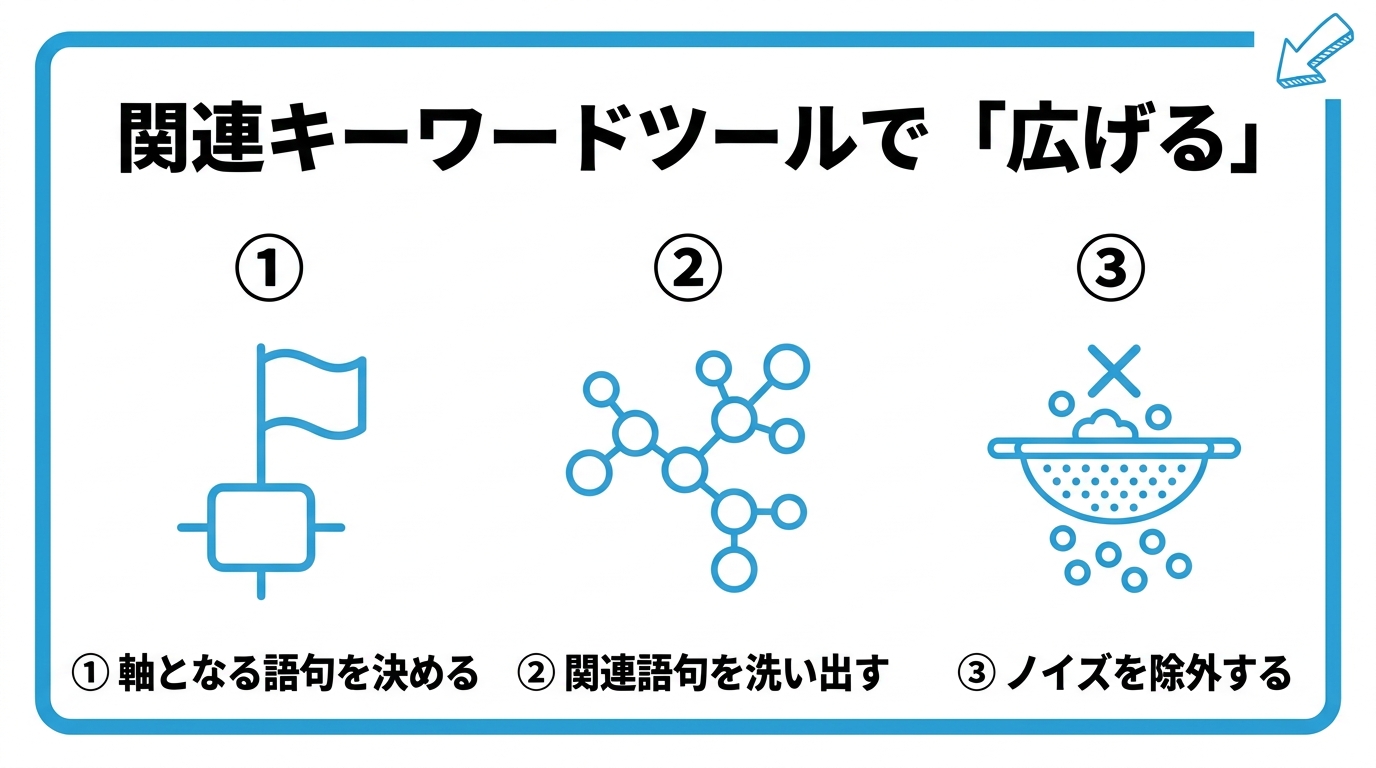
- 軸となるキーワードを1つ決める
- 出てきた関連語句を全部書き出す
- ノイズ(無関係な語句)を除外する
軸となるキーワードを1つ決める
まずは、自分のサイトのテーマに関わる、大きな軸となる言葉を1つ決めます。
例えば「レンタルサーバー」のような、テーマの中心となる単語です。
最初は、あまり多くの言葉を軸にせず、1つに絞ったほうが、情報を整理しやすくなります。
出てきた関連語句を全部書き出す
軸となるキーワードを関連キーワードツールに入力すると、実際に一緒に検索されている複合キーワードが一覧で表示されます。
この段階では数を絞りすぎず、思いつく限り広げるのがコツです。
表示された言葉は、スプレッドシートなどに、そのまま貼り付けておくと、次の作業がしやすくなります。
ノイズ(無関係な語句)を除外する
言葉によっては、まったく違う意味で使われるケースが混ざっていることがあります。
例えば人名やブランド名と偶然一致する単語などです。関係のない語句は早めに除外し、リストを整理しておきましょう。
迷った言葉は、実際にその言葉で検索して、上位に出てくる記事の内容を見ると、判断しやすくなります。
キーワードプランナーで「絞り込む」
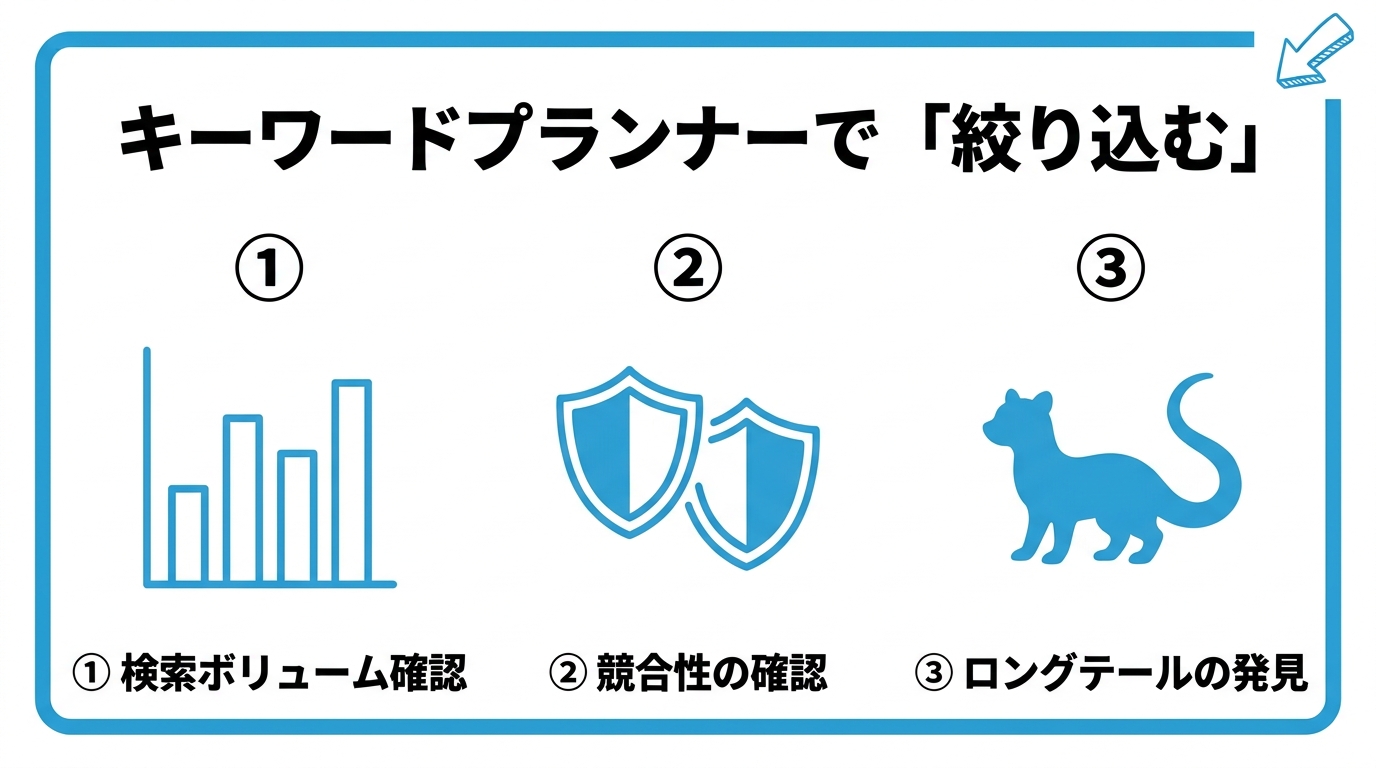
- 検索ボリュームを確認する
- 競合性を確認する
- ロングテールキーワードを見つける
検索ボリュームを確認する
広げたキーワードごとに、月間でどれくらい検索されているか(検索ボリューム)を確認します。
Googleキーワードプランナーは、広告出稿を目的としたツールですが、無料の範囲でも検索ボリュームの目安を確認できます。
広告を出していない場合は、正確な数字ではなく、「100〜1000」のような、幅のある表示になることがあります。あくまで目安として使いましょう。
競合性を確認する
同じキーワードで実際に検索し、上位に表示されるサイトの規模や記事の充実度も確認しましょう。
大手企業サイトばかりが並ぶキーワードは、運営初期のサイトでは上位表示が難しいことが多いです。
上位記事の見方は、競合サイト分析のやり方でも解説しています。
ロングテールキーワードを見つける
複数の単語を組み合わせた「ロングテールキーワード」は、検索ボリュームは少なめでも、読者の悩みが具体的で、競合が少ない傾向があります。
運営初期のサイトには、こうしたロングテールキーワードが狙い目です。
ツールの数字が小さくても、読者の悩みにぴったり合う言葉は、候補に残しておきましょう。
| ビッグキーワード | ロングテールキーワード | |
|---|---|---|
| 例 | レンタルサーバー | レンタルサーバー ブログ 初心者 おすすめ |
| 検索ボリューム | 多い | 少ない |
| 競合の強さ | 強い | 弱いことが多い |
| 初心者への向き不向き | 上位表示が難しい | 狙い目 |
検索数が少ないと、あんまり読まれないんじゃないの?
1本あたりは少なくても、競合が少ない分、上位表示はしやすいんだ。そういう記事を何本も積み重ねる方が、初心者には現実的だよ。
集めたキーワードを記事化の優先順位に落とし込む
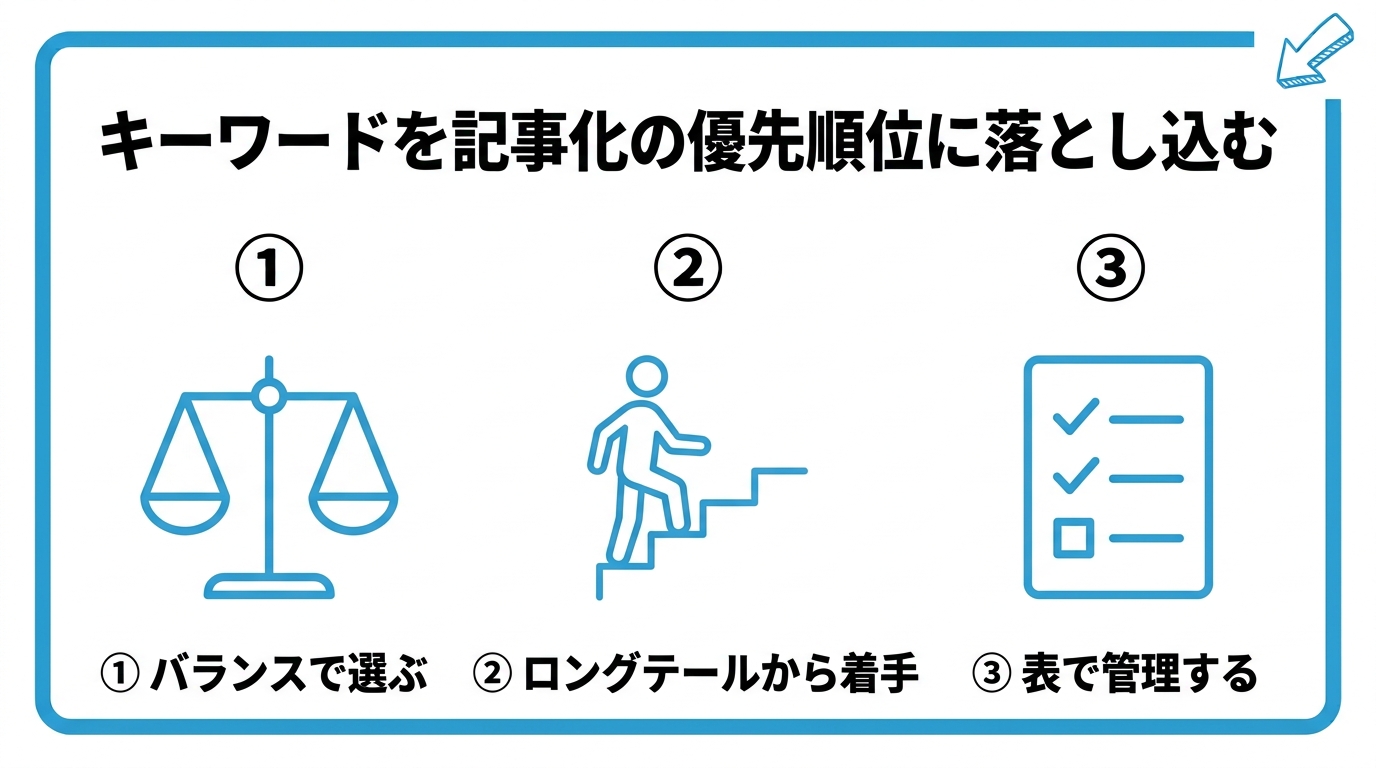
- ボリューム・競合・関連性のバランスで選ぶ
- 初心者はロングテールから着手する
- 選んだキーワードは表にまとめて管理する
ボリューム・競合・関連性のバランスで選ぶ
検索ボリュームが多いほど良いとは限りません。競合が強すぎるキーワードは、いくら書いても上位に届かないことがあります。
「ボリューム」「競合の強さ」「自分のサイトとの関連性」の3つを見比べて、無理なく戦えるキーワードを選びましょう。
関連性が低いキーワードは、検索数が多くても、サイトのテーマがぼやけてしまうため、慎重に選びましょう。
初心者はロングテールから着手する
運営を始めたばかりのサイトは、まだ検索エンジンからの信頼が十分に育っていません。
いきなり激戦区を狙わず、ロングテールキーワードで実績を積み重ねていくのが、遠回りに見えて確実な方法です。
複数のキーワードを、1記事に詰め込むかどうかの考え方は、複数のキーワードを1記事で狙う考え方で解説しています。
選んだキーワードは表にまとめて管理する
調べたキーワードは、スプレッドシートなどに一覧化しておくと、あとから記事化の計画を立てやすくなります。
「書いた/まだ」のような進捗を書き添えておくと、次に何を書くべきか迷わなくなります。
同じキーワードで、うっかり記事を重複して書いてしまうことも、防げます。
キーワード管理表の例
ここでは、架空のキーワードを例に、管理表の作り方を見てみましょう。数字は、あくまでイメージです。
| キーワード | 検索ボリューム(目安) | 競合 | 関連性 | 優先度 | 状態 |
|---|---|---|---|---|---|
| レンタルサーバー ブログ 初心者 | 少なめ | 弱め | 高い | 高 | 書いた |
| レンタルサーバー 選び方 | 中くらい | 中くらい | 高い | 中 | まだ |
| レンタルサーバー | 多い | 強い | 高い | 低 | まだ |
この表では、検索ボリュームが少なくても、競合が弱く、関連性が高いキーワードの優先度を高くしています。作るときは、次の順番で進めましょう。
- 軸となるキーワードを、1つ決める
- ツールで関連キーワードを広げ、リストに書き出す
- 検索ボリュームと、競合の強さを確認して、表に書き入れる
- 関連性を考えて、優先度をつける
- 優先度の高いものから、記事にする
当サイトで実際にやったキーワード選定(実例)
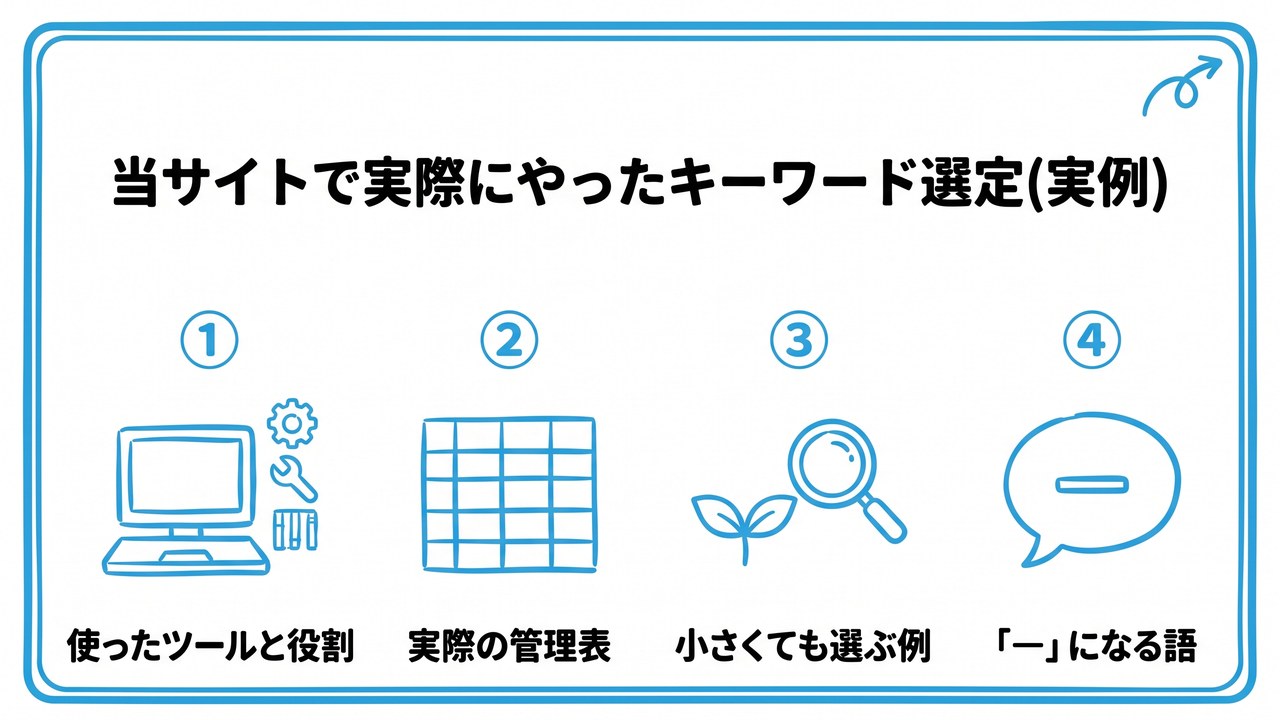
- 使ったツールと、それぞれの役割
- 当サイトの管理表(実物の一部)
- ボリュームが小さくても、選ぶことがある
- 「—」(データなし)になる語もある
ここでは、当サイト(伸びるSEO入門)で、実際にキーワード選定をした流れと、そのときの管理表の一部を紹介します(2026年10月7日)。
使ったツールと、それぞれの役割
| ツール | 役割 | 使ってみて分かったこと |
|---|---|---|
| ラッコキーワード(無料) | 語を広げる(サジェスト・関連語・よくある質問) | ログインしなくても使える。ただし、無料の利用回数は、1日で使い切ることがあり、結果が0件になった日があった。月間の検索数や難易度は、有料の機能だった |
| Googleキーワードプランナー(無料) | 検索ボリュームを調べる | ボリュームは、「10〜100」「100〜1000」「1000〜1万」のような幅で表示される。10未満は「—」と出る |
| Search Console(無料) | 実際に、検索結果に表示された語を見る | 公開から約2週間で、85語が表示された。需要を調べる前に、自分のサイトの実績を見られる |
| 検索結果(Google) | 競合の強さを確認する | 上位が、会社のサイトばかりか、個人のブログも混ざるかを見る |
当サイトの管理表(実物の一部)
キーワードプランナーで調べた語と、当サイトで書いた(書き直した)記事を、対応させた表です。ボリュームは、2026年10月7日に確認した幅表示です。
| キーワード | 月間検索ボリューム(幅) | 当サイトの記事 | 状態 |
|---|---|---|---|
| llmo | 1万〜10万 | 生成AI検索(AI Overview)時代のSEO対策 | 書き直し済み |
| webp とは | 1,000〜1万 | 画像の圧縮・WebP変換で表示速度を上げる方法 | 書き直し済み |
| リッチ リザルト テスト | 1,000〜1万 | リッチリザルトテストの使い方 | 書き直し済み |
| 重複コンテンツ | 100〜1,000 | 重複コンテンツとは? | 書き直し済み |
| seo チェックリスト | 100〜1,000 | 記事公開後にやるべきSEOチェックリスト | 書き直し済み |
| wordpress キャッシュ クリア | 100〜1,000 | WordPressのキャッシュとは? | 書き直し済み |
| seo 効果 いつから | 10〜100 | SEO効果が出るまでの期間の目安 | 書き直し済み |
「書き直し済み」は、記事を公開したあとに、キーワードと一次情報をもとに、中身を見直した、という意味です。順位や表示回数が上がったかは、まだ確認できていません。2〜4週間後に、Search Consoleで確認します。
ボリュームが小さくても、選ぶことがある
「seo 効果 いつから」は、「10〜100」と、ボリュームは大きくありません。それでも、記事を書き直したのは、当サイト自身の公開からの推移という、他では書けない一次情報があったためです。
ボリュームの数字だけで決めず、「自分にしか書けない材料があるか」も、選ぶ基準にしています。
「—」(データなし)になる語もある
同じテーマでも、語の組み合わせによって、数字は大きく違いました。たとえば、「メタディスクリプション」は「1000〜1万」でしたが、「メタディスクリプション とは」は「—」と表示されました。
「—」は、「検索されない」という意味ではなく、このツールでは、数字が出なかった、という意味です。迷う語は、似た語もあわせて調べて、全体の傾向を見ましょう。
キーワード選定でよくある質問
キーワード選定について、初心者の方が疑問に思いやすい点をまとめました。
検索ボリュームが0と出たキーワードは、狙わないほうがよいですか?
ツールの数字が0や少なくても、実際には検索されていることがあります。読者の悩みに合っていると感じる場合は、候補に残しておきましょう。ただし、需要が本当にあるかは、様子を見ながら判断します。
ツールによって、数字が違うのはなぜですか?
ツールごとに、数字の集め方や計算の方法が異なるためです。数字の大小だけでなく、他のキーワードと比べたときの、相対的な違いを見るようにしましょう。
無料ツールの利用回数が切れたら、どうすればよいですか?
当サイトでは、ラッコキーワードの無料の利用回数を使い切って、結果が出ない日がありました。そのときは、記事の内容や、過去に調べた結果から、候補を作り、キーワードプランナーで、数字だけを調べました。翌日になると、使える場合もあります。
Search Consoleも、キーワード選定に使えますか?
使えます。「検索パフォーマンス」の「クエリ」で、実際に検索結果に表示された語と、表示回数・順位が分かります。需要を推測するのではなく、自分のサイトの実績を見られるのが強みです。読み方は、Search Consoleのクエリレポートの読み方で紹介しています。
キーワード選定でよくある失敗例は?
よくある失敗は、次の3つです。
- 検索ボリュームの多さだけで、キーワードを選んでしまう
- 競合の強さを確認せず、激戦区に挑んでしまう
- 選んだキーワードを、管理せず、重複して記事を書いてしまう
数字を目安にしつつ、読者の悩みに合っているかも、いつも確認しましょう。
まとめ:キーワード選定は「広げて、絞る」の2段階
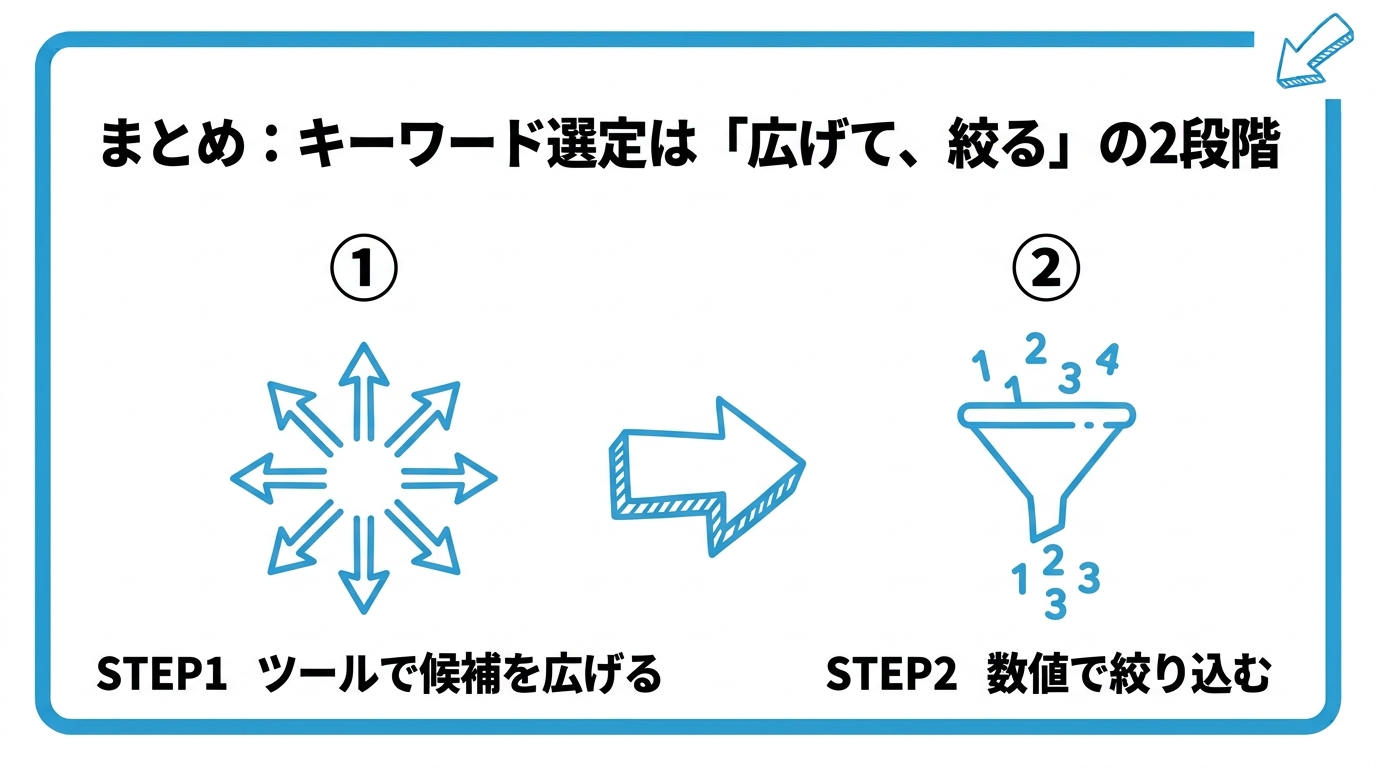
- 関連キーワードツールで、まず語句の候補を広げる。キーワードプランナー等で、検索ボリュームと競合性を確認して絞り込む。
- 当サイトは、ラッコキーワードで広げ、キーワードプランナー(幅表示)で調べ、Search Consoleで実際に表示された語を確認している。
- ボリュームだけで決めず、競合の強さと、自分にしか書けない材料があるかも、選ぶ基準にする。
キーワードツールは、慣れてしまえば操作自体はシンプルです。
大切なのは、ツールの数字を鵜呑みにしすぎず、「この検索をした人は、本当は何を知りたいのか」という視点を忘れないことです。
まずは1つ、軸となるキーワードを選んで、実際にツールを触ってみてください。
進めるときは、次の順番がおすすめです。
- 軸となるキーワードを1つ決めて、関連語句を広げる
- 検索ボリュームと競合を確認して、絞り込む
- ロングテールから、記事にしていく
SEOを基礎から順番に学びたい方は、SEO入門の進め方(はじめに)と学習ステップもあわせてご覧ください。

コメント