




時間をかけて書きためた記事も、サーバーのトラブルや操作ミスによって、一瞬で失われてしまう可能性があります。
そうした万が一の事態に備えるのが、「バックアップ」です。難しそうに聞こえますが、基本を知っておけば決して難しくありません。
この記事では、WordPressのバックアップの取り方と、いざというときの復元の基本を、保存先の考え方とあわせて解説します。WordPress公式の考え方と、当サイトの実際の運用も、紹介します。
- バックアップとは、サイトのデータを別の場所に複製して保管しておくこと。
- プラグインを使えば、自動で定期的にバックアップを取ることができる。
- レンタルサーバー側の自動バックアップ機能もあわせて確認しておくと安心。
- 当サイトは、ConoHa WINGの自動バックアップ(過去14日分から復元できる)を使い、記事を大きく書き換える前には、元の本文を手元にも保存している。
バックアップが必要な理由
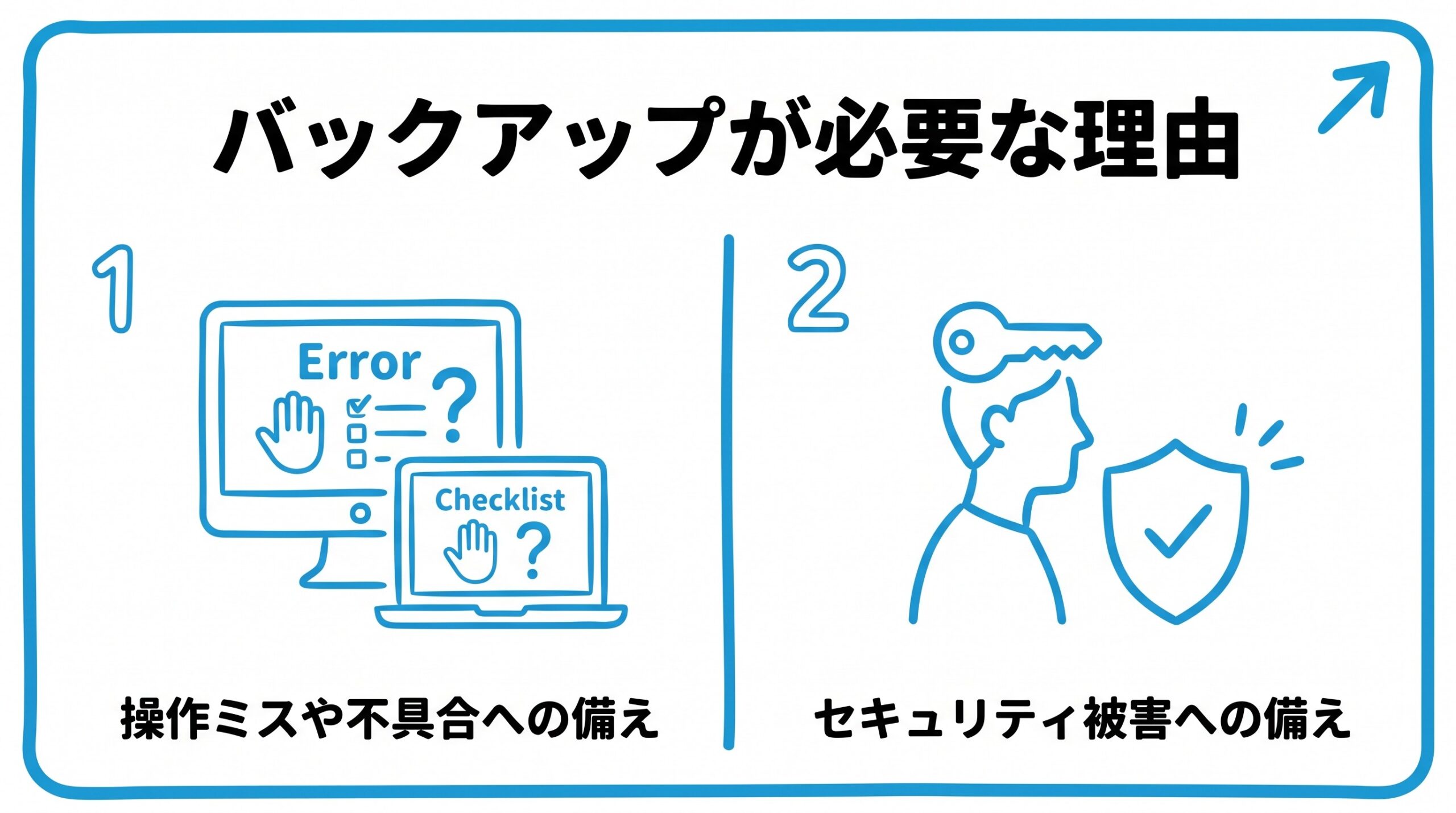
- 操作ミスや不具合への備え
- セキュリティ被害への備え
操作ミスや不具合への備え
プラグインの更新後に表示が崩れてしまう、誤って記事を削除してしまうなど、運営していく中で予期せぬトラブルが起こることがあります。
バックアップを取っておけば、こうしたトラブルが起きても、以前の状態に戻すことができます。
特に、テーマの変更やプラグインの大きな更新の前は、トラブルが起きやすいタイミングです。作業の前に、必ずバックアップを取っておく習慣をつけましょう。
セキュリティ被害への備え
WordPressのセキュリティ対策を行っていても、不正アクセスなどの被害を完全にゼロにすることは難しいのが実情です。
万が一被害に遭った場合でも、直前のバックアップがあれば、被害を受ける前の状態に復元できる可能性が高まります。
被害に気づくまでに時間がかかることもあるため、バックアップは、複数の日付のものを残しておくと安心です。
WordPress公式の考え方
WordPressの公式ドキュメント(バックアップ)では、次のような考え方が示されています。
- バックアップは、データベース(記事の本文・設定など)と、ファイル(本体・テーマ・プラグイン・画像など)の、両方が必要。片方だけでは、完全には元に戻せない
- 頻度は、小規模なサイトで週1回以上、アクセスの多いサイトでは毎日が目安
- 最低でも3〜5世代を残し、サーバー・クラウド・自分のパソコンなど、複数の場所に保存する
- アップグレードの前には、必ずバックアップを取る
- 自動バックアップを使っている場合も、ときどき、正しく取れているかを確認する
WordPressのバックアップの取り方
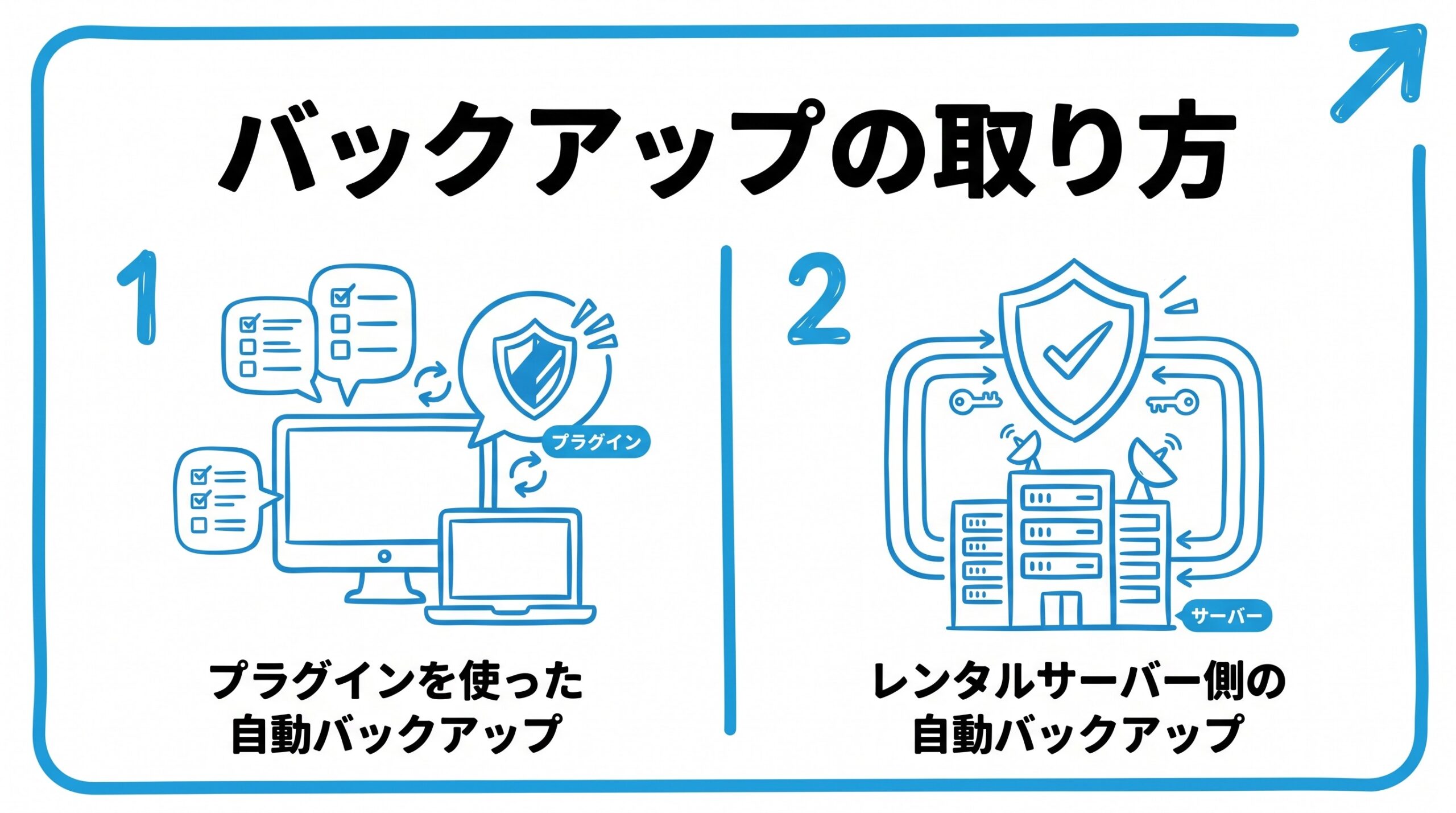
- プラグインを使った自動バックアップ
- レンタルサーバー側の自動バックアップ
プラグインを使った自動バックアップ
バックアップ専用のプラグインを導入すると、あらかじめ設定した頻度(毎日・毎週など)で自動的にバックアップを取ってくれます。
手動で作業する手間がかからないため、多くの個人ブログではこの方法が中心になっています。
バックアップ用のプラグインには、UpdraftPlusやBackWPupなどが知られています。それぞれ機能や画面が異なるため、自分が使いやすいものを選びましょう。
レンタルサーバー側の自動バックアップ
多くのレンタルサーバーには、サーバー側で自動的にバックアップを取ってくれる機能が備わっています。契約しているプランでどこまで対応しているか、一度確認しておきましょう。
プラグインによるバックアップとサーバー側のバックアップを両方活用しておくと、より安心です。
| バックアップ方法 | 特徴 |
|---|---|
| プラグインによる自動バックアップ | 頻度や保存先を細かく設定できる |
| レンタルサーバー側の自動バックアップ | 設定不要で利用できることが多いが、復元できる期間に制限がある場合も |
いざというときの復元の基本
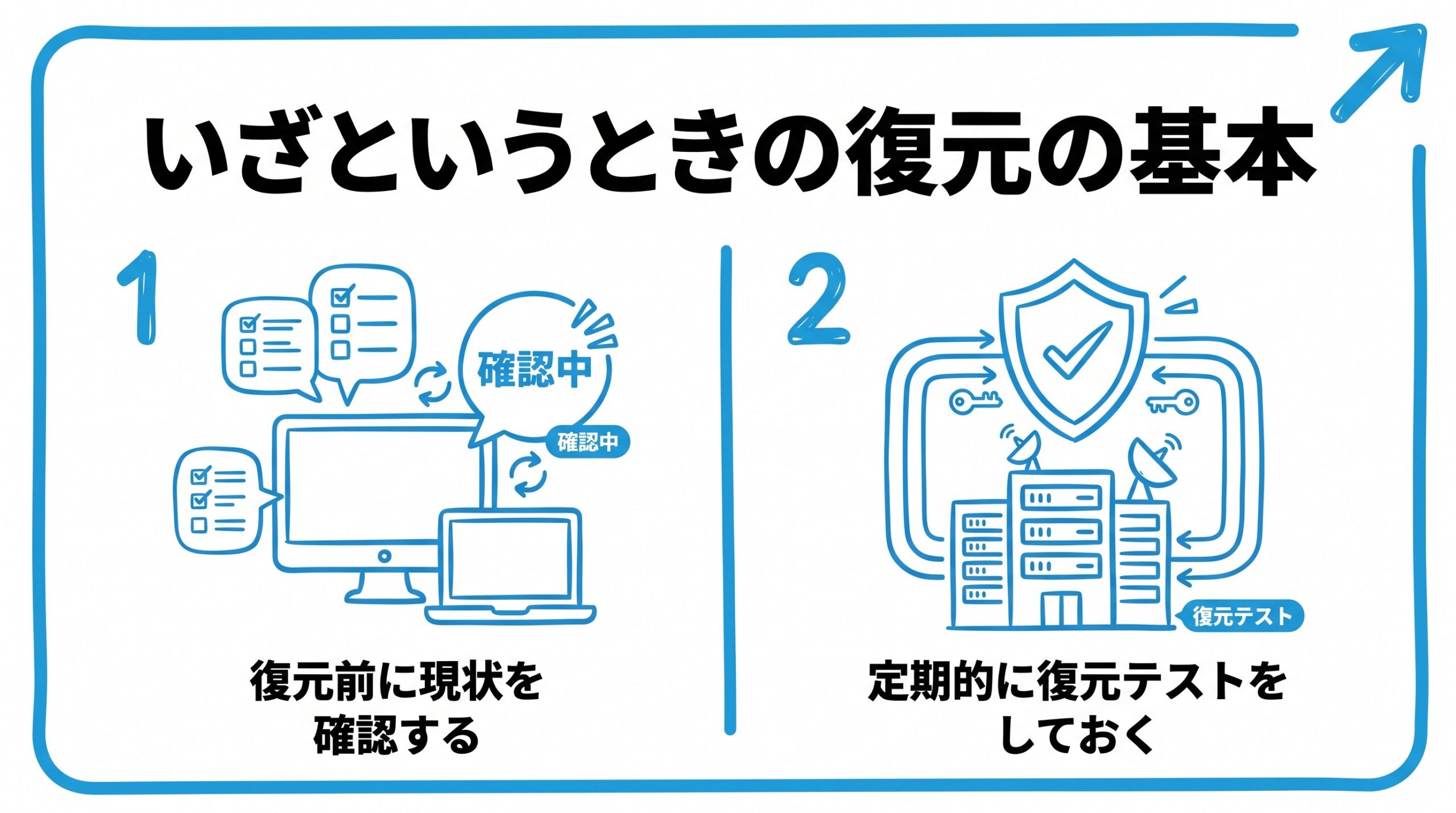
- 復元前に現状を確認する
- 定期的に復元テストをしておく
復元前に現状を確認する
復元作業を行う前に、まずは何が原因でトラブルが起きたのかを可能な範囲で確認しましょう。原因が分からないまま復元すると、同じトラブルを繰り返してしまう可能性があります。
不安な場合は、無理に自分だけで対応しようとせず、プラグインやレンタルサーバーのサポート窓口に相談するのも一つの方法です。
復元の前には、現在の状態も念のためバックアップしておくと、うまくいかなかった場合に元へ戻せます。
定期的に復元テストをしておく
バックアップは、取っているだけで安心してしまいがちですが、実際に復元できるかどうかを時々確認しておくとより確実です。
特に大きな変更(テーマの乗り換えなど)を行う前には、直前のバックアップが正しく取れているかを必ず確認しておきましょう。
復元のテストは、本番のサイトではなく、テスト用の環境で行うのが安全です。難しい場合は、バックアップのファイルが正しく保存されているかを確認するだけでも、意味があります。

バックアップって、取ってさえいれば絶対安心なの?

基本的には安心材料になるけど、たまには実際に復元できるか試しておくとより確実だよ。取れているつもりが失敗していた、というケースもあるんだ。
バックアップの対象と保存先の考え方
WordPressのサイトは、大きく分けて2種類のデータでできています。バックアップでは、この両方を保存しておくことが大切です。
| データの種類 | 内容の例 |
|---|---|
| データベース | 記事の本文、タイトル、コメント、各種の設定 |
| ファイル | 画像、テーマ、プラグイン |
もう一つ大切なのが、保存先です。バックアップを、サイトと同じサーバーの中だけに置いていると、サーバー自体にトラブルが起きたときに、サイトとバックアップを同時に失うおそれがあります。可能であれば、クラウドストレージなど、サーバーの外にも保存しておきましょう。
プラグインを導入するときは、次の順番で進めると迷いません。
- バックアッププラグインをインストールして、有効にする
- バックアップの頻度(毎日・毎週など)を決める
- 保存先を、サーバーの外(クラウドなど)に設定する
- 手動で一度バックアップを実行し、正しく保存されるか確認する
手動でバックアップを取る場合の基本
プラグインを使わず、手動でバックアップを取ることもできます。専門的な操作を含むため、慣れないうちはプラグインの利用をおすすめしますが、仕組みを知っておくと安心です。
手動のバックアップは、大きく次の3つの作業で成り立っています。
- データベースをエクスポートする(多くのレンタルサーバーの管理画面から操作できます)
- 画像・テーマ・プラグインなどのファイル(wp-contentフォルダ)をダウンロードする
- ダウンロードしたデータを、日付が分かる名前で、パソコンやクラウドに保管する
作業の手順や画面は、レンタルサーバーによって異なります。契約しているサーバーの公式マニュアルを確認しながら進めましょう。
当サイトのバックアップの運用(実例)
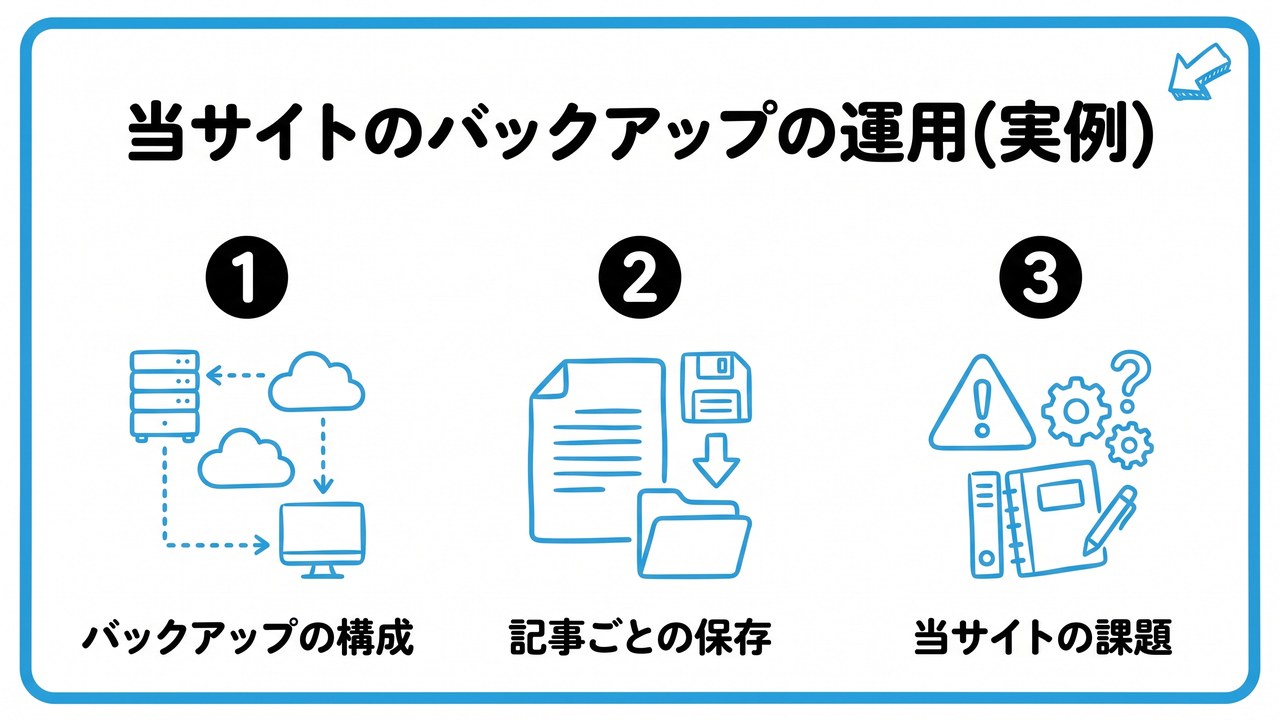
- 当サイトのバックアップの構成(2026年10月7日に確認)
- 記事ごとの保存で、役に立っていること
- 当サイトの課題
ここでは、当サイト(伸びるSEO入門)で、実際にどのようにバックアップを取っているかを、紹介します。当サイトは、ConoHa WINGで運用しています。
当サイトのバックアップの構成(2026年10月7日に確認)
| 種類 | 内容 |
|---|---|
| サーバー側の自動バックアップ | ConoHa WINGの機能で、無料。公式の説明では、過去14日分から、無料で復元できる |
| バックアップ用のプラグイン | 入れていない(プラグインは7個で、バックアップ用のものはない) |
| 記事ごとの保存 | 記事を大きく書き換える前に、元の本文をファイルとして、手元のパソコンの外付けSSDに保存している |
バックアップ用のプラグインは、当サイトでは入れていません。別のブログでも、サーバー側の自動バックアップがあるため、以前入れていたバックアップ用のプラグインを削除して、運用しています。同じ役割を、重ねないためです。
記事ごとの保存で、役に立っていること
当サイトでは、記事のリライトのたびに、元の本文を保存してから、書き換えています。書き換えたあとに、表示が崩れたり、内容を戻したくなったりしても、元の本文が手元にあるため、すぐに見比べて、戻せる状態です。
ただし、この方法で保存しているのは、記事の本文だけです。画像のファイルや、テーマ・プラグインの設定は含まれません。サイト全体の復元は、サーバー側の自動バックアップが担当します。
当サイトの課題
WordPress公式の考え方(複数の場所に、複数世代を残す)と比べると、当サイトには、足りない部分もあります。
まず、サーバー側のバックアップは、復元できるのが過去14日分までで、サイトと同じ事業者の中にあります。14日より前の状態には戻せません。また、復元のテスト(実際に、バックアップから戻せるかの確認)は、まだ行っていません。
復元のテストを行ったら、結果を、この記事に追記する予定です。
WordPressのバックアップでよくある質問
バックアップについて、初心者の方が疑問に思いやすい点をまとめました。
バックアップは、どのくらいの頻度で取ればよいですか?
記事を更新する頻度に合わせて決めます。毎日更新するなら毎日、週に数回なら週1回が一つの目安です。テーマの変更やプラグインの大きな更新の前には、必ず追加で取っておきましょう。
サーバー側のバックアップがあるなら、プラグインは不要ですか?
サーバー側のバックアップには、復元できる期間に制限がある場合があります。また、サーバーに問題が起きたときに、一緒に使えなくなる可能性もあります。両方を活用しておくと、より安心です。
サーバーの自動バックアップだけで、足りますか?
当面は足りる場合もありますが、復元できる期間が決まっていること(ConoHa WINGは、公式の説明で、過去14日分)と、サイトと同じ事業者の中にあることに、注意が必要です。WordPress公式の考え方では、複数の場所に、複数世代を残すことが勧められています。
記事を書き換える前に、できる簡単なバックアップはありますか?
記事の本文を、エディタの「コードエディタ」で全選択して、テキストファイルに貼り付けて保存する方法があります。画像のファイルは含まれませんが、本文を元に戻したいときには、役に立ちます。当サイトは、記事の本文を、ファイルとして保存してから、書き換えています。
バックアップでよくある失敗例は?
よくある失敗は、次の3つです。
- バックアップの保存先が、サイトと同じサーバーの中だけになっている
- 取っているだけで、一度も復元できるか確認していない
- プラグインやテーマを更新する前に、バックアップを取っていない
どれも、少しの手間で防げるものです。
まとめ:バックアップは「保険」だと考える
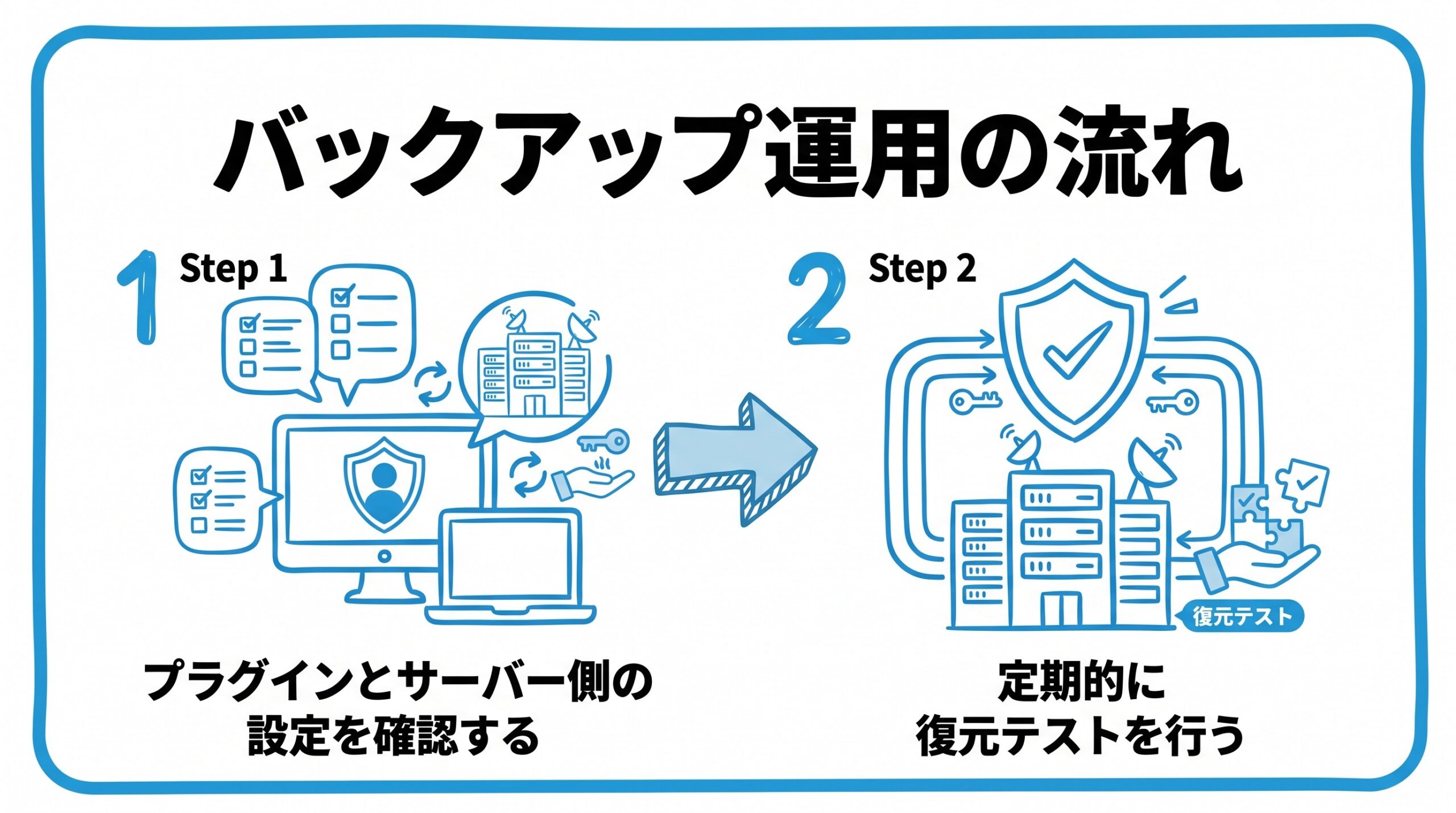
- バックアップは、トラブル発生時に元の状態へ戻すための「保険」。プラグインとレンタルサーバー、両方の方法を組み合わせると、より安心。
- WordPress公式では、データベースとファイルの両方を、複数の場所に、複数世代残すことが勧められている。
- 当サイトは、サーバーの自動バックアップ(過去14日分)と、記事ごとの本文の保存を使っている。復元のテストは、これから。
バックアップは、何も起きなければその存在に気づきにくいものですが、いざというときにサイトを守ってくれる重要な備えです。
まだ設定していない場合は、この機会に一度、現在のバックアップ状況を確認してみましょう。
確認するときは、次の順番がおすすめです。
- レンタルサーバー側で、自動バックアップが有効か確認する
- プラグインで、定期的なバックアップを設定する
- 保存先が、サーバーの外にもあるか確認する
SEOを基礎から順番に学びたい方は、SEO入門の進め方(はじめに)と学習ステップもあわせてご覧ください。


コメント