




「ブログを始めるなら、WordPress」とよく言われます。たしかに、個人ブログでは、多くの人が使っている、定番の仕組みです。
ただ、「WordPressにすれば、なんでもできる」わけではありません。始めてから「思っていたのと違った」とならないよう、先に、できないことや、向いていないことを、知っておくのが安心です。
この記事では、WordPressの公式の動作環境と、当サイトを運営して分かったことをもとに、始める前に知っておきたい6つのことを、整理します。
- WordPressは、無料で使えるソフトウェア(GPLライセンス)だが、公開するには、サーバーとドメイン、HTTPS対応の環境が必要。
- 更新・バックアップ・セキュリティは、自分で管理する。放置したままでは、安全に運営できない。
- 最初から、すべての機能があるわけではない。お問い合わせフォームやバックアップなどは、プラグインやサーバーの機能で補う。
- WordPressにするだけで、上位表示できるわけではない。記事の内容と、検索ニーズへの対応が必要。
WordPressとは?できないことの全体像
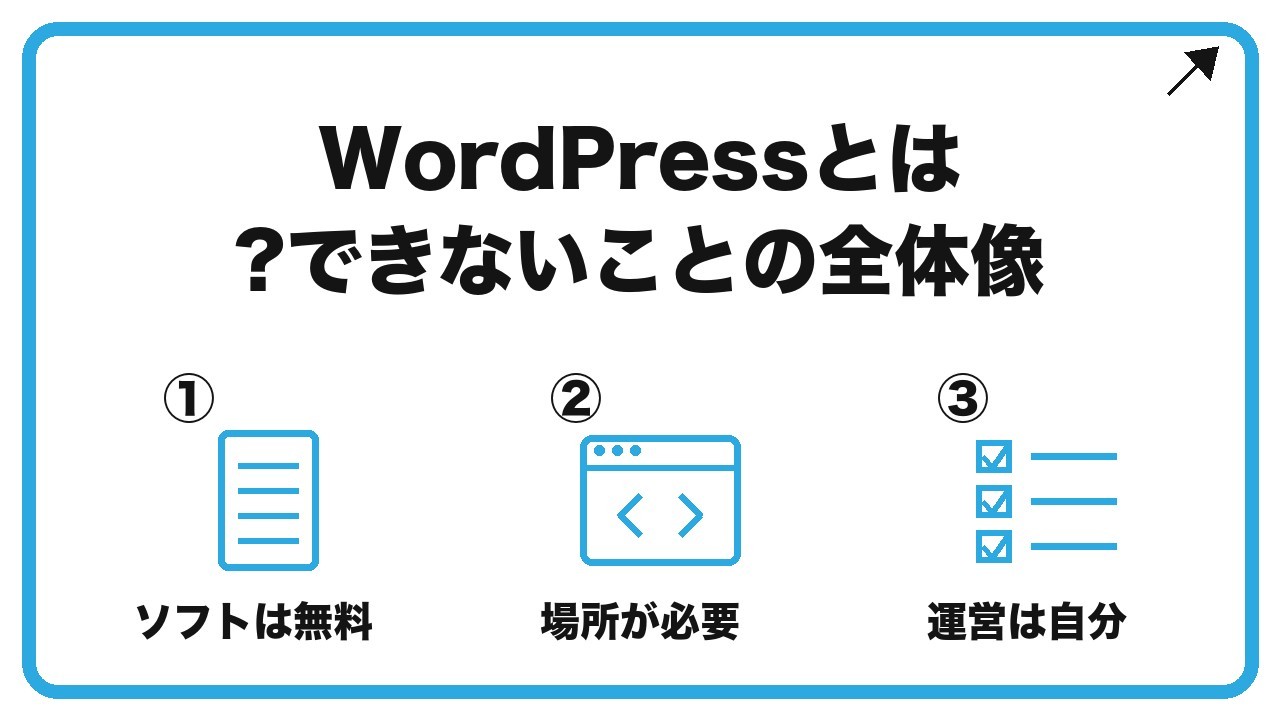
- WordPressとは何か
- 「無料」と「費用がかからない」は、別のこと
- できないこと・向いていないことの一覧
WordPressとは何か
WordPressは、オープンソース(誰でも内容を見られて、自由に使える形)で開発されている、サイト・ブログを作るためのソフトウェアです。公式サイトでは、ライセンスはGPLv2(またはそれ以降)で、プログラムを自由に実行・研究・変更・再配布できる、と説明されています。
多くのブログや、会社のサイトで使われていて、個人ブログでも、定番の選択肢です。
「無料」と「費用がかからない」は、別のこと
WordPressのソフトは、無料で使えます。ただし、ソフトだけでは、サイトは公開できません。サイトを置くための場所(サーバー)と、住所にあたる名前(ドメイン)が必要で、これらには、費用がかかります。
できないこと・向いていないことの一覧
この記事で取り上げる、6つのことを、先に一覧にします。
| # | できないこと・向いていないこと | くわしく見る章 |
|---|---|---|
| 1 | 場所(サーバー・ドメイン)なしで、公開すること | 公開に必要なもの |
| 2 | 費用ゼロで、運営すること | 公開に必要なもの |
| 3 | 更新・バックアップ・セキュリティを、任せっぱなしにすること | 運営は自分の仕事 |
| 4 | 最初から、すべての機能がそろっていること | 機能・見た目・SEOの誤解 |
| 5 | 見た目の自由度を、テーマ抜きで決めること | 機能・見た目・SEOの誤解 |
| 6 | WordPressにするだけで、上位表示されること | 機能・見た目・SEOの誤解 |

WordPressにすれば、あとは記事を書くだけでいいんですよね?

書くだけ、にはならないんだ。サーバーを借りて、ドメインを取って、更新やバックアップも、自分で見ていくよ。ここを知らないまま始めると、あとで「思っていたのと違う」となりやすいんだ。
公開に必要なもの(サーバー・ドメイン・費用)
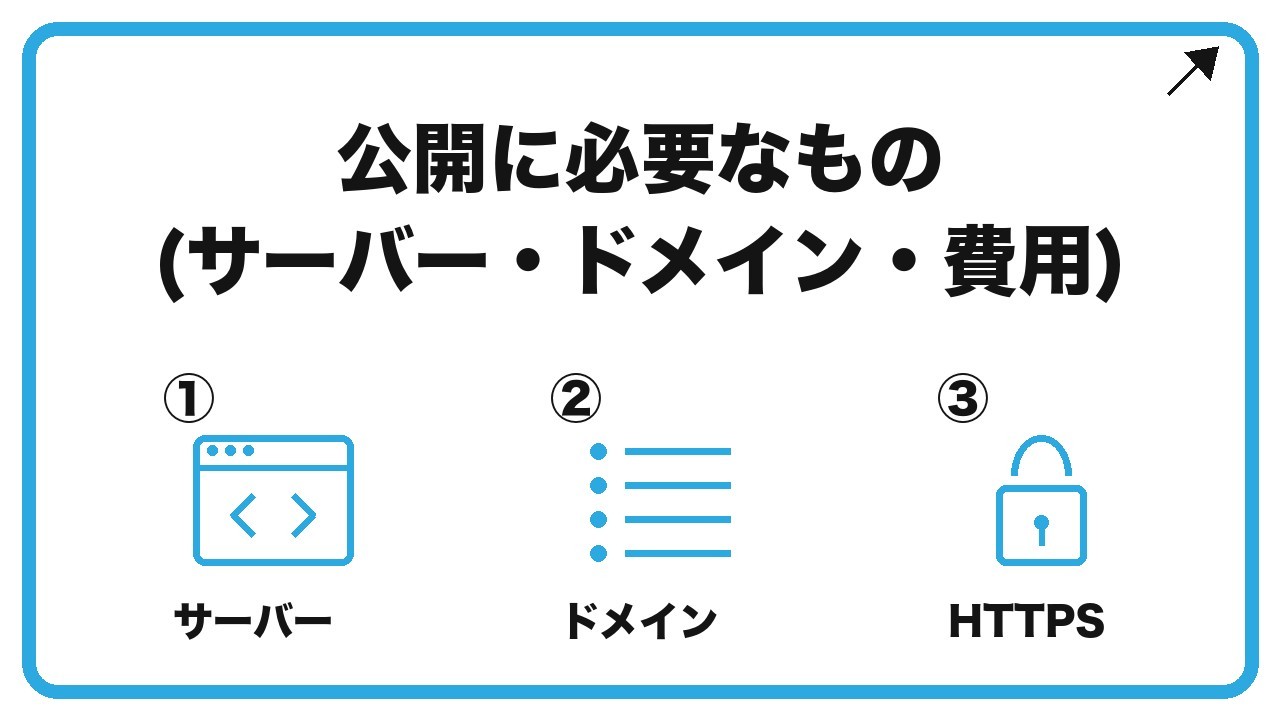
- 公式の動作環境
- 動作環境は、サーバー会社が用意する
- 費用は、サーバー代とドメイン代
公式の動作環境
WordPressの公式サイトでは、推奨する動作環境が、次のように示されています(2026年10月8日に確認)。
- PHP(WordPressを動かす言語): 8.3以上
- データベース: MariaDB 10.11以上、またはMySQL 8.0以上
- HTTPS(通信の暗号化)に対応していること
- Webサーバー: ApacheまたはNginxを推奨
古いPHP(7.4以上)やMySQL(5.5.5以上)でも動きますが、いずれもサポートが終わっていて、セキュリティ上のリスクがある、と注意されています。
動作環境は、サーバー会社が用意する
この動作環境は、自分で作るものではなく、レンタルサーバーの会社が、用意するものです。サーバーを選ぶときは、公式サイトが示す項目(PHPのバージョン、データベース、HTTPS対応など)に、対応しているかを、確認しましょう。
費用は、サーバー代とドメイン代
個人ブログで、かかる費用の中心は、サーバー代とドメイン代です。料金は、プランや契約期間によって変わるため、ブログ用レンタルサーバーの選び方や、レンタルサーバー比較で、公式サイトで確認した金額を、紹介しています。ドメインの取り方は、独自ドメインの取得方法で解説しています。
当サイトは、独自ドメインのSSLを無料で使えるレンタルサーバー「ConoHa WING」で運営しています。サーバーを選ぶ段階で、無料SSLに対応しているかを確認しておくと、あとの設定が楽になります。詳しくはブログ用レンタルサーバーの選び方で解説しています。
※本リンクはアフィリエイトリンクです。
運営は自分の仕事(更新・バックアップ・セキュリティ)
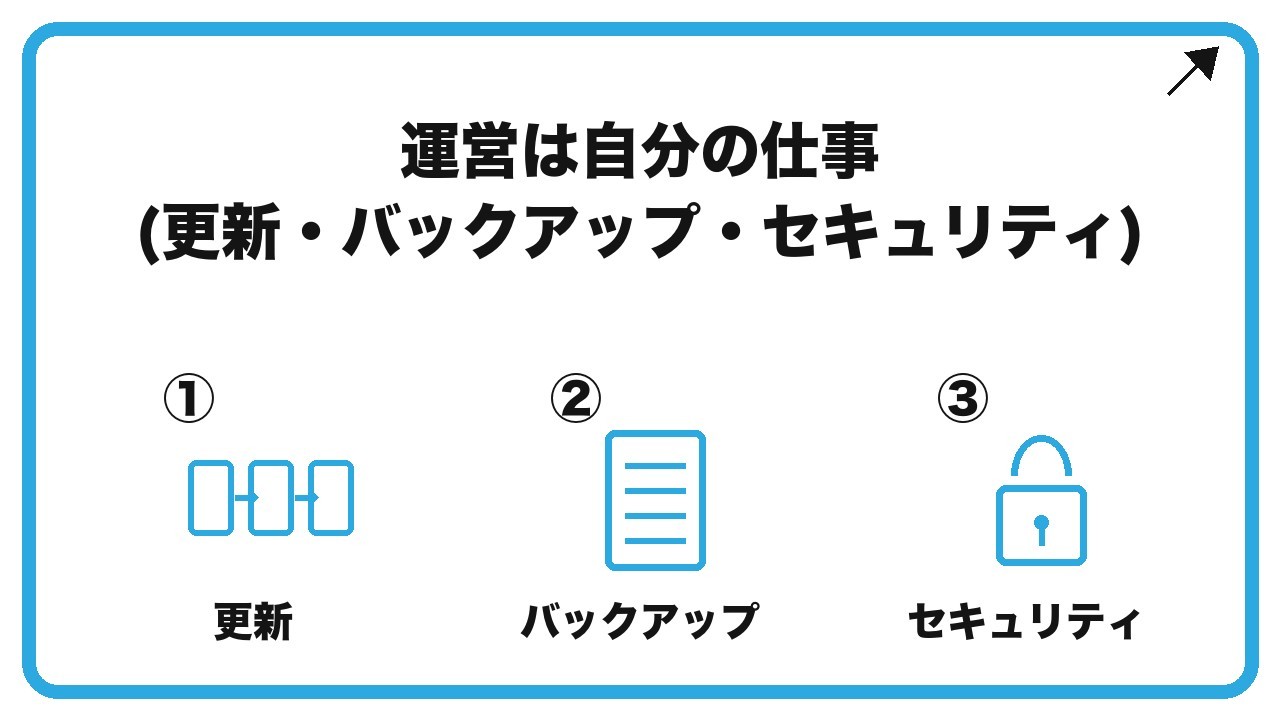
- 更新を、自分で行う
- バックアップを、自分で取る
- セキュリティを、自分で守る
更新を、自分で行う
WordPress本体と、テーマ・プラグインは、新しいバージョンが、公開されます。安全に使い続けるには、自分で、更新の通知を確認して、適用する必要があります。
当サイトでは、WordPress本体を、最新の版(2026年10月8日の確認で、7.1.3)にしています。
バックアップを、自分で取る
サイトが壊れたり、操作を間違えたりしたときのために、バックアップ(データの控え)は、欠かせません。サーバーの機能・プラグイン・手動の3つの方法と、復元の基本は、WordPressのバックアップ方法で解説しています。
セキュリティを、自分で守る
WordPressは、広く使われているぶん、攻撃の対象にもなりやすい仕組みです。当サイトは、ConoHa WINGのWAF(不正なアクセスを防ぐ仕組み)と、セキュリティプラグイン「SiteGuard」を、使っています。
最初にやることは、WordPressのセキュリティ対策の基本で、まとめています。
「放置しても大丈夫」な状態は、ないと思っておくと安心だよ。月に1回、更新とバックアップを確認するだけでも、ずいぶん違うよ。
機能・見た目・SEOの誤解
- 最初から入っていない機能がある
- 見た目は、テーマで決まる
- WordPressにするだけでは、上位表示されない
最初から入っていない機能がある
WordPressは、記事を書いて公開する機能が、中心です。お問い合わせフォーム、バックアップ、表示速度を上げる仕組みなどは、はじめからは、入っていません。プラグイン(機能を追加する部品)や、サーバー側の機能で、補います。
当サイトは、お問い合わせフォームに、プラグインの「Contact Form 7」を使っています。入れすぎないための選び方は、WordPressブログに最低限必要なプラグインで、フォームの作り方は、お問い合わせフォームの作り方で、解説しています。
見た目は、テーマで決まる
サイトのデザインや、使える機能は、「テーマ」で大きく変わります。無料のテーマでも、ブログに必要な機能は、そろいます。当サイトは、無料のテーマ「Cocoon」を使っています。
選び方は、WordPressテーマの選び方と、有料WordPressテーマの選び方で、解説しています。
WordPressにするだけでは、上位表示されない
WordPressには、検索エンジンに伝えるための基本的な仕組みが、はじめから入っています。たとえば、当サイトでは、WordPressの標準のサイトマップ(/wp-sitemap.xml)が、表示されています。
ただし、それは「土台」です。記事の内容が読者の疑問に答えているか、タイトルが検索の言葉に合っているか、といった部分は、自分で整える必要があります。サイトマップの確認は、XMLサイトマップとはで、重複URLの扱いは、canonicalタグとはで、解説しています。
向いている人・向いていない人と、始める前のチェックリスト
- 向いている人・向いていない人
- 始める前のチェックリスト
向いている人・向いていない人
| 向いている人 | 向いていない人 | |
|---|---|---|
| 運営への考え方 | サーバーの契約・更新・バックアップを、自分で見ていく覚悟がある | 契約や更新を、一切、自分でやりたくない |
| かけられる費用 | サーバー代・ドメイン代を、続けて払える | 費用を、ゼロにしたい |
| 目的 | 長く育てる、自分のサイトを持ちたい | 短期間で、とにかく手軽に、日記を書きたい |
| デザイン | テーマを選んで、整えていける | デザインを、一切、考えたくない |
向いていないと感じたら、サーバーの管理が不要な、ノーコードのホームページ作成サービスも、選択肢です。違いは、ノーコードホームページ作成サービス比較で、紹介しています。
始める前のチェックリスト
始める前に、次の順番で、確認してみてください。
- 目的を決める(収益化するか、記録を残すか)
- サーバーとドメインを選ぶ(費用と、動作環境の対応を確認する)
- HTTPS(SSL)を有効にする
- テーマを決める(まずは無料でもよい)
- 最低限のプラグインだけ入れる(フォーム・バックアップなど)
- 更新とバックアップの、確認日を決める
WordPressでできないことについての、よくある質問
WordPressは、無料で使えますか?
ソフトウェアは、無料で使えます。公式サイトでも、GPLのもとで、自由に使えるソフトウェアとして、説明されています。ただし、公開には、サーバー代とドメイン代が、かかります。
プログラミングの知識がなくても、使えますか?
記事を書くだけなら、プログラミングの知識は、必要ありません。ブロックエディタという、ブロックを積み重ねる画面で、文章や画像、表を入れていけます。ただし、設定の確認や、不具合のときの対応は、自分で調べる必要があります。
あとから、他のサービスに移ることはできますか?
できることが多いですが、URLが変わると、検索の評価が引き継がれにくくなります。URLを変える場合は、旧URLから新しいURLへ、301リダイレクト(恒久的な転送)を設定します。
初心者は、何から始めればよいですか?
上の「始める前のチェックリスト」の順番で、進めるのがおすすめです。迷ったら、まず、目的と、かけられる費用を、決めることから始めましょう。
WordPressを始めるときの失敗例は?
よくある失敗は、次の3つです。
- 費用を、ソフトの分だけと考えて、サーバー代・ドメイン代を見落とす
- プラグインを入れすぎて、動きが遅くなったり、不具合が出たりする
- バックアップを取らないまま、設定を変えて、元に戻せなくなる
費用・プラグイン・バックアップの3点を、先に決めておくだけで、つまずきは、ぐっと減ります。
まとめ:できないことを知ってから、納得して始める
- WordPressのソフトは無料だが、公開には、サーバー・ドメイン・HTTPS対応の環境と、その費用が必要。
- 更新・バックアップ・セキュリティは、自分で見ていく。放置したままでは、安全に運営できない。
- 機能はプラグインやテーマで補う。WordPressにするだけでは、上位表示はできず、記事の内容が必要。
WordPressは、個人ブログに向いた、強力な道具です。ただし、「できないこと」を、先に知っておくと、始めてからの迷いが、減ります。
ソフトは無料でも、運営は自分の仕事です。費用と、運営の手間を、納得したうえで、始めましょう。
取り組むときは、次の順番で、進めてみてください。
- 目的と、かけられる費用を決める
- サーバーとドメインを選び、HTTPSを有効にする
- 更新とバックアップの確認日を、決める
SEOを基礎から順番に学びたい方は、SEO入門の進め方(はじめに)と学習ステップもあわせてご覧ください。
コメント