




パソコンの画面ではきれいに表示されている記事が、スマートフォンで見ると文字や画像が崩れてしまっていた、という経験はないでしょうか。
モバイルファーストインデックスが導入されている現在、スマートフォンでの見え方は、SEOの観点からも軽視できないポイントです。
この記事では、レスポンシブデザインの基本と、公開前に確認しておきたいチェックのポイントを、確認の手順とあわせて解説します。当サイトの104記事を、スマホの幅で確認した結果も紹介します。
- レスポンシブデザインとは、画面サイズに応じて表示を自動調整する仕組み。
- Cocoonのような最近のテーマは、標準でレスポンシブ対応していることが多い。
- 表や画像など、崩れやすい要素は公開前に必ずスマートフォン表示を確認する。
- 当サイトの104記事を、スマホ幅(375px)で開いて確認し、横にはみ出したページは0だった(2026年10月8日)。
レスポンシブデザインとは何か
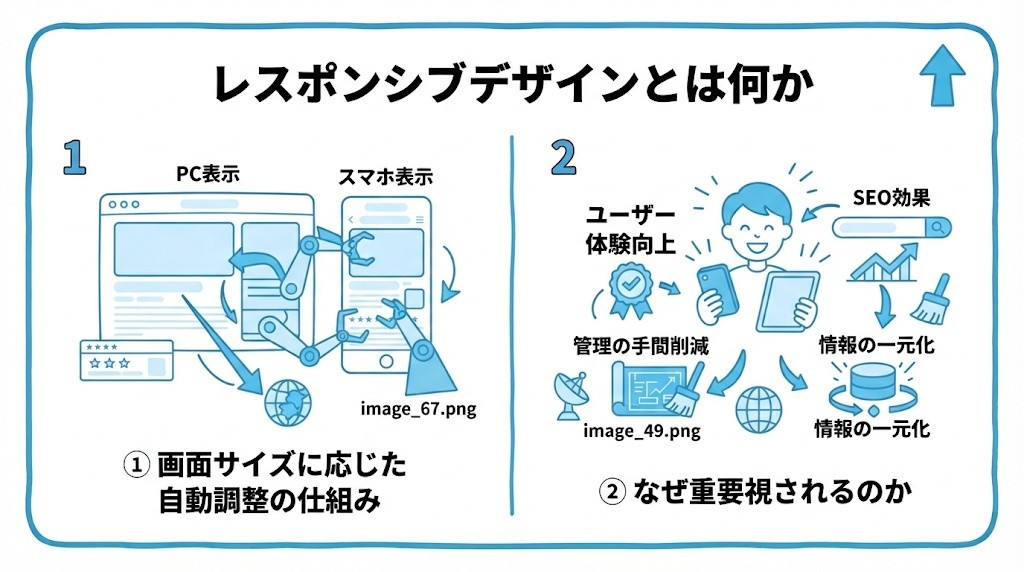
- 画面サイズに応じた自動調整の仕組み
- なぜ重要視されるのか
画面サイズに応じた自動調整の仕組み
レスポンシブデザインとは、パソコン・タブレット・スマートフォンなど、画面サイズの異なる端末に合わせて、レイアウトや文字サイズを自動的に調整する仕組みのことです。
一つのサイトで一つのURLを使いながら、端末ごとに見やすいレイアウトへ切り替えられるため、現在のWeb制作における標準的な考え方になっています。
たとえば、パソコンでは2列に並んでいたものが、スマートフォンでは1列に並ぶ、といった変化が、自動で行われます。
なぜ重要視されるのか
多くの読者は、パソコンよりもスマートフォンで記事を読んでいます。スマートフォンでの表示が崩れていると、それだけで読者が離脱してしまう原因になります。
また、モバイルファーストインデックスのもとでは、Googleは主にスマートフォン表示を基準にサイトを評価しているため、レスポンシブ対応はSEOの観点からも欠かせません。
読者にとっても、検索エンジンにとっても、スマートフォンでの見え方が、サイトの評価の土台になっているといえます。
WordPressテーマとレスポンシブ対応
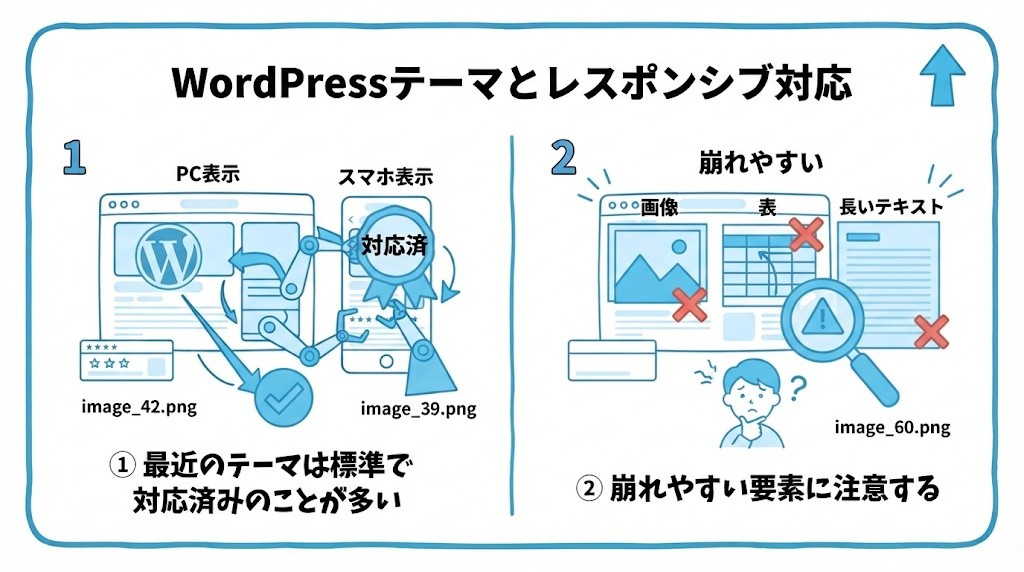
- 最近のテーマは標準で対応済みのことが多い
- 崩れやすい要素に注意する
最近のテーマは標準で対応済みのことが多い
Cocoonをはじめ、最近リリースされている多くのWordPressテーマは、標準の状態でレスポンシブデザインに対応しています。特別な設定をしなくても、ある程度の表示調整は自動で行われます。
ただし、テーマが対応していても、記事の書き方によっては崩れてしまう要素があるため、油断は禁物です。
テーマの対応は、あくまで「土台」の部分です。記事の中に入れる表や画像は、書き手が気をつける必要があります。
崩れやすい要素に注意する
特に、横に長い比較表や、横並びに配置した画像などは、スマートフォンの狭い画面幅では崩れやすい要素です。
このサイトで使っている比較表も、スマートフォンで見たときに横スクロールできるように調整されていますが、独自にHTMLを編集する場合は特に注意が必要です。
表の列が多い場合は、列の数を減らす、または、文字数を短くすると、スマートフォンでも見やすくなります。
| 崩れやすい要素 | 注意点 |
|---|---|
| 横長の比較表 | スマートフォンでは横スクロール表示になっているか確認する |
| 横並びの画像 | 画面幅が狭い端末で縦積みに切り替わるか確認する |
モバイル表示崩れの公開前チェックの進め方
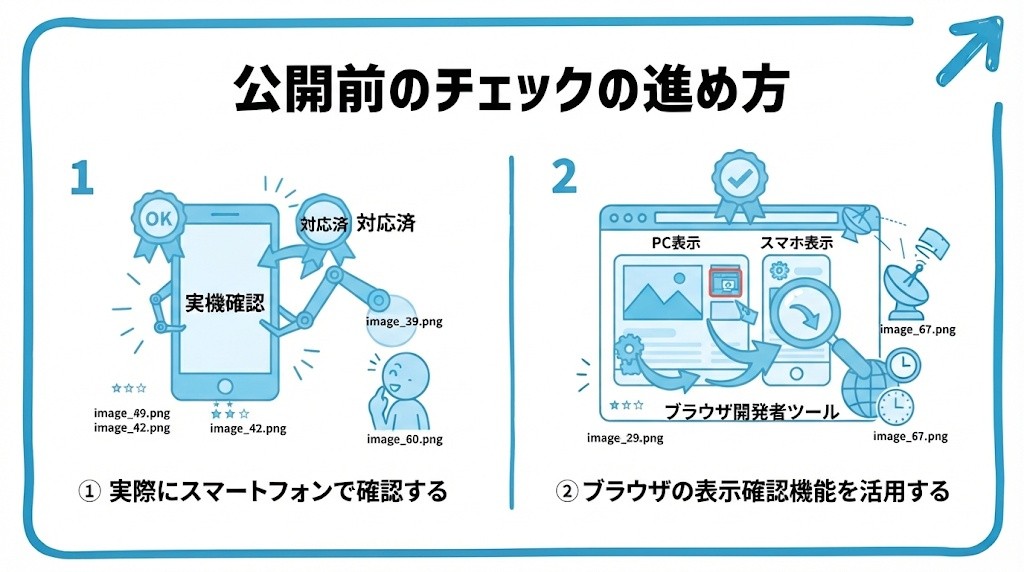
- 実際にスマートフォンで確認する
- ブラウザの表示確認機能を活用する
実際にスマートフォンで確認する
最も確実な確認方法は、実際に自分のスマートフォンで記事を開いてみることです。パソコンの画面だけで完結させず、公開前に必ず実機での見え方を確認しましょう。
特に、画像や表を多く使った記事は、念入りにチェックすることをおすすめします。
確認するときは、画面を縦にした状態と、横にした状態の両方で見てみると、崩れに気づきやすくなります。
ブラウザの表示確認機能を活用する
パソコンしか手元にない場合でも、多くのブラウザには、画面サイズを擬似的に切り替えて表示を確認できる機能が備わっています。こうした機能を使えば、実機がなくてもある程度の確認が可能です。
あくまで簡易的な確認方法のため、可能であれば実機での最終確認もあわせて行うとより安心です。
ブラウザによって、名称や操作方法が異なります。次の見出しで、Chromeの場合の手順を紹介します。

テーマがレスポンシブ対応していれば、自分で確認する必要はないんじゃないの?

テーマが対応していても、表や画像の使い方によっては崩れることがあるんだ。公開前に一度、自分の目で確認する習慣をつけておくと安心だよ。
ブラウザでスマホ表示を確認する手順
Google Chromeの「デベロッパーツール」を使うと、パソコンの画面で、スマートフォンでの見え方を確認できます。画面の名称や操作は、バージョンによって変わる場合があります。
- 確認したい記事のページを、Chromeで開く
- ページ上で右クリックして、「検証」を選ぶ
- 開いた画面の左上あたりにある、スマートフォンとタブレットの形をしたアイコンを押す
- 画面の上部で、端末の種類や画面の幅を切り替えて、表示を確認する
- 表や画像が、はみ出したり崩れたりしていないか確認する
この方法は、あくまで簡易的な確認です。最終的には、スマートフォンの実機でも確認しておきましょう。
当サイトのスマホ表示を確認した結果(実例)
- 確認した結果
- Googleの公式の説明
- 確認のしかた
ここでは、当サイト(伸びるSEO入門)のスマホ表示を、実際に確認した結果を紹介します(2026年10月8日)。公開中の104記事を、スマホ(幅375px)の大きさで順に開き、横にはみ出していないかを調べました。
確認した結果
| 項目 | 確認した結果 |
|---|---|
| 確認したページ | 公開中の記事104本 |
| 確認した幅 | スマホ(375px) |
| 横にはみ出して、横スクロールが出たページ | 0ページ |
| スマホ表示の指定(viewport) | 出力されている |
| テーマ | レスポンシブ対応のCocoon(PCとスマホで、同じURL・同じHTML) |
Googleの公式の説明
Googleの公式ドキュメント(モバイル ファースト インデックス)には、次のような説明があります。
- レスポンシブ ウェブ デザインを推奨している。同じURLで、同じHTMLを配信できるため、もっとも実装・管理しやすい
- モバイルでも、パソコンと同じ主要なコンテンツを表示する
- 見出し・タイトル・説明文・構造化データも、そろえる
確認のしかた
- パソコンのChromeで、ページを開き、「F12」キーで開発者ツールを開く
- 端末表示(スマホのアイコン)に切り替えて、幅を375pxなどにする
- ページを下までスクロールして、横スクロールが出ないか、文字が欠けていないかを見る
モバイル表示崩れのチェックでよくある質問
モバイル表示の確認について、初心者の方が疑問に思いやすい点をまとめました。
スマートフォンの実機がない場合は、どうすればよいですか?
ブラウザの表示確認機能で、ある程度の確認ができます。家族や友人のスマートフォンで、記事を開かせてもらうのも、一つの方法です。
表が画面からはみ出してしまうときは、どうすればよいですか?
表が横にスクロールできる状態になっているかを、まず確認しましょう。表の列が多すぎる場合は、列を減らしたり、内容を短くしたりすると、はみ出しにくくなります。
当サイトのスマホ表示は、どのように確認しましたか?
公開中の104記事を、幅375pxの画面で順に開き、横にはみ出していないかを、プログラムで調べました。横にはみ出したページは、ありませんでした。
レスポンシブ対応のテーマなら、確認しなくてよいですか?
テーマが対応していても、記事の中に入れた表や画像で、崩れることがあります。当サイトも、表が多いため、記事ごとに、横にはみ出していないかを確認しています。
スマホで、表示が崩れる原因には、何がありますか?
よくある原因は、幅が固定された表や画像、画面からはみ出す長い文字列、スマホ表示の指定(viewport)の不足などです。当サイトは、表が多い記事でも、104記事をスマホ幅(375px)で開いて、横にはみ出さないことを確認しました。
スマホの表示は、パソコンで確認できますか?
できます。パソコンのChromeで、F12キーで開発者ツールを開き、端末表示(スマホのアイコン)に切り替えると、スマホの幅で、ページを確認できます。
スマホで、表が横にはみ出してしまうときは、どうすればよいですか?
表が、画面の幅より広いと、右にはみ出します。列を減らして、幅を狭くするか、表を横にスクロールできる枠で囲みましょう。作り直したあとは、パソコンのChromeの開発者ツールで、スマホの幅(375px前後)にして、横スクロールが出ていないか確認します。
モバイル表示の確認でよくある失敗例は?
よくある失敗は、次の3つです。
- パソコンの画面だけで確認して、公開してしまう
- テーマが対応済みだと思い込み、記事ごとの確認をしない
- 表の列を増やしすぎて、スマホで読めなくなる
公開前に、スマホで一度開く習慣をつけましょう。
まとめ:公開前のひと手間が読者体験を守る
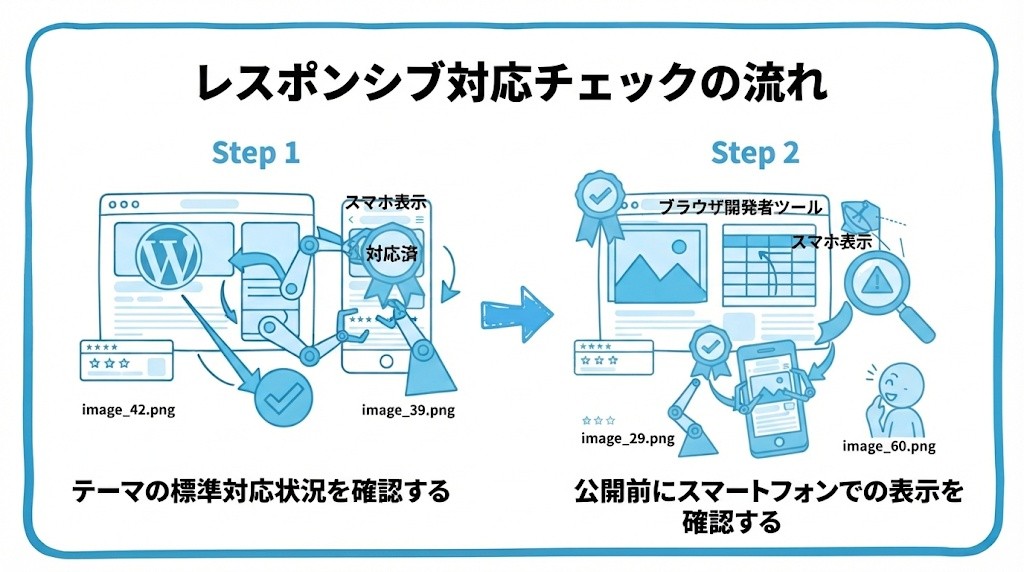
- レスポンシブデザインは、画面サイズに応じて表示を自動調整する仕組み。
- 比較表や画像など崩れやすい要素は、公開前に必ず実機で確認する。
- 当サイトは、レスポンシブ対応のテーマで、スマホ幅でも、横にはみ出す記事がないことを確認した。
レスポンシブ対応は、テーマ任せにしすぎず、公開前の確認を習慣にすることが大切です。
一手間かけて確認するだけで、スマートフォンで読んでいる読者の体験を大きく守ることができます。
確認するときは、次の順番がおすすめです。
- 公開前に、スマートフォンの実機で記事を開く
- 表や画像が、崩れていないか確認する
- 実機がない場合は、ブラウザの表示確認機能を使う
- モバイルユーザビリティレポートの見方|見つからない理由(終了済み)と、サーチコンソールでの確認方法
- Core Web Vitalsとは?表示速度が遅いとどうなるか|WordPressの個人ブログでの基本と改善の第一歩、当サイトの実測
- UXとは?SEOとUX(ユーザー体験)の関係|読者満足度を高める視点と、当サイトの読みやすさの実測
- モバイルファーストインデックス(MFI)とは?個人ブログが移行完了後に確認すべきことを初心者向けに解説
- ブログのポップアップはSEOに悪影響?全画面の広告を避けて、読者の邪魔にならない案内の出し方
- スマホで読みやすいブログの文字サイズ・行間・タップのしやすさの目安|当サイトの実測つき
- ブログのトップページに何を載せる?最新の投稿と固定ページの使い分けと、当サイトのトップページの構成
SEOを基礎から順番に学びたい方は、SEO入門の進め方(はじめに)と学習ステップもあわせてご覧ください。
コメント