





Googleアナリティクス4(GA4)の管理画面を開いてみたものの、数字やグラフが多すぎて、どこを見ればいいのか分からなくなったことはありませんか。
すべての機能を使いこなす必要はありません。初心者のうちは、まず基本的な指標だけを見られるようになれば十分です。
この記事では、GA4を導入したばかりの方が、まず見るべき基本的な指標とその見方を、レポートの開き方とあわせて解説します。当サイトに導入したGA4の設定も、紹介します。
- GA4は、サイトに訪れた読者の行動を計測するツールのこと。
- 初心者はまず「ユーザー数」と「よく読まれているページ」の2つを見れば十分。
- Search Consoleとは役割が異なり、両方を組み合わせることで理解が深まる。
- 当サイトは、10月5日にGA4を導入し、全104記事でタグの出力を確認した。Search Consoleとも連携している。
GA4で分かること
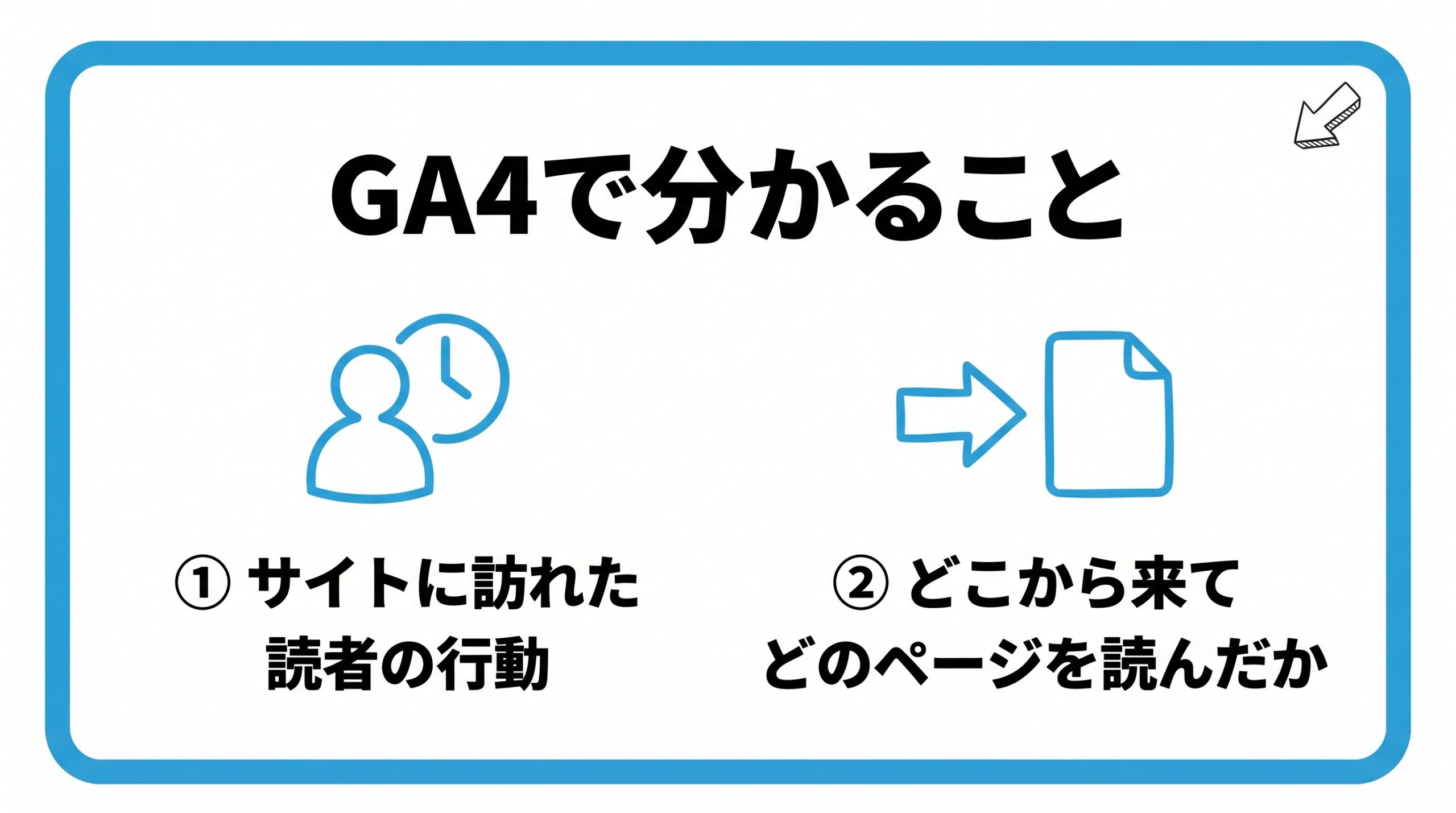
- サイトに訪れた読者の行動
- どこから来てどのページを読んだか
サイトに訪れた読者の行動
GA4(Googleアナリティクス4)は、サイトに訪れた読者が「いつ」「どのページを」「どれくらいの時間」見たかといった行動を計測してくれる無料ツールです。
サーチコンソールとGoogleアナリティクスで紹介した設定が済んでいれば、すでにデータが記録され始めているはずです。
GA4は、サイトにタグ(計測用のコード)を設置することで動きます。設置した直後は、データが画面に反映されるまでに時間がかかる場合があります。
どこから来てどのページを読んだか
読者が検索から来たのか、SNSから来たのかといった流入経路や、サイト内でどのページがよく読まれているかも、GA4で確認できます。
こうしたデータは、次にどんな記事を書けばよいかを考えるヒントにもなります。
たとえば、検索から来る読者が多い記事は、検索で見つけられやすいテーマだと分かります。逆にSNSからの訪問が多い記事は、話題として共有されやすい内容だと考えられます。
GA4で初心者がまず見るべき2つの指標
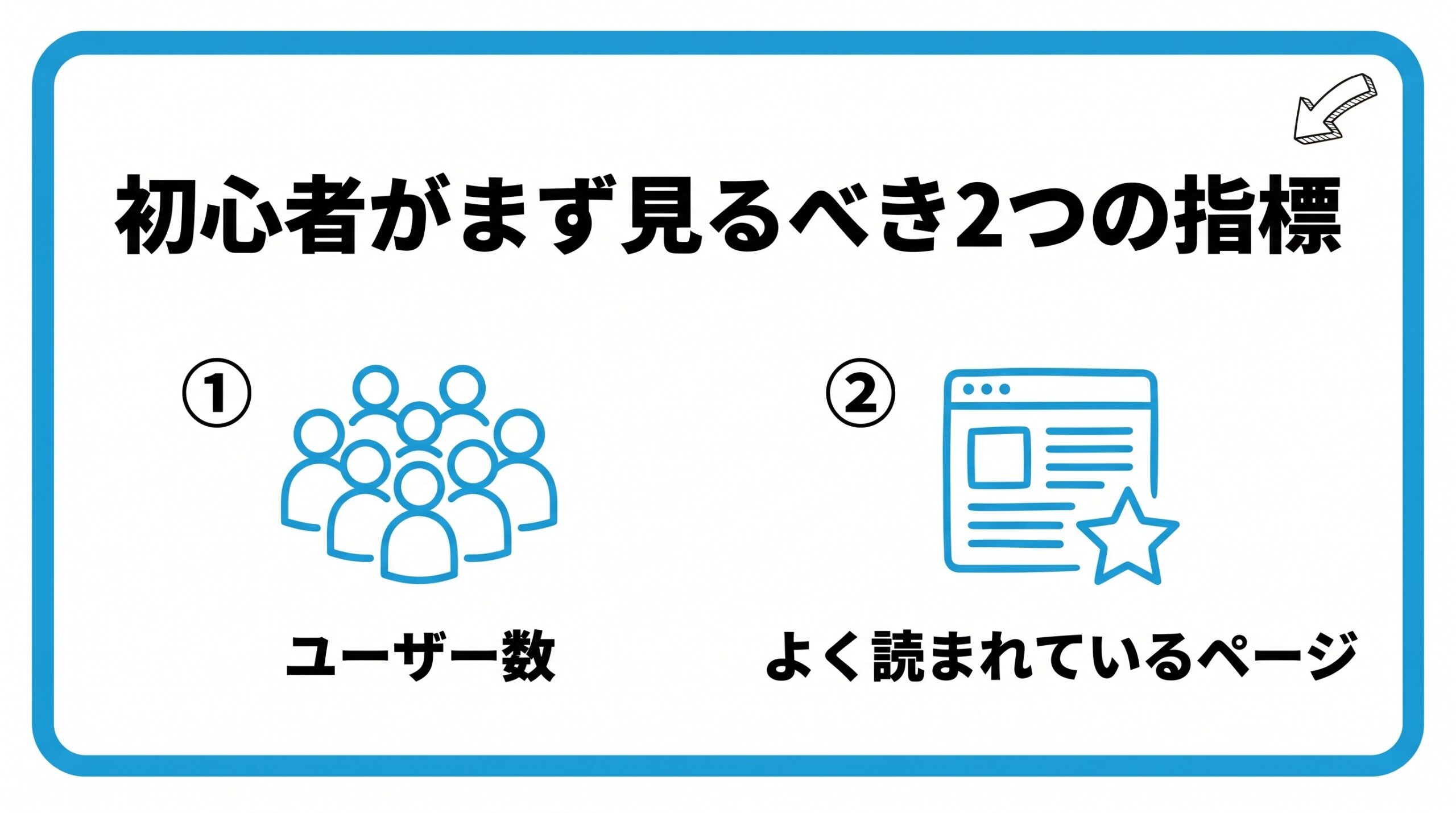
- ユーザー数
- よく読まれているページ
ユーザー数
「ユーザー数」は、一定期間内にサイトを訪れた人の数を表す、最も基本的な指標です。GA4では「アクティブユーザー」という名前で表示されることが多く、レポートの「ホーム」画面などで確認できます。
日々の増減に一喜一憂するよりも、1週間・1か月単位の大まかな傾向を見る意識で確認すると、振り回されにくくなります。
なお、似た言葉に「セッション」があります。ユーザー数は訪れた「人」の数、セッションは訪問の「回数」です。同じ人が1日に2回訪れた場合、ユーザーは1、セッションは2と数えられます。
よく読まれているページ
画面左側のメニューにある「レポート」から、「エンゲージメント」の中の「ページとスクリーン」を開くと、どの記事がよく読まれているかを確認できます。メニューの名称は、GA4の更新によって変わる場合があります。
人気記事が分かれば、そのテーマに関連する記事を増やしたり、内部リンクを充実させたりする判断材料になります。
逆に読まれていない記事があれば、記事のリライトを検討するきっかけにもなります。

Search ConsoleとGA4って、何が違うの?どっちを見ればいいの?

役割が違うんだ。次の表で整理してみよう。
GA4とSearch Consoleの役割の違い
GA4とSearch Consoleは、どちらも無料の分析ツールですが、見られる内容が異なります。
| ツール | 主に分かること | 使う場面 |
|---|---|---|
| GA4 | 訪問後の読者の行動(読んだページ、滞在時間など) | 人気記事の把握、記事の改善 |
| Search Console | 検索結果に表示された回数、掲載順位、クリック率 | 検索キーワードの把握、リライト候補探し |
「検索結果に出る前」の状況はSearch Console、「サイトに来た後」の状況はGA4、とイメージすると役割の違いが分かりやすくなります。両方を組み合わせることで、サイト全体の状況をより立体的に把握できます。
GA4を見る習慣の作り方
GA4は、見る回数を増やすよりも、決まったタイミングで同じ項目を見ることが大切です。初心者の方には、次のような頻度をおすすめします。
| 頻度 | 見るもの | メモしておくこと |
|---|---|---|
| 週に1回 | ユーザー数の傾向、よく読まれたページの上位 | 先週と比べて増えたか、減ったか |
| 月に1回 | 流入経路の変化、人気記事の入れ替わり | 次に書く記事のヒント、リライト候補 |
数字は、見るだけでなく、簡単なメモに残しておくと、あとから変化を振り返れます。スプレッドシートに、日付とユーザー数、人気記事の上位3つを書いておくだけでも十分です。
当サイトのGA4の設定(実例)
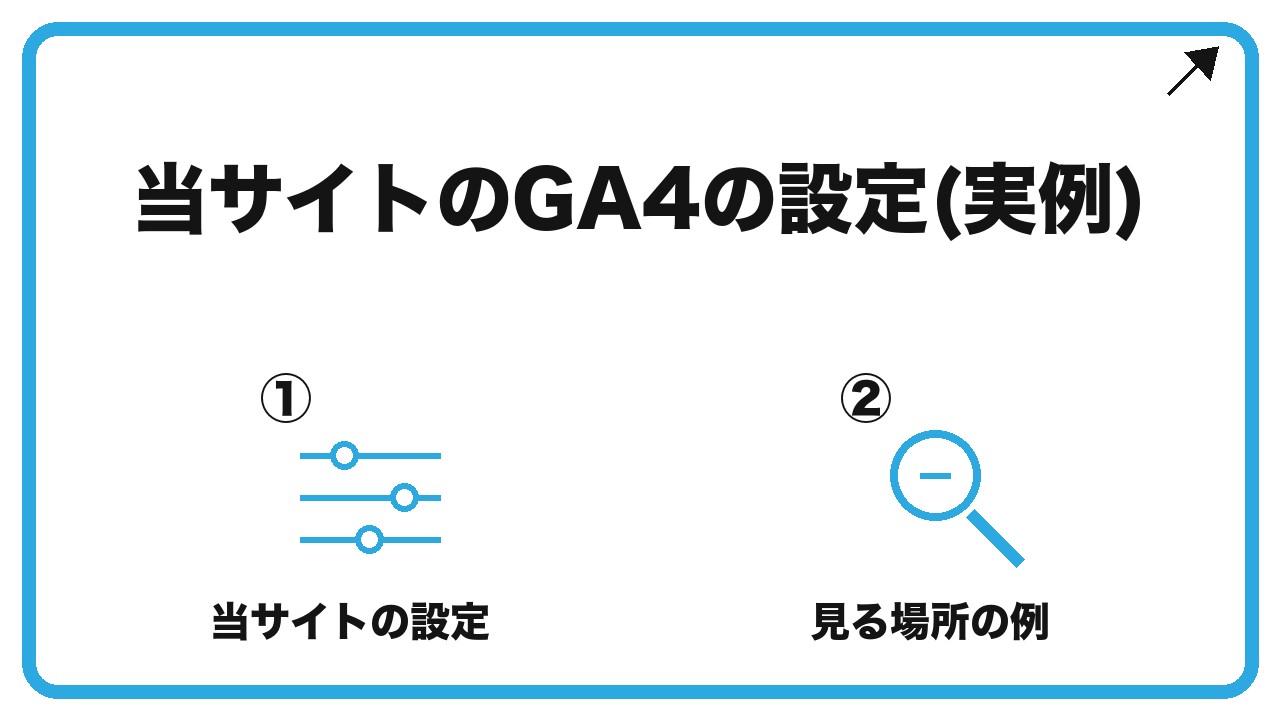
- 当サイトの設定
- 当サイトでの、見る場所の例
ここでは、当サイト(伸びるSEO入門)にGA4を導入した設定を紹介します(2026年10月8日に確認)。
当サイトの設定
| 項目 | 設定の内容 |
|---|---|
| 導入した日 | 2026年10月5日 |
| 計測のタグの入れ方 | プラグインは使わず、テーマ(Cocoon)の「アクセス解析・認証」の欄に、測定IDを入力する方法 |
| タグが出ているページ | 公開中の記事104本すべてで、GA4のタグが出力されていることを確認 |
| 拡張計測機能 | オン(スクロールや、外部リンクのクリックなどを、自動で計測する機能) |
| 自分のアクセス | 管理者としてログインしている間は、計測しない設定 |
| Search Consoleとの連携 | 2026年10月5日に、リンクを作成 |
| キーイベント(重要な行動) | 外部リンクのクリック(click)を登録。リンク先のドメインとURLを、見分けるための項目も追加 |
当サイトでの、見る場所の例
導入したあとは、次の場所を、順番に見ていきます。
- 「リアルタイム」: ログアウトした状態で、自分のサイトを開き、数字が動くかを確認する(導入の確認)
- 「レポート」→「エンゲージメント」→「ページとスクリーン」: よく読まれているページを見る
- 「レポート」→「Search Console」: 検索の表示・クリックと、サイトを開いたあとの動きを、あわせて見る
GA4は、導入する前のデータは取れません。また、導入した直後は、数字が反映されるまでに、時間がかかることがあります。
GA4の見方でよくある質問
GA4を使い始めた方が、つまずきやすい点をまとめました。
データが表示されない、または0のままです
設置した直後は、データが反映されるまでに時間がかかる場合があります。しばらく待っても表示されない場合は、計測用のタグが正しく設置されているかを確認しましょう。設定の手順は、サーチコンソールとGoogleアナリティクスの初期設定で解説しています。
自分のアクセスも、数字に含まれますか?
含まれる場合があります。自分のアクセスを除外する設定もありますが、初心者のうちは、自分の閲覧も混ざる可能性があると知っておけば十分です。アクセスが少ない時期ほど、影響が大きくなります。
GA4の数字が、0のままです。設定が間違っていますか?
まず、タグが、ページに出力されているかを確認します。当サイトは、公開中の記事104本すべてで、GA4のタグが出力されていることを確認しています。
次に、ログアウトした状態(またはスマホ)で、自分のサイトを開き、GA4の「リアルタイム」に出るかを見ます。ログインしたままだと、管理者のアクセスは、計測されない設定にしている場合、出ません。
GA4とSearch Consoleの数字が合わないのは、なぜですか?
見ているものが違うためです。Search Consoleは、検索結果の中での、表示とクリックの数字です。GA4は、サイトを開いたあとの、読者の行動の数字です。両方をあわせて見ることで、「表示された→クリックされた→読まれた」という流れが分かります。
GA4で、最初に見るべき指標は、何ですか?
まずは、次の4つを見ましょう。Googleの公式の定義は、次のとおりです。
- 表示回数(ビュー):ユーザーが閲覧したページの数。同じページが繰り返し表示された場合も、集計される
- エンゲージのあったセッション:10秒以上続いた、キーイベントが発生した、ページビューが2回以上あった、のいずれかを満たすセッション
- 直帰率:エンゲージのなかったセッションの割合(エンゲージメント率の反対)
- イベント数:ユーザーが起こしたイベントの回数
数字が少ないうちは、「ユーザー数」と「よく読まれているページ」から見て、慣れてきたら、これらの指標も見ていきます。
GA4は、無料で使えますか?
標準のGoogleアナリティクス(GA4)は、無料で使えます。大規模なサイト向けに、有料の版も別にありますが、個人ブログでは、無料版で足ります。当サイトも、無料の標準版を使っています。
GA4でよくある失敗例は?
よくある失敗は、次の3つです。
- 毎日数字を確認して、増減に一喜一憂してしまう
- すべてのレポートを見ようとして、途中で挫折してしまう
- 数字を見るだけで、メモに残さず、変化を振り返れない
まずは「週1回、2つの指標だけ」から始めて、無理なく続けましょう。
まとめ:まずは2つの指標から始める

- GA4は、サイトに訪れた後の読者の行動を計測するツール。
- 初心者はまず「ユーザー数」と「よく読まれているページ」を確認すれば十分。
- 当サイトは、10月5日にGA4を入れ、Search Consoleとも連携した。まずは「ユーザー数」と「よく読まれているページ」から見る。
GA4は、サイトに訪れた後の読者の行動を計測するツールです。初心者はまず「ユーザー数」と「よく読まれているページ」を確認すれば十分です。
GA4には多くの機能がありますが、最初からすべてを理解しようとする必要はありません。まずは今回紹介した2つの指標を、定期的にチェックする習慣から始めてみましょう。
データを見る習慣が身につけば、次第に他の指標にも自然と目が向くようになっていきます。
SEOを基礎から順番に学びたい方は、SEO入門の進め方(はじめに)と学習ステップもあわせてご覧ください。


コメント