




WordPressの設定やSEOプラグインの画面で、「XMLサイトマップ」という言葉を見かけたことはありませんか。
普段、読者の目に触れることはほとんどありませんが、Googleに自分のサイトを正しく伝えるための、縁の下の力持ちのような存在です。
この記事では、XMLサイトマップとは何か、WordPressでの確認の仕方、Googleへの送信・確認の手順、「取得できませんでした」と出たときの対処を、筆者のブログで実際に見た画面とあわせて解説します。
- XMLサイトマップとは、サイト内のページ一覧をGoogleに伝えるためのファイルのこと。
- WordPress(5.5以降)は、標準で「/wp-sitemap.xml」を自動で作る。プラグインで作ることもできる。
- Search Consoleから送信することで、Googleに存在を知らせられる。
- 「取得できませんでした」と出たら、ブラウザで開く・公開URLをテストする、の順に原因を切り分ける。
XMLサイトマップとは何か
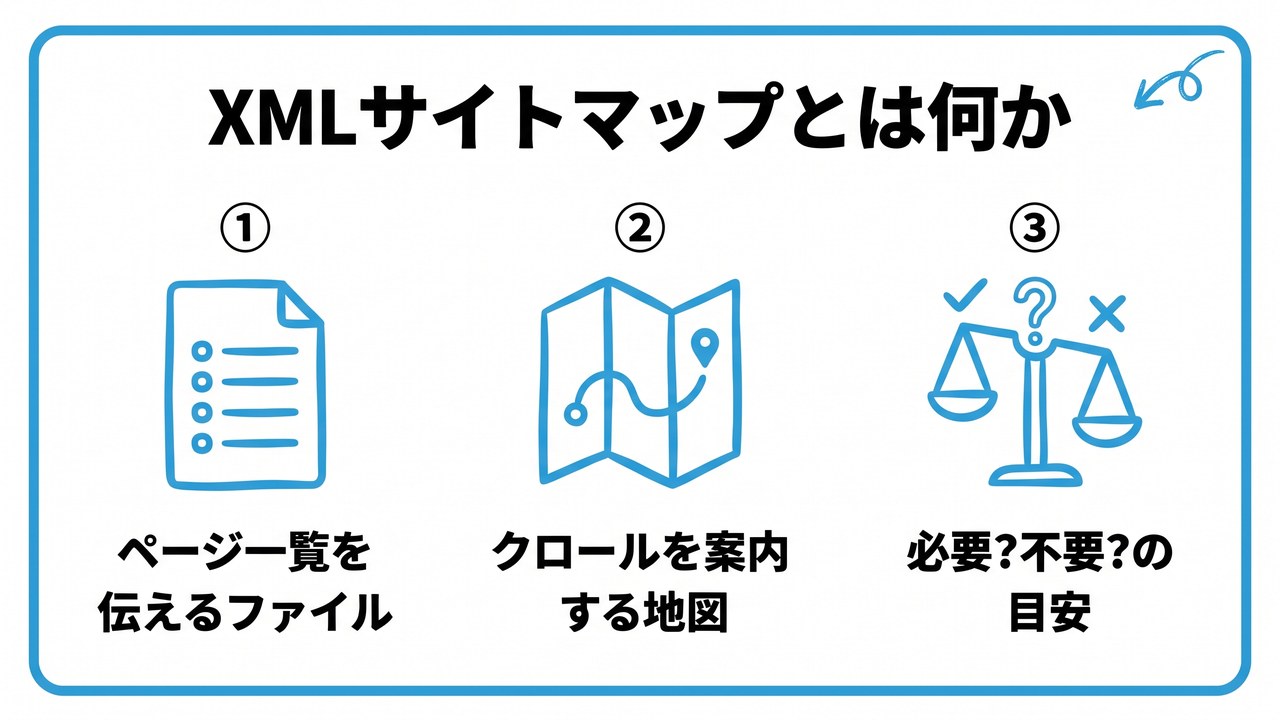
- サイト内のページ一覧を伝えるファイル
- Googleにクロールを案内する地図
- サイトマップは必要?不要?
サイト内のページ一覧を伝えるファイル
XMLサイトマップとは、サイト内にどんなページが存在するかを一覧にまとめた、Googleなどの検索エンジン向けのファイルです。読者が直接目にするものではありません。
WordPressでは、多くの場合「/wp-sitemap.xml」のようなURLで自動生成されています。
SEOプラグインを使っている場合は、プラグイン側でサイトマップが作られることもあります。その場合のURLは、「/sitemap.xml」や「/sitemap_index.xml」など、プラグインによって異なります。
Googleにクロールを案内する地図
検索エンジンの仕組みで解説したクロールを、より確実かつ効率的に行ってもらうための「地図」のような役割を果たします。
内部リンクだけでは見つけにくいページがあっても、サイトマップに含まれていれば、Googleに発見してもらいやすくなります。
ただし、サイトマップを送ったからといって、すべてのページが必ずインデックスされるわけではありません。あくまで「ここにページがあります」と伝えるための手がかりです。
サイトマップは必要?不要?
Googleの公式ドキュメントでは、サイトマップが特に役立つ場合として、サイトが大きい、サイトが新しくて外部からのリンクが少ない、画像や動画が多い、といった場合が挙げられています。
反対に、ページ数がおよそ500ページ以下で、すべてのページが内部リンクでたどれるサイトでは、なくても問題ない可能性がある、とされています。
また、WordPress・Wix・BloggerなどのCMSでは、サイトマップが自動で作られることが多く、その場合は、特に何かをする必要がない場合が多い、とも説明されています。
公開して間もないブログは、外部からのリンクが少ないため、送信しておくと、Googleに見つけてもらう手がかりになります。
ただし、送信しても、インデックスされるとは限りません。登録されない時の原因は、ブログ記事がインデックスされない原因と対処で解説しています。
WordPressでXMLサイトマップを確認・作成する方法
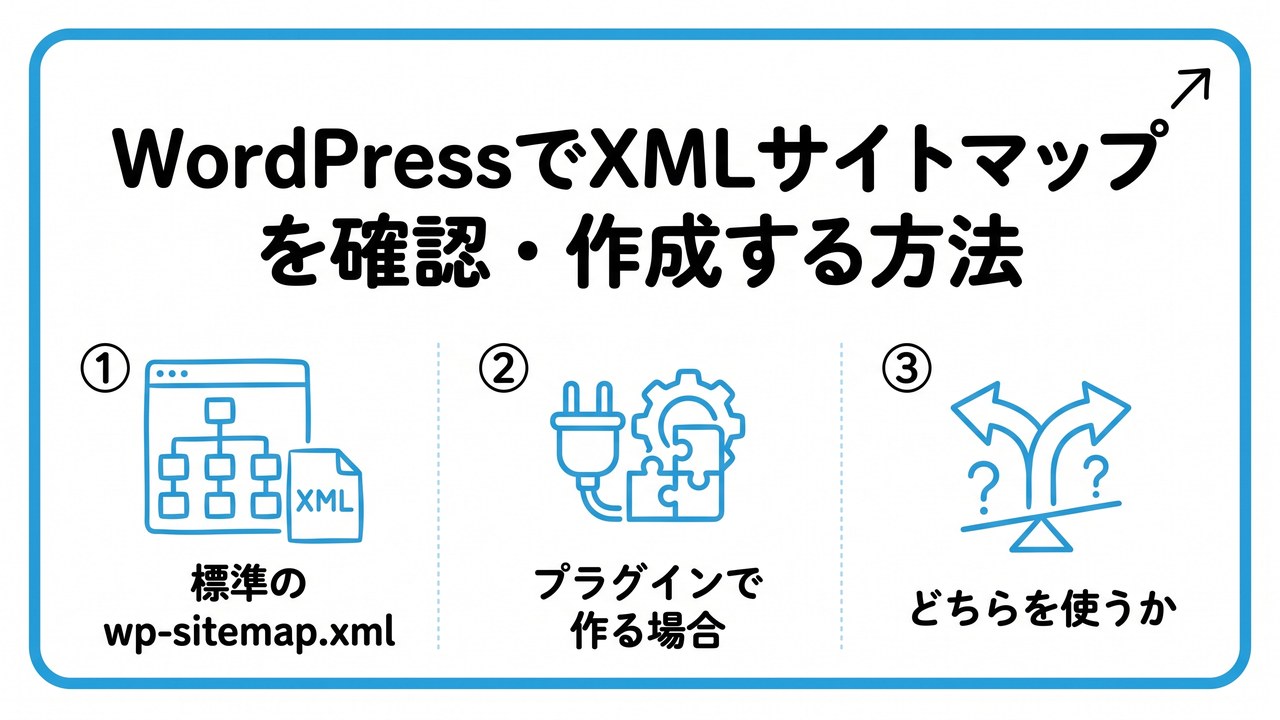
- 標準の「wp-sitemap.xml」を確認する
- プラグインでサイトマップを作る場合
- どちらを使えばいい?
WordPressでは、標準の機能で作る方法と、プラグインで作る方法があります。まず、いま自分のサイトに、どのサイトマップがあるかを確認しましょう。
標準の「wp-sitemap.xml」を確認する
WordPress 5.5以降は、プラグインを入れなくても、「サイトのURL/wp-sitemap.xml」に、XMLサイトマップが自動で作られます。
ブラウザで、このURLを開いてみましょう。
当サイトで開くと、次の4つのファイルへのリンクが並んでいました。
- wp-sitemap-posts-post-1.xml(記事)
- wp-sitemap-posts-page-1.xml(固定ページ)
- wp-sitemap-taxonomies-category-1.xml(カテゴリ)
- wp-sitemap-taxonomies-post_tag-1.xml(タグ)
このように、一番上のファイルは、ほかのサイトマップを束ねた「サイトマップインデックス」です。実際のURLは、それぞれのファイルの中に入っています。
記事のファイルを開くと、記事のURLと、更新日時(lastmod)が、1件ずつ書かれています。当サイトでは、記事のファイルに、104件のURLがありました。
プラグインでサイトマップを作る場合
SEOプラグインや、サイトマップ用のプラグインを使うと、プラグイン側でサイトマップが作られます。URLは、「/sitemap.xml」や「/sitemap_index.xml」など、プラグインによって異なります。
サイトマップのURLは、プラグインの設定画面で確認できることが多いです。
注意したいのは、標準のサイトマップと、プラグインのサイトマップが、両方動いて、二重になることです。実例は、このあとの「当サイトで確認したサイトマップの実例」で紹介します。
どちらを使えばいい?
| 方法 | 向いている場合 | 注意点 |
|---|---|---|
| WordPress標準(wp-sitemap.xml) | 追加の設定をせずに、手軽に済ませたい | 細かい調整は、標準の設定だけでは難しい場合がある |
| プラグイン | 含めるページ・含めないページを、細かく調整したい | 標準のサイトマップも、あわせて動いていないかを確認する |
迷ったら、すでに使っているSEOプラグインがあれば、その機能を使い、なければ、WordPress標準のサイトマップで足ります。大切なのは、サイトマップを1つに絞ることです。
読者向けの「HTMLサイトマップ」は、別の仕組みです。作り方は、HTMLサイトマップの作り方で解説しています。
Search Consoleへの送信手順
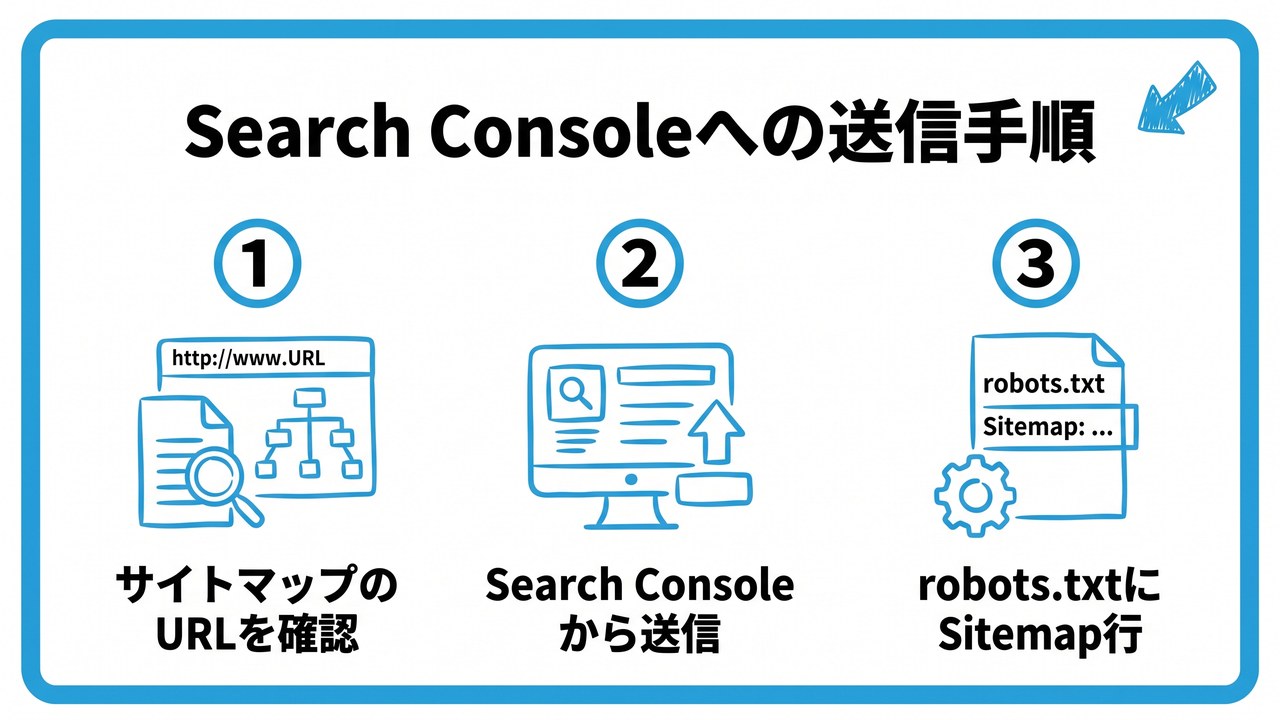
- サイトマップのURLを確認する
- Search Consoleから送信する
- robots.txtにSitemap行を書く方法
サイトマップのURLを確認する
まず、自分のサイトマップのURLを確認します。WordPress標準機能の場合は「サイトのURL/wp-sitemap.xml」、SEOプラグインを使っている場合はプラグインの設定画面に記載されていることが多いです。
ブラウザでそのURLにアクセスし、ページの一覧が表示されれば、正しく生成されている証拠です。
なお、WordPress標準のサイトマップと、プラグインのサイトマップの両方が有効になっていると、2つのサイトマップが存在してしまいます。その場合は、どちらか一方に絞るのが分かりやすくておすすめです。
Search Consoleから送信する
サーチコンソールとGoogleアナリティクスの設定が済んでいれば、Search Consoleの左メニューにある「サイトマップ」から、確認したURLを入力して送信できます。
一度送信しておけば、新しい記事を公開するたびに再送信する必要は基本的にありません。サイトマップ自体が自動で更新されるためです。
送信するときは、サイトのURLの後ろの部分(例:wp-sitemap.xml)だけを入力します。入力欄の手前に、サイトのURLがすでに表示されているためです。
robots.txtにSitemap行を書く方法
Search Consoleから送信する方法のほかに、robots.txtに、サイトマップの場所を書く方法もあります。
robots.txt(検索エンジンのロボットに、サイト内のどこを見てよいかを伝えるファイル)に、次のように書きます。
Sitemap: https://example.com/wp-sitemap.xml
Googleの公式ドキュメントでは、この行は、ファイルの任意の場所に書いてよく、複数のサイトマップを書いてもよい(数に制限はない)、とされています。
当サイトのrobots.txtには、「Sitemap: https://seo-beginners.top/wp-sitemap.xml」の1行が書かれていました。WordPress標準のサイトマップを使っている場合は、この行が最初から入っていることがあります。
ただし、Search Consoleから送信するほうが、Googleが取得できたかどうかを、画面で確認できます。初めての方は、Search Consoleでの送信がおすすめです。

送信したあと、うまくいったかどうかはどこで確認すればいいの?

送信した一覧に「成功しました」と表示されればOKだよ。次で確認のポイントをまとめるね。
送信後に確認しておきたいこと
送信したあとは、以下の点を確認しておくと安心です。
| 確認項目 | 内容 |
|---|---|
| ステータス | 「成功しました」と表示されているか |
| 検出されたページ数 | 実際の記事数とおおよそ一致しているか(サイトマップインデックスの場合は、中のサイトマップの合計) |
| エラーの有無 | 読み込みエラーが出ていないか |
大きくズレている場合は、サイトマップの生成設定や、サイト側の不具合を見直すきっかけになります。
ステータスの意味
| 表示 | 意味 | 対応 |
|---|---|---|
| 成功しました | ファイルを取得でき、エラーなく読み込めた | そのままで問題なし |
| エラーがあります(例:「1件のエラー」) | 一部にエラーがあるが、読み込みは続けている | 詳細画面で、エラーの内容を確認する |
| 取得できませんでした | Googleが、ファイルにアクセスできなかった | 次の章の手順で、原因を切り分ける |
表示の名称は、Search Consoleの更新で変わる場合があります。
サイトマップインデックスの「検出されたページ数」の見方
Googleの公式ヘルプでは、サイトマップインデックスの行には、中に含まれるサイトマップのURLの合計が、「検出されたページ数」として表示される、と説明されています。
筆者の別のブログでは、サイトマップインデックスの行に、「32」と表示されていました。
一方、当サイトでは、送信から約2週間たっても、インデックスの行は「0」のままでした。詳細画面の「読み込まれたサイトマップ」の一覧も空で、ステータスだけが「成功しました」と出ていました。
ファイル自体は、ブラウザでも、Googlebotを名乗ったアクセスでも、取得できました。このように、ステータスが成功でも、数字がすぐには反映されない場合があります。
慌てずに、サイトマップのファイルを直接開いて、中身を確認しましょう。
「取得できませんでした」「エラー」が出たとき
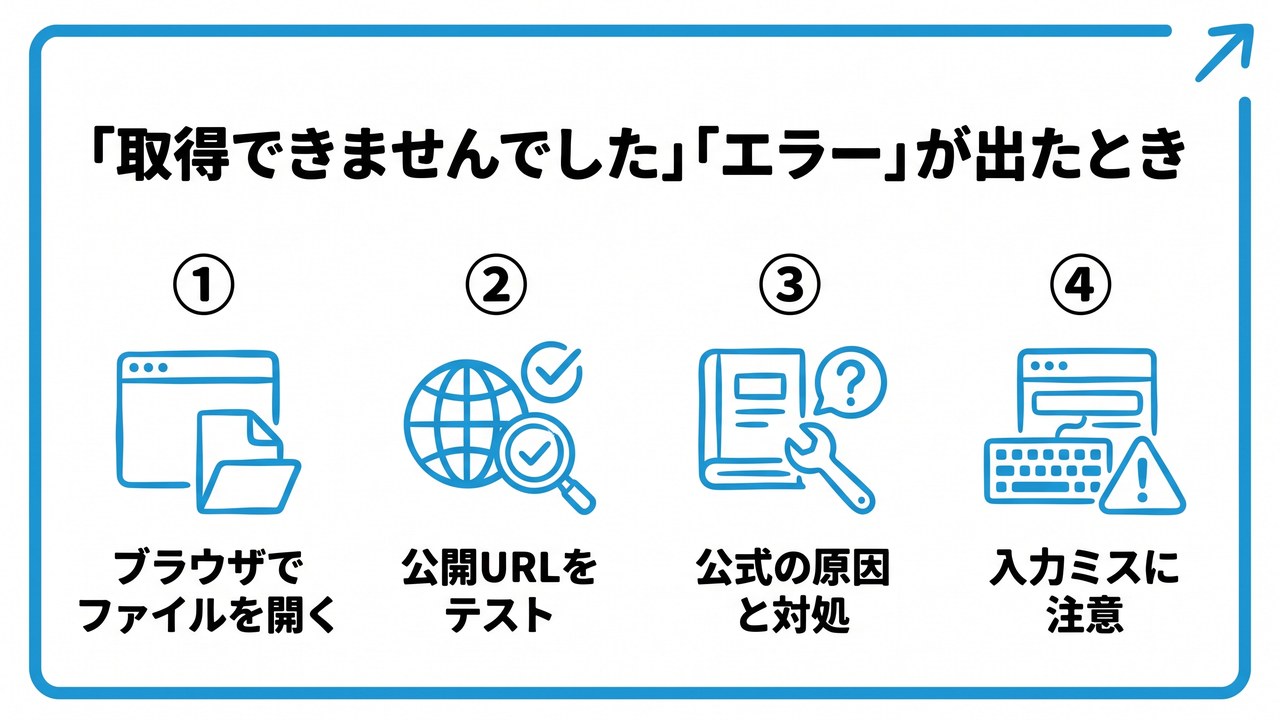
- まず、ファイルをブラウザで開く
- Search Consoleの「公開URLをテスト」で確認する
- 公式が挙げる、主な原因と対処
- 入力ミスにも注意する
サイトマップを送信したあとに、「取得できませんでした」や「エラー」と表示されることがあります。慌てずに、次の順番で、原因を切り分けましょう。
まず、ファイルをブラウザで開く
サイトマップのURLを、ブラウザのアドレス欄に入力して開きます。
ページの一覧(またはXMLのコード)が表示されれば、ファイル自体は存在しています。
404が表示されたり、ログイン画面に切り替わったりする場合は、URLの間違いか、ファイルが公開されていないかのどちらかです。
Search Consoleの「公開URLをテスト」で確認する
次に、「URL検査」に、サイトマップのURLを入力して、「公開URLをテスト」を押します。
「URLはGoogleに登録できます」と表示されれば、Googleがそのファイルを取得できる状態です。
当サイトでも、子サイトマップ(wp-sitemap-posts-post-1.xml)を送信した直後に、「取得できませんでした」と表示されました。しかし、このテストでは、「URLはGoogleに登録できます」と表示されました。
ファイルに問題がなければ、Search Console側の処理を待つ、という判断ができます。なお、送信から数分後の時点(2026年10月7日)では、表示はまだ変わっていませんでした。
公式が挙げる、主な原因と対処
| 原因 | 対処 |
|---|---|
| robots.txtで、ブロックされている | ブロックしているルールを削除する |
| URLが404になっている | URLが正しいか確認して、再送信する |
| リダイレクトが多い | 最終的なURLを、そのまま指定する |
| XMLの形式が正しくない | 形式を直して、再送信する |
入力ミスにも注意する
筆者の別のブログのSearch Consoleには、「/sitemap.xml.」という、末尾にドットが付いた、入力ミスとみられるサイトマップが残っていました。「1件のエラー」と表示され、2023年に送信したものでした。
送信したあとは、一覧に表示されたURLを、一度見直しておきましょう。
不要なサイトマップは、詳細画面の「その他のオプション」から削除できます。ただし、公式ヘルプによると、サイトマップを削除しても、すでにGoogleが持っているインデックスの情報は消えません。
当サイトで確認したサイトマップの実例
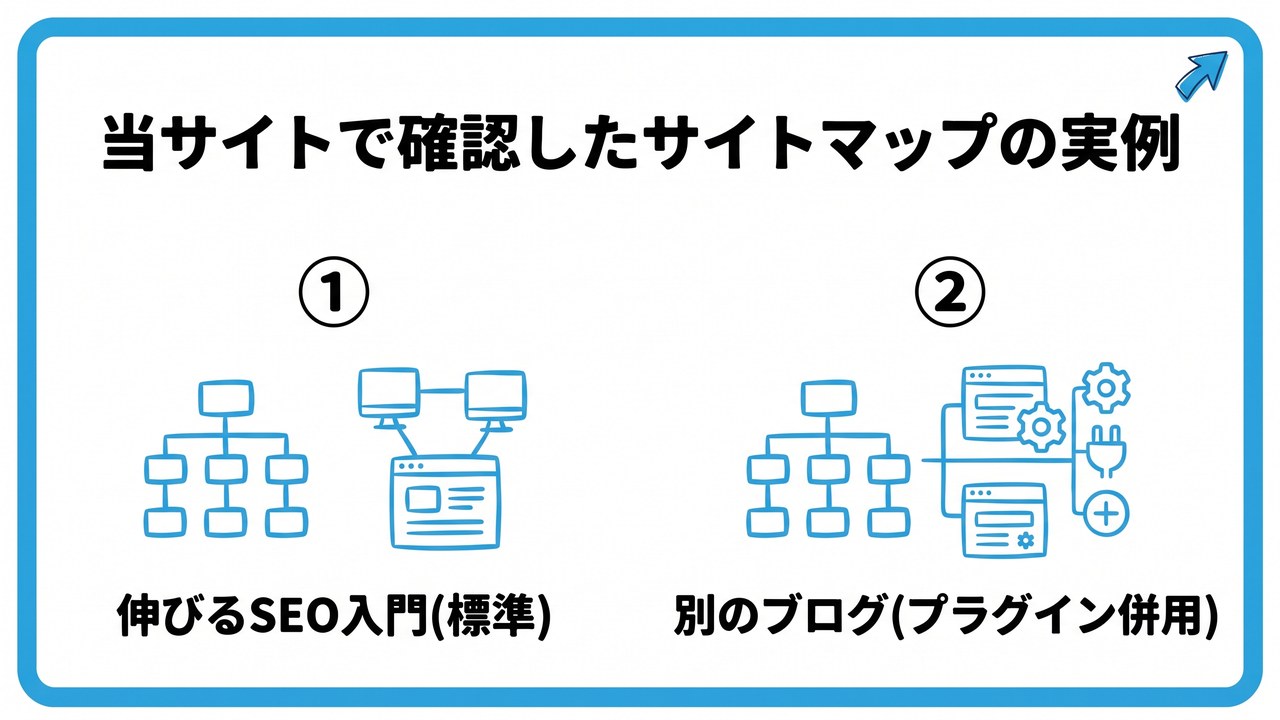
- 伸びるSEO入門(WordPress標準)
- 別のブログ(プラグインとWordPress標準が両方ある例)
ここでは、筆者が運営する2つのブログで、実際に確認したサイトマップの様子を紹介します。
伸びるSEO入門(WordPress標準)
当サイトは、WordPress標準のサイトマップを使っています。確認した内容は、次のとおりです(2026年10月7日)。
| 項目 | 確認した内容 |
|---|---|
| /wp-sitemap.xml | サイトマップインデックス。記事・固定ページ・カテゴリ・タグの4つのファイルに分かれている |
| 記事のファイル | 104件のURL(更新日時つき) |
| 固定ページ/カテゴリ/タグ | 6件/4件/20件 |
| /sitemap.xml | /wp-sitemap.xml に転送される(301) |
| /sitemap_index.xml | 存在しない(404) |
| robots.txt | 「Sitemap: https://seo-beginners.top/wp-sitemap.xml」の1行 |
| Search Console | /wp-sitemap.xml を2026年9月22日に送信。ステータスは「成功しました」だが、検出されたページ数は0 |
送信しているのは、「/wp-sitemap.xml」の1つだけです。サイトマップを複数送って、迷う状態にはしていません。
別のブログ(プラグインとWordPress標準が両方ある例)
別のブログでは、サイトマップ用のプラグインを使っています。プラグインの「/sitemap.xml」が、記事・固定ページなどをまとめた、サイトマップインデックスでした。
一方、WordPress標準の「/wp-sitemap.xml」のURLを開くと、中身が空でした。robots.txtには、wp-sitemap.xml・sitemap.xml・sitemap.html の3行が書かれていました。
Search Consoleには、次の4つが送信されていました。
| 送信されたサイトマップ | 型 | 状態 |
|---|---|---|
| /feed | RSS | 成功しました(11) |
| /sitemap.xml.gz | サイトマップインデックス | 成功しました(32) |
| /sitemap.xml | サイトマップインデックス | 成功しました(32) |
| /sitemap.xml. | サイトマップ | 1件のエラー(0) |
RSSフィードが入っていたり、同じ件数のサイトマップが複数あったり、入力ミスとみられるものが残っていたりしました。
送信するサイトマップは、1つか2つに絞っておくと、状況を確認しやすくなります。
サイトマップに含めたいページ・含めないページ
サイトマップには、Googleに見つけてほしいページだけを載せるのが基本です。次の表を目安にしてください。
| 含めたいページ | 含めないほうがよいページ |
|---|---|
| 公開している記事・固定ページ | 検索結果に出したくない、noindexのページ |
| 読者に読んでほしいカテゴリページ | 存在しない(404)ページ、転送されるページ |
| 内容がしっかりしているページ | 内容が薄いページ、テスト用のページ |
noindexの考え方は、noindexの使い方と注意点で解説しています。
ファイルに書かれる項目と、上限
サイトマップには、URLのほかに、更新日時(lastmod)、更新頻度(changefreq)、優先度(priority)を書くことができます。
Googleの公式ドキュメントでは、lastmodは使う場合がある一方、priorityとchangefreqは無視される、とされています。
lastmodは、記事の主要な内容を更新した日時を反映するものです。ちょっとした修正のたびに、全記事の日時を書き換えるのは避けましょう。
1つのファイルには、圧縮していない状態で50MB、または50,000URLまでの上限があります。超える場合は、ファイルを分けて、サイトマップインデックスでまとめます。小さなブログでは、あまり気にしなくて大丈夫です。
XMLサイトマップでよくある質問
XMLサイトマップについて、初心者の方が迷いやすい点をまとめました。
サイトマップを送れば、必ずインデックスされますか?
必ずされるわけではありません。サイトマップは、ページの存在を伝える手がかりです。インデックスされるかどうかは、ページの内容の質などをもとにGoogleが判断します。インデックスの状況は、インデックス状況の確認方法で確認できます。
「取得できませんでした」と表示されました
入力したURLが間違っている場合や、一時的に読み込めなかった場合があります。URLをブラウザで開いて表示されるかを確認し、しばらくしてから再度確認しましょう。HTTPS化の前後で、URLの先頭(httpとhttps)が違っていないかも見直してみてください。
切り分けの手順は、「「取得できませんでした」「エラー」が出たとき」の章で説明しています。
サイトマップは必要ですか?
Googleの公式ドキュメントでは、ページ数がおよそ500ページ以下で、すべてのページが内部リンクでたどれるサイトなら、なくても問題ない可能性がある、とされています。
ただし、公開して間もないブログは、外部からのリンクが少ないので、送信しておくと安心です。
wp-sitemap.xml と sitemap.xml の違いは?
「wp-sitemap.xml」は、WordPress標準の機能が作るサイトマップのファイル名です。「sitemap.xml」は、プラグインなどが使う、一般的なファイル名です。
当サイトでは、「/sitemap.xml」を開くと、「/wp-sitemap.xml」に転送されました。別のブログでは、プラグインの「/sitemap.xml」が本物で、「/wp-sitemap.xml」は空でした。
サイトによって異なるため、自分のサイトで、実際に開いて確かめましょう。
サイトマップインデックスの「検出されたページ数」が0です
公式ヘルプでは、サイトマップインデックスの行には、中のサイトマップのURLの合計が表示される、と説明されています。
0のままの場合は、まず、ファイルをブラウザで開き、「公開URLをテスト」で、Googleが取得できるかを確認しましょう。ファイルに問題がなければ、時間をおいて、もう一度確認します。
サイトマップは、複数送ってもいいですか?
公式ドキュメントでは、robots.txtに書けるサイトマップの数に制限はなく、大きなサイトでは、複数のサイトマップを、サイトマップインデックスでまとめる方法が紹介されています。
ただし、小さなブログでは、同じ内容のサイトマップを重ねて送る必要はありません。1つか2つに絞りましょう。
サイトマップでよくある失敗例は?
よくある失敗は、次の3つです。
- 標準のサイトマップとプラグインのサイトマップを、二重に作ってしまう
- noindexのページや、存在しないページまで含めてしまう
- URLの先頭(httpとhttps、wwwの有無)が、サイトの実際のURLと違っている
どれも、送信前にサイトマップの中身を一度ブラウザで開いて見るだけで、気づけるものです。
まとめ:一度整えておけば安心の仕組み
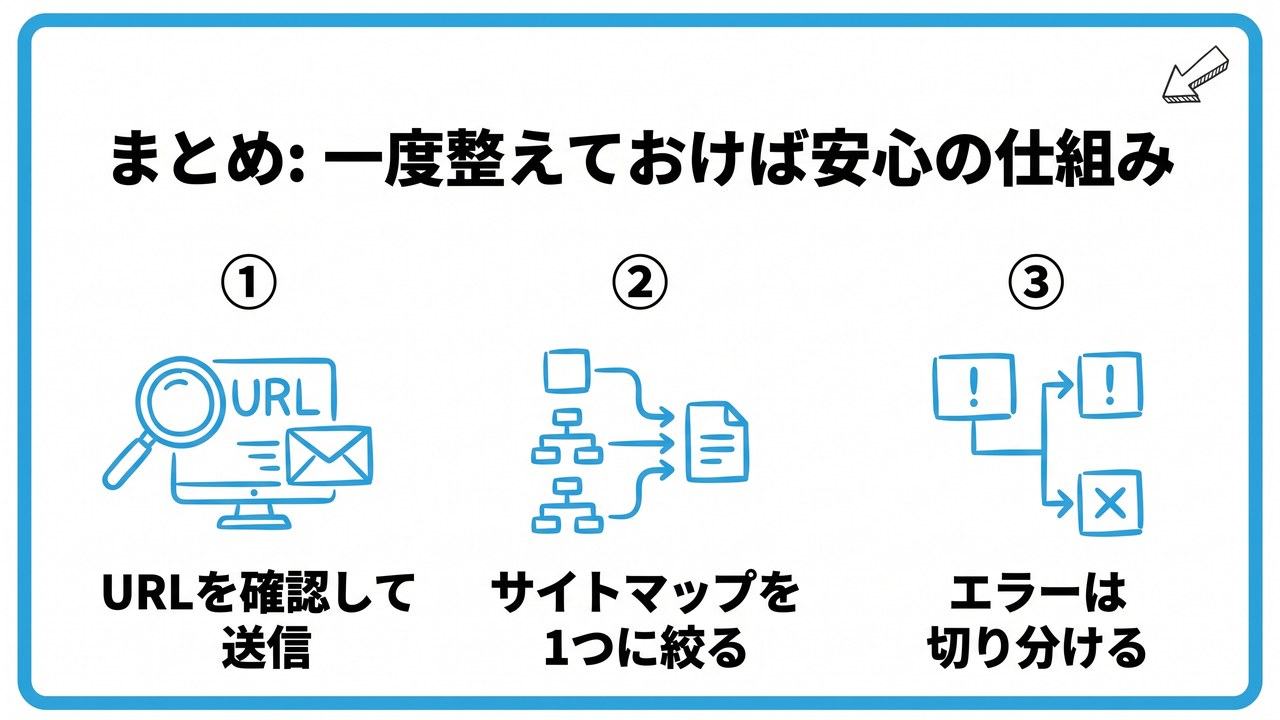
- XMLサイトマップは、Googleにサイト内のページを伝えるための地図。一度Search Consoleに送信しておけば、あとは自動で更新される。
- WordPress標準の「/wp-sitemap.xml」か、プラグインのサイトマップの、どちらか1つに絞る。
- 「取得できませんでした」は、ブラウザで開く、「公開URLをテスト」の順に、原因を切り分ける。
- ステータスが成功でも、検出ページ数が0のことがある。ファイルを直接開いて確かめる。
XMLサイトマップは、一度正しく設定してしまえば、日常的に意識する必要のない仕組みです。まだ送信していない方は、この機会にSearch Consoleから送信しておきましょう。
地味な作業に見えますが、Googleとの橋渡しを整える、基本的で大切な一歩です。
送信するときは、次の順番で進めるのがおすすめです。
- 自分のサイトマップのURLを確認し、ブラウザで開いてみる
- Search Consoleの「サイトマップ」から、URLを入力して送信する
- ステータスが「成功しました」か、検出されたページ数が記事数と近いかを確認する
- 「取得できませんでした」と出たら、公開URLをテストして、原因を切り分ける
SEOを基礎から順番に学びたい方は、SEO入門の進め方(はじめに)と学習ステップもあわせてご覧ください。


コメント