




ブラウザのアドレスバーを見たとき、URLの先頭が「https://」になっているサイトと「http://」のままのサイトがあることに気づいたことはありませんか。
この「s」が付くかどうかは、実はSEOにも読者の安心感にも関わる、見過ごせないポイントです。
この記事では、HTTPS化(常時SSL化)とは何か、なぜ必要なのかを初心者向けに解説します。設定したあとに確認したいポイントもお伝えします。当サイトの転送・証明書・混在コンテンツを、実際に調べた結果も紹介します。
- HTTPSとは、サイトと読者の間の通信を暗号化する仕組みのこと。
- Googleは、HTTPS化を検索順位の評価要素の一つとして明言している。
- 多くのレンタルサーバーでは、無料の設定で簡単にHTTPS化できる。
- 当サイトは、http→httpsが301で転送され、112ページに混在コンテンツ(http://の画像やリンク)は0件だった(2026年10月8日)。
HTTPS化とは何か
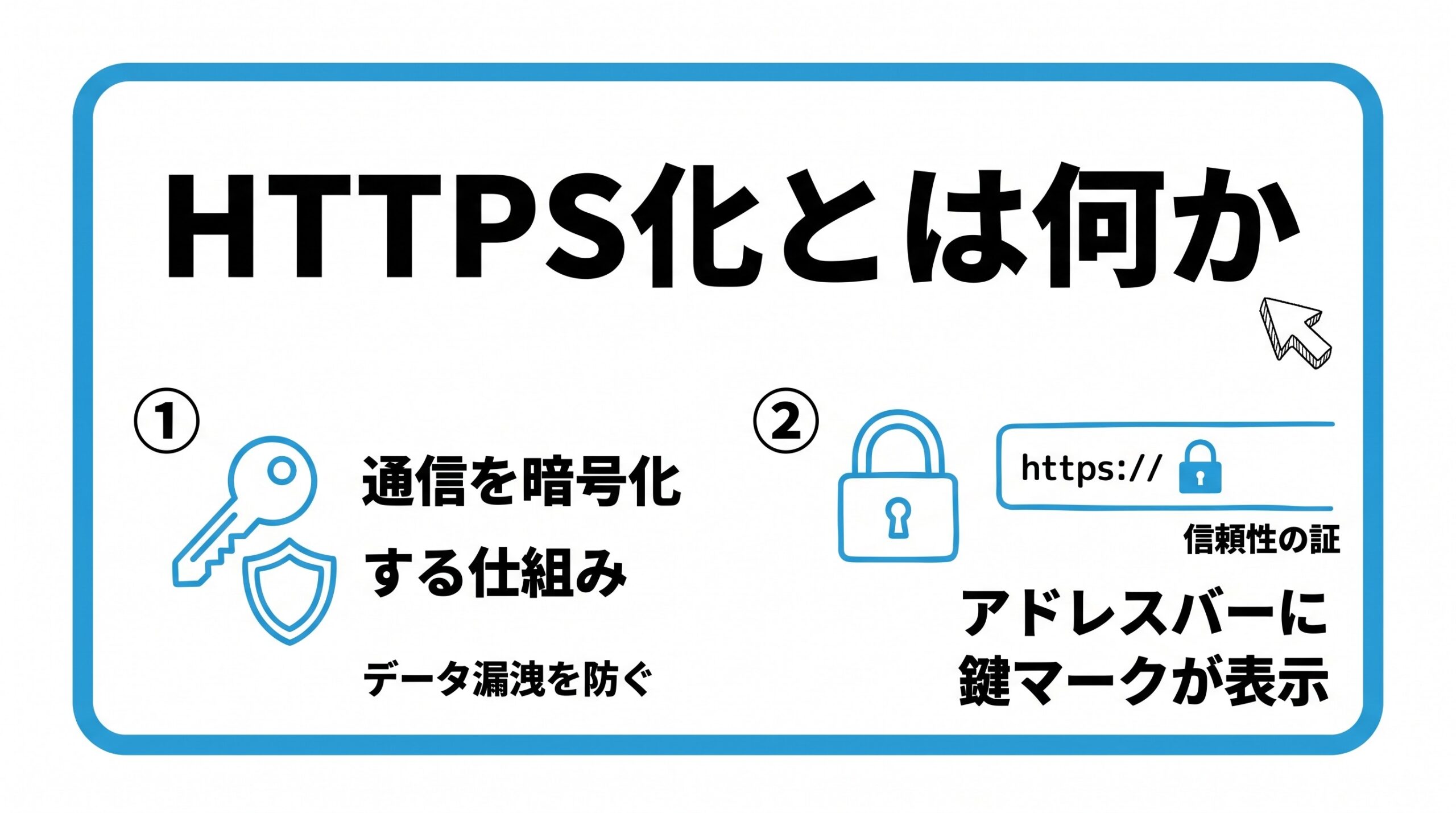
- 通信を暗号化する仕組み
- アドレスバーに鍵マークが表示される
通信を暗号化する仕組み
HTTPSとは、Webサイトと読者のブラウザの間でやり取りされる通信内容を、暗号化して保護する仕組みのことです。「SSL化」「常時SSL化」とも呼ばれます。
暗号化されていないと、通信内容が第三者に読み取られたり、改ざんされたりするリスクが高まります。
「常時SSL化」とは、サイトの一部のページだけでなく、すべてのページをHTTPSで表示することを指します。
アドレスバーに鍵マークが表示される
HTTPS化されているサイトは、ブラウザのアドレスバーに鍵マークが表示され、読者は一目で「安全な通信が行われている」と確認できます。
逆にHTTPS化されていないサイトでは、ブラウザによっては「保護されていない通信」といった警告が表示され、読者に不安を与えてしまうことがあります。
とくにスマートフォンで見ている読者は、警告が表示されると、そのままページを閉じてしまうことも考えられます。
なぜHTTPS化が必要なのか
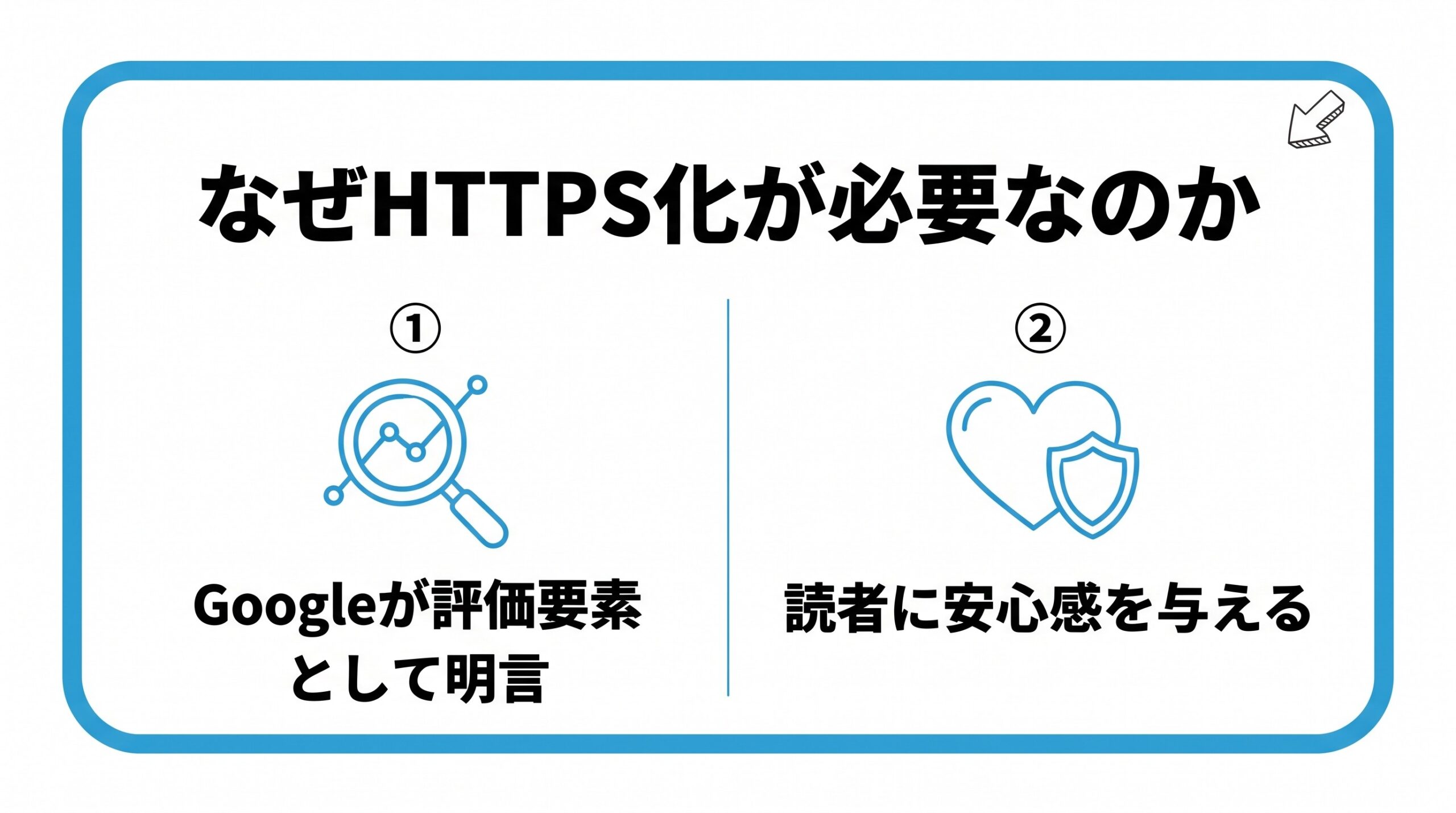
- Googleが評価要素として明言している
- 読者に安心感を与える
Googleが評価要素として明言している
Googleは、HTTPS化を検索順位を決める評価要素の一つとして公式に明言しています。他の要素に比べて影響は小さいとされていますが、やっておいて損はない基本的な設定です。
今ではHTTPS化が標準となっており、していないこと自体がマイナス評価につながりやすい状況になっています。
順位を大きく上げるための施策というよりも、「していないと不利になる基本の土台」と考えるのがよいでしょう。
読者に安心感を与える
お問い合わせフォームやコメント欄など、読者が情報を入力するページがある場合、HTTPS化されていないと「このサイトに情報を入力して大丈夫だろうか」という不安につながります。
SEO評価だけでなく、読者との信頼関係を築くうえでも、HTTPS化は基本のマナーといえます。
アフィリエイトを行うサイトでも、読者がリンク先で購入や申し込みをする前に、安心して読める状態を整えておくことが大切です。

HTTPS化するのって、難しい設定が必要なのかな?

今のレンタルサーバーなら、管理画面から数クリックで設定できることがほとんどだよ。次で確認方法を説明するね。
自分のサイトのHTTPS化の設定を確認する
自分のサイトがHTTPS化されているかどうかは、ブラウザで確認できます。
| 確認項目 | 方法 |
|---|---|
| URLの先頭 | 「https://」になっているかを確認する |
| アドレスバーの鍵マーク | 鍵マークが表示されていれば有効 |
| サーバーの管理画面 | SSL設定のメニューから有効化・確認ができる |
| WordPressの設定 | 「設定」→「一般」のURLが「https://」になっているか |
ブログ用レンタルサーバーの選び方で紹介したような主要なレンタルサーバーの多くは、無料SSLに対応しており、管理画面のメニューから有効化するだけで設定が完了します。
HTTPS化のあとに確認したいこと
サーバーでSSLを有効にしただけでは、設定が完了したとは限りません。次の流れで、順番に確認していきましょう。手順の名称は、お使いのサーバーによって異なる場合があります。
- サーバーの管理画面で、無料SSLを有効にする
- WordPressの「設定」→「一般」で、2つのURLを「https://」に変更する
- 「http://」でアクセスしたときに、「https://」へ自動で転送される設定にする
- サイトを開き、鍵マークが表示されるか、画像が正しく表示されるかを確認する
- Search Consoleの設定も、HTTPS版のURLで確認する
特に4つ目は重要です。ページの中に「http://」のままの画像やリンクが残っていると、鍵マークが表示されなかったり、警告が出たりすることがあります。
当サイトのHTTPS化の状態を調べた結果(実例)
- 調べた結果
- 調べてわかったこと
- Googleの公式の説明
- 調べ方
ここでは、当サイト(伸びるSEO入門)のHTTPS化の状態を、実際に調べた結果を紹介します(2026年10月8日)。URLを実際に開いて転送の動きを見たり、証明書の情報を読み取ったり、公開中のページのHTMLを調べたりして、確認しました。
調べた結果
| 項目 | 確認した結果 |
|---|---|
| http:// で開いたとき | 301(恒久的な転送)で、https:// のトップページへ、1回で転送される |
| www付きで開いたとき | http://www〜 → https://www〜 → https://(wwwなし) と、301で2回転送されて、wwwなしのURLに集まる |
| SSL証明書の発行元 | Let’s Encrypt(無料で使える証明書の発行元) |
| 証明書の有効期間 | 2026年8月16日〜11月14日(約90日間) |
| 混在コンテンツ | 112ページのHTMLを調べて、「http://」で始まる画像やリンクは0件 |
| 記事内の外部リンク | 104記事の外部リンク15か所(12のURL)は、すべて https:// |
調べてわかったこと
転送の動きも、混在コンテンツも、問題は見つかりませんでした。内部リンクのURLも、すべて https:// の形です。
無料のSSL証明書(Let’s Encrypt)でも、読者のブラウザでは、有料のものと同じ鍵マークが表示されます。ブログの運営では、まず無料で始めて十分です。
Googleの公式の説明
Googleは、2014年に、HTTPSを検索順位の判断材料(ランキングシグナル)として使い始めたと、公式ブログで発表しました。当時の説明では、ごく軽いもので、影響を受ける検索は、全体の1%未満とされています。
また、Googleの公式ドキュメント(重複URLの統合)には、同じ内容のHTTPとHTTPSのページがあるときは、Googleは、HTTPSのページを正規(代表のURL)に選びやすい、と書かれています。HTTPからHTTPSへの転送や、HSTSは、その補強になるとも説明されています。反対に、証明書に問題があったり、HTTPSからHTTPへ転送したりすると、HTTPのほうが選ばれやすくなると注意されています。
調べ方
- ブラウザで、「http://」から始まる自分のサイトのURLを開き、「https://」に変わるかを見る
- アドレスバーの鍵マークをクリックし、「接続は保護されています」→「証明書」から、有効期間の日付を見る
- ページのソースを表示して、「http://」を検索し、画像やリンクが残っていないかを確認する
当サイトは、独自ドメインのSSLを無料で使えるレンタルサーバー「ConoHa WING」で運営しています。サーバーを選ぶ段階で、無料SSLに対応しているかを確認しておくと、あとの設定が楽になります。詳しくはブログ用レンタルサーバーの選び方で解説しています。
※本リンクはアフィリエイトリンクです。
HTTPS化でよくある質問
HTTPS化について、初心者の方が疑問に思いやすい点をまとめました。
HTTPS化すると、URLが変わって、順位が下がりませんか?
URLの先頭が変わるため、古いURLから新しいURLへ転送する設定が欠かせません。転送の設定をきちんと行い、サイト内のリンクもHTTPS版に直しておけば、評価を引き継ぎやすくなります。転送の考え方は、404エラーページとリダイレクト設定の基本で解説しています。
HTTPSにすれば、順位は大きく上がりますか?
影響は小さいとされています。HTTPS化は、順位を上げる魔法ではなく、していないと不利になりやすい基本の設定と考えましょう。
SSL証明書の更新は、自分で行う必要がありますか?
多くのレンタルサーバーでは、無料SSLが自動で更新されます。ただし、更新に失敗すると警告が表示されることがあるため、たまにサイトの表示を確認しておくと安心です。
当サイトのSSL証明書は、有料のものですか?
いいえ。無料で使えるLet’s Encryptの証明書です。有効期間は約90日で、当サイトの現在の証明書は、2026年8月16日〜11月14日です(10月8日に確認)。
wwwありとなしは、どちらにそろえるべきですか?
どちらでも構いませんが、1つにそろえて、もう片方から転送することが大切です。当サイトは、wwwなしにそろえて、wwwありで開いた場合は、301で転送しています。
SSL化していないと、どうなりますか?
ブラウザによっては、「保護されていない通信」などの警告が表示されます。また、Googleは、2014年に、HTTPSを検索順位の判断材料にすると発表しました(当時は、ごく軽いもので、影響を受ける検索は1%未満と説明されています)。
常時SSL化には、費用がかかりますか?
無料で使えるSSLを、用意しているサーバーが多くあります。ConoHa WINGは、公式サイトで、独自SSLが無料と案内されています(2026年10月8日に確認)。当サイトも、無料のLet’s Encryptの証明書を使っています。
WordPressを、常時SSL化する手順を、教えてください。
おおまかな流れは、次のとおりです。
- レンタルサーバーの管理画面で、独自SSLを有効にする
- WordPressの「設定」→「一般」で、WordPressアドレスとサイトアドレスを、https:// から始まるものに変える
- 旧URL(http://)から、新しいURL(https://)へ、301リダイレクトを設定する
- Search Consoleに、https://のサイトを登録して、状況を確認する
途中で、画面が表示されなくなったときのために、作業の前に、バックアップを取っておきましょう。
HTTPS化でよくある失敗例は?
よくある失敗は、次の3つです。
- 画像やリンクが「http://」のままで、鍵マークが表示されない
- 転送の設定がなく、「http://」と「https://」の両方でページが表示されてしまう(→重複コンテンツの原因になります)
- 設定後に、サイト内のリンクを直しておらず、古いURLが残っている
設定が終わったら、必ず実際にサイトを開いて確認しましょう。
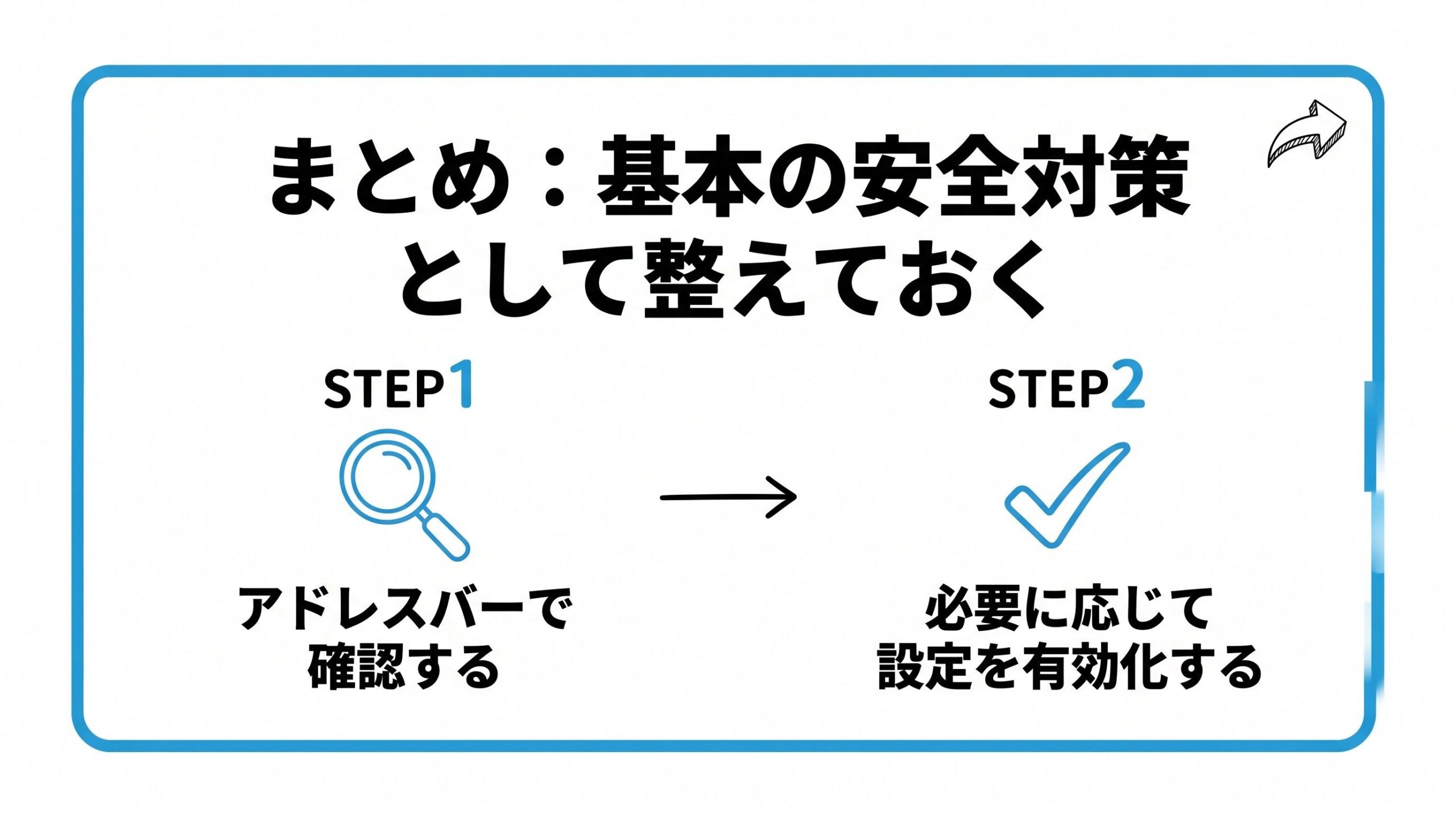
まとめ:基本の安全対策として整えておく
- HTTPS化は、通信を暗号化し、読者に安心感を与える基本の設定。
- 多くのレンタルサーバーで、無料かつ簡単に設定できる。
- 当サイトは、http→httpsの転送が正しく動き、混在コンテンツも0件だった。無料のSSLでも、読者には鍵マークが表示される。
HTTPS化は、一度設定してしまえば特別な意識をする必要のない、いわば「基本の安全対策」です。まだ確認したことがない方は、この機会に自分のサイトのアドレスバーをチェックしてみましょう。
もし「http://」のままだった場合は、サーバーの管理画面からSSL設定を確認し、早めに有効化しておくことをおすすめします。
設定するときは、次の順番で進めてみてください。
- サーバーの管理画面で、SSLを有効にする
- WordPressのURLと、転送の設定を確認する
- サイトを開いて、鍵マークと画像の表示を確認する
SEOを基礎から順番に学びたい方は、SEO入門の進め方(はじめに)と学習ステップもあわせてご覧ください。

コメント