




説明が長くなりそうなとき、YouTubeの動画を、ブログ記事に埋め込もうかと、考えることはありませんか。動画があると、読者に伝わりやすい反面、「SEOにはどう影響するのか」「ページが重くならないか」という点が、気になります。
動画の埋め込みは、実は、「動画検索に載るかどうか」と「表示速度」の、2つの点で、注意が必要です。
この記事では、Googleの動画SEOの公式ガイドと、WordPressの公式の説明にもとづいて、ブログに動画を埋め込むときの、SEOの扱いと、表示速度を落とさない方法を、解説します。
- ブログ記事に埋め込んだ動画は、公式ガイドでいう「再生ページ」には当たらない。動画検索への表示は、期待しにくい。
- YouTubeの動画を埋め込むと、埋め込みページと、YouTube側のページの、両方がインデックスされることがある。
- 動画の埋め込みは、重くなりやすい。WordPress 5.7以降は、iframeに遅延読み込みが付くが、付かない場合もあるため、ソースで確認する。
- 動画は、記事を伝えやすくする補助として、1〜2本にとどめる。
ブログに動画を入れると、動画検索に載る?
- 動画の専用ページ(再生ページ)とは
- ブログ記事に動画を入れる場合
動画の専用ページ(再生ページ)とは
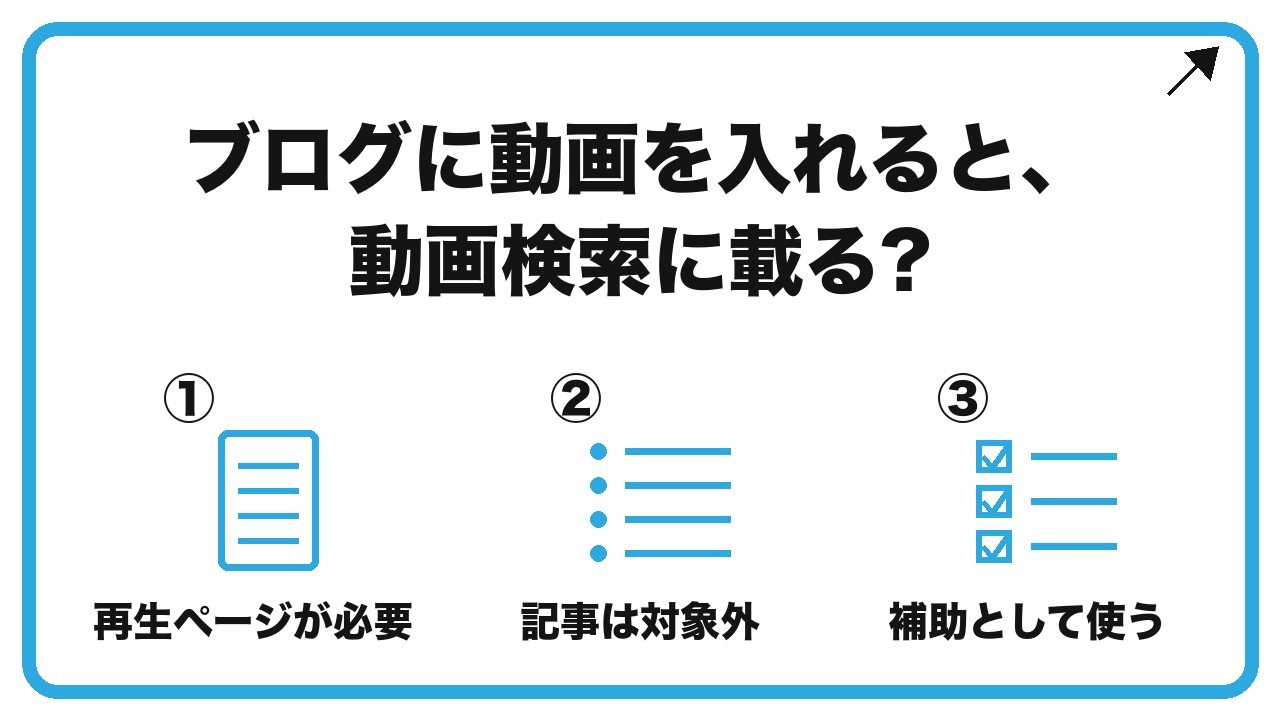
Googleの動画SEOの公式ガイドでは、動画を検索結果の「動画」に出すには、1つの動画を見せることが主な目的の「再生ページ」が必要、と説明されています。
そして、「埋め込み動画を紹介するブログ記事や、商品ページの中の動画は、再生ページには当たらない」と、はっきり書かれています。
ブログ記事に動画を入れる場合
文章が中心のブログ記事に、YouTubeの動画を1本、補足として入れる使い方は、再生ページには、当たりません。そのため、その記事が、動画検索の対象として扱われることは、期待しにくいです。
Search Consoleの「動画のインデックス登録」レポートでも、「動画の視聴が主な目的のページではない」ことが、動画が登録されない理由の1つとして、説明されています。

じゃあ、ブログに動画を入れても、SEOには関係ないんですか?

動画検索には載りにくい、という意味だよ。記事そのものの検索順位は、文章の内容が中心だからね。動画は、読者に伝わりやすくする「補助」として、考えるといいよ。
YouTube埋め込みと、SEOの基本
- YouTubeの動画ページと、埋め込んだページ
- 埋め込むときの条件
- 構造化データ(VideoObject)を付ける
YouTubeの動画ページと、埋め込んだページ
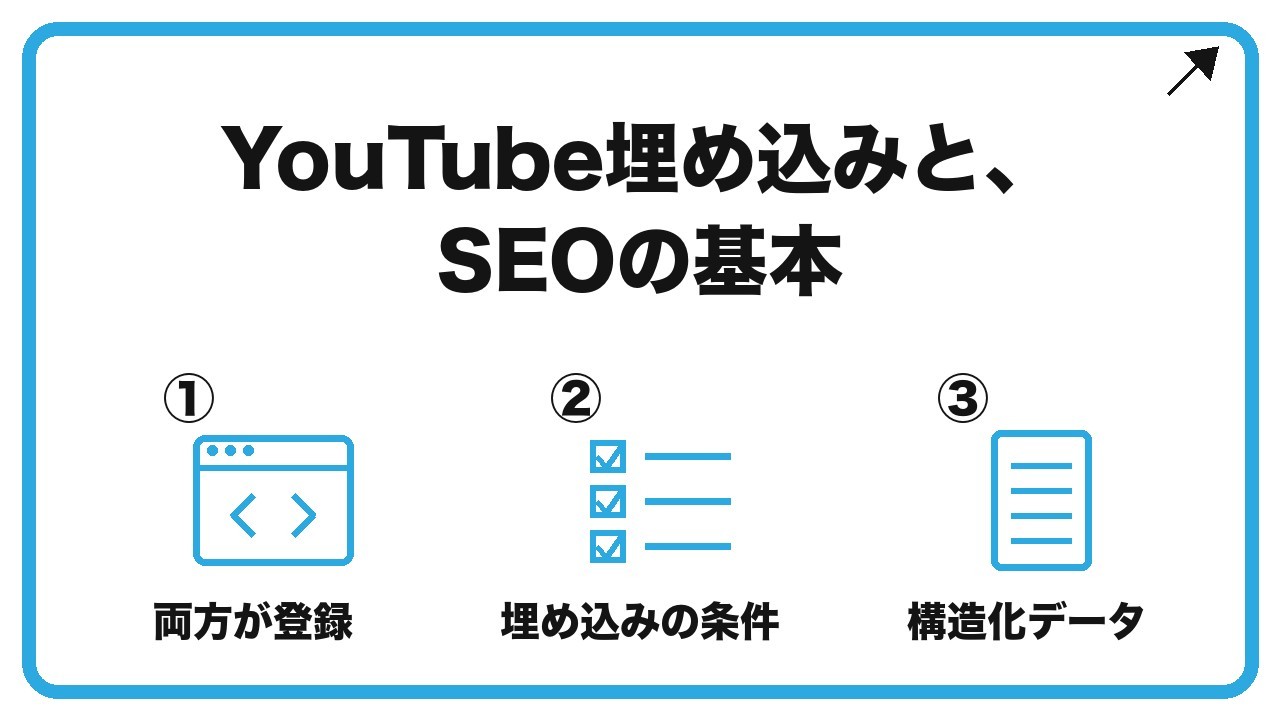
公式ガイドでは、YouTubeなどの外部サービスの動画を埋め込んだ場合、埋め込んだページと、動画を提供する側のページの、両方がインデックスされることがある、と説明されています。条件を満たせば、どちらも、動画の機能に表示される可能性があります。
埋め込むときの条件
公式ガイドで案内されている、動画が見つかりやすくなる条件のうち、ブログで関係するものを、まとめます。
- 動画は、
- 動画が、他の要素で隠れていないこと
- ユーザーが、クリックやスワイプなどをしなくても、動画が読み込まれること(推奨)
- 動画のサムネイル(見本の画像)が、固定のURLで取得できること
構造化データ(VideoObject)を付ける
埋め込みページには、動画の情報を伝える、構造化データ(VideoObject)を付けることが、すすめられています。動画ごとに、サムネイルのURL・名前・説明を、実際の内容に合わせて入れます。ただし、ブログ記事が再生ページに当たらないことは、変わりません。
構造化データの確認方法は、リッチリザルトテストの使い方で、解説しています。
動画で重くならない埋め込み方

- 動画の埋め込みは、重くなりやすい
- WordPressの標準の遅延読み込み
- プレビュー画像に置き換える方法
動画の埋め込みは、重くなりやすい
動画の埋め込みは、プレーヤーを読み込むために、ページが重くなりやすい部品です。ページの表示が遅くなると、読者の離脱や、Core Web Vitals(表示速度の指標)にも、影響します。Core Web Vitalsの目安は、Core Web Vitalsとはで、解説しています。
WordPressの標準の遅延読み込み
WordPress 5.7以降は、iframe(YouTube埋め込みを含む)にも、ブラウザ標準の遅延読み込み(loading=”lazy”)が、標準で付きます。WordPressの公式の説明では、本文や抜粋、テキストウィジェットが対象です。
ただし、付くのは、幅と高さが指定されたiframeだけです。YouTubeの埋め込みコードによっては、付かない場合があります。付いているかどうかは、ページのソースで、iframeのタグに、loading=”lazy”があるかを、確認しましょう。
プレビュー画像に置き換える方法
さらに軽くしたいときは、動画の代わりに、プレビュー画像を表示して、クリックされたときに、プレーヤーを読み込む方法があります。プラグインで、この仕組みを、使うことができます。
ただし、公式ガイドでは、ユーザーが操作しなくても、動画が読み込まれることが、推奨されています。クリックして初めて、プレーヤーが出る作りは、動画の機能への表示を、さまたげる場合があります。動画検索を狙わない、補助の動画に使う方法と、考えましょう。
画像の遅延読み込みの考え方は、画像の遅延読み込み(Lazy Load)とはも参考にしてください。
動画を入れるかどうかの判断と、当サイトの方針

- 動画を入れるかどうかの判断
- 入れるときの工夫
- 当サイトの方針
動画を入れるかどうかの判断
| 状況 | おすすめ | 理由 |
|---|---|---|
| 操作手順や、画面の動きを見せたい | 動画を入れる(1本まで) | 文章だけより、伝わりやすい |
| 文章で、十分に説明できている | 入れない | ページが軽く保てる |
| 動画そのものを、検索で見つけてもらいたい | 動画の専用ページを、別に作る | 再生ページが、動画検索の条件 |
入れるときの工夫
- 1ページに入れる動画は、1〜2本にとどめる
- 動画の下に、内容の要約を、文章でも書く(動画が見られない人にも、伝わる)
- ページ内の位置は、最初の画面ではなく、必要な場所に置く
当サイトの方針
当サイトは、2026年10月8日の時点で、公開しているどの記事にも、YouTubeなどの動画の埋め込みを、使っていません(記事の本文を調べて確認しました)。図解の画像と、表・箇条書きで、説明する方針です。表示の軽さを、優先しています。
埋め込んだあとの確認手順

動画の埋め込み後は、次の手順で、確認しましょう。
- 記事を、スマホの幅で開き、動画が見切れていないかを確認する
- ページのソースで、iframeのタグに、loading=”lazy”が付いているかを確認する
- PageSpeed Insightsで、動画を入れる前後の、表示速度を比べる
- Search Consoleの「URL検査」で、ページが、インデックスされているかを確認する
- 動画の登録状況は、Search Consoleの「動画のインデックス登録」レポートで、確認する
PageSpeed Insightsの使い方は、PageSpeed Insightsの使い方で、解説しています。
動画の埋め込みについての、よくある質問

YouTube動画を埋め込むと、順位が上がりますか?
公式ガイドに、そのような説明は、ありません。動画は、記事の内容を、伝えやすくする補助として使い、順位は、文章の内容と、検索ニーズへの対応で、考えましょう。
動画を埋め込むと、ページは重くなりますか?
重くなりやすいです。動画のプレーヤーの読み込みが、必要になるためです。遅延読み込みや、プレビュー画像への置き換えで、軽くできます。
自分のYouTube動画を、ブログに埋め込むと、動画検索に載りますか?
YouTube側の動画ページが、条件を満たせば、動画の機能に表示される可能性があります。埋め込んだブログ記事は、再生ページには当たらないため、動画の機能への表示は、期待しにくいです。
動画のサムネイルに、気をつけることはありますか?
公式ガイドでは、サムネイルが、固定のURLで取得できること、Googleがアクセスできることが、必要と説明されています。複数の方法で指定するときは、すべて同じURLにします。
動画の埋め込みでよくある失敗例は?
よくある失敗は、次の3つです。
- 最初の画面に、動画を何本も並べて、表示が重くなる
- 動画だけで説明して、文章での説明が、ほとんどない
- 動画を入れたことで、スマホで、横にはみ出す
文章で説明を終えたうえで、補足として、動画を1本だけ足す。この順番が、おすすめです。
まとめ:動画は補助として、軽く入れる

- ブログ記事に埋め込んだ動画は、公式ガイドでいう「再生ページ」には当たらず、動画検索には載りにくい。
- 動画の埋め込みは、重くなりやすい。WordPress 5.7以降の遅延読み込みや、プレビュー画像への置き換えで、軽くできる。
- 動画は、記事の内容を伝えやすくする補助として、1〜2本にとどめる。
ブログへの動画の埋め込みは、SEOの近道ではなく、読者に伝わりやすくするための、補助の手段です。
動画検索を狙うなら、動画の専用ページが必要になります。ブログ記事では、文章で説明を終えたうえで、動画を足す、という使い方が、現実的です。
取り組むときは、次の順番で、進めてみてください。
- 文章で、まず説明を書き終える
- 動画が必要な箇所だけに、1〜2本入れる
- 表示速度と、スマホの表示を確認する
SEOを基礎から順番に学びたい方は、SEO入門の進め方(はじめに)と学習ステップもあわせてご覧ください。


コメント