





ブログの表示速度が大事、という話を聞いたことがあっても、実際にどうやって計測すればいいのか分からない人は多いのではないでしょうか。
Googleが無料で提供している「PageSpeed Insights」というツールを使えば、専門知識がなくても自分のサイトの速度を数値で確認できます。
この記事では、PageSpeed Insightsの使い方を初心者向けに、基本の手順から、表示されるスコア・指標の意味まで、結果の見方の例とあわせて解説します。当サイトを実際に測定した結果も、紹介します。
- PageSpeed Insightsは、URLを入力するだけで表示速度を0〜100点のスコアで診断してくれる無料ツール。
- スコアだけでなく、Core Web Vitalsを含む複数の指標が個別に表示される。
- スコアの数字に一喜一憂するより、指摘された改善項目を1つずつ確認することが大切。
- 当サイトを2026年10月7日に測定した結果は、モバイル70点・パソコン97点。指摘の中心は、画像と、表示を止めるファイルだった。
PageSpeed Insightsの基本的な使い方
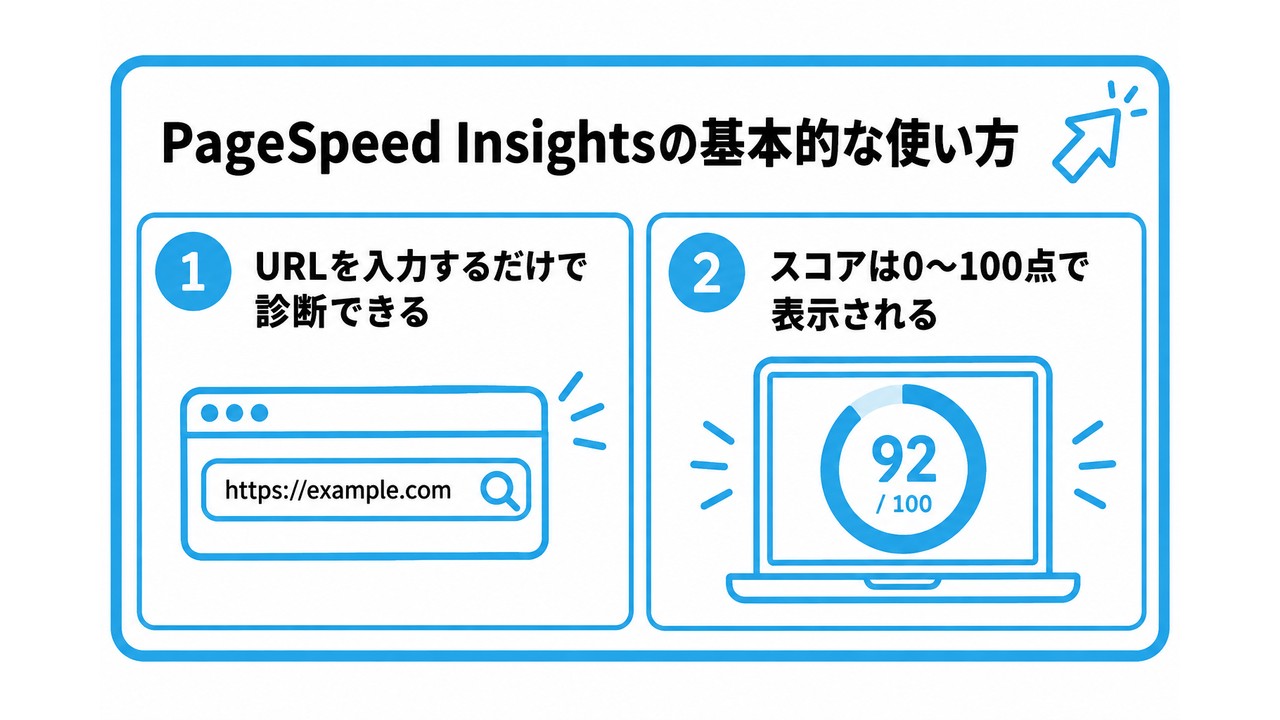
- URLを入力するだけで診断できる
- スコアは0〜100点で表示される
- 画面の操作の手順
URLを入力するだけで診断できる
PageSpeed Insightsは、Googleが無料で提供している診断ツールです。ブラウザで検索して開き、確認したいページのURLを入力するだけで診断が始まります。専門知識やアカウント登録は不要で、誰でもすぐに使えます。
診断が終わると、モバイル版とパソコン版、それぞれのスコアが表示されます。多くの読者はスマートフォンから訪れるため、まずはモバイル版のスコアを重点的に確認するとよいでしょう。
診断できるのは、公開されているページです。公開前の下書きなどは、診断できないため、公開後に確認しましょう。
スコアは0〜100点で表示される
診断結果は0〜100点のスコアで表示され、点数に応じて色分けされます。緑色の範囲に入っていれば、表示速度としては良好な状態と判断できます。
ただし、スコアはページの内容やサーバー環境によって変動しやすいため、1回の結果だけで一喜一憂せず、時々測定して傾向を確認する程度で構いません。
一般的には、90点以上が緑色、50〜89点がオレンジ色、49点以下が赤色で表示されます。同じページでも、測るたびに数点変わることは、珍しくありません。
画面の操作の手順
- PageSpeed Insightsを開く(pagespeed.web.dev)
- 入力欄に、測りたいページのURLを入れて、「分析」を押す
- 結果が出るまで、数十秒待つ
- 「携帯電話」と「デスクトップ」のタブを切り替えて、それぞれの結果を見る
- 「実際のユーザーの環境で評価する」が「データがありません」の場合は、下の「パフォーマンスの問題を診断する」の結果を見る
PageSpeed Insightsで表示される指標の意味を知る
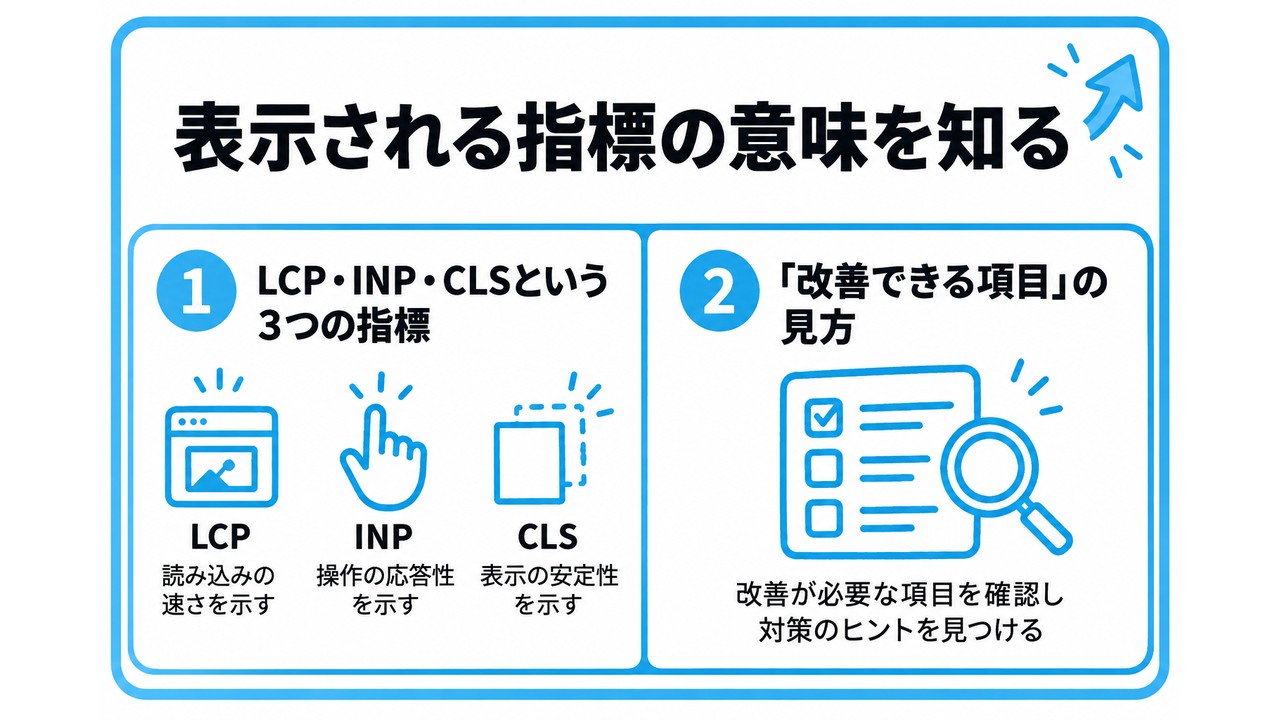
- LCP・INP・CLSという3つの指標
- 「改善できる項目」の見方
- 実際のユーザーのデータが出ないとき
LCP・INP・CLSという3つの指標
スコアの下には、LCP(最大コンテンツの描画)・INP(応答性)・CLS(レイアウトのずれ)という3つの指標が表示されます。これらはCore Web Vitalsと呼ばれ、Googleが特に重視している表示品質の基準です。
それぞれの指標が「良好」「改善が必要」「不良」のどれに該当するかが色で示されるので、まずはどの指標に問題があるかを把握しましょう。
あわせて、「実際のユーザーの環境」のデータが表示されることがあります。これは、実際に訪れた読者の体験にもとづくものです。アクセスが少ないサイトでは、表示されない場合があります。
「改善できる項目」の見方
診断結果の下部には、「改善できる項目」として具体的な指摘事項が並びます。専門的な内容も含まれますが、まずは何が指摘されているかを読むことが第一歩です。
すべてを自分で対応するのは難しいこともありますが、対応できそうなものから少しずつ改善していく姿勢で十分です。
画像に関する指摘が出た場合は、画像の圧縮が有効です。プラグインで対応できるものは、キャッシュプラグインの導入も検討しましょう。
| 用語 | 意味 |
|---|---|
| LCP | メインコンテンツが表示されるまでの時間 |
| INP | クリックなどの操作への応答性 |
| CLS | 読み込み中の表示のずれの少なさ |
実際のユーザーのデータが出ないとき
画面には、「実際のユーザーの環境で評価する」(実際に訪れた人のデータ)と、「パフォーマンスの問題を診断する」(その場で測った結果)の、2種類があります。
当サイトは、新しいサイトのため、「実際のユーザーの環境で評価する」には、「データがありません」と表示されました。その場合は、「パフォーマンスの問題を診断する」の結果を、目安として見ます。
PageSpeed Insightsを定期的に確認する際のポイント

- 大きな変更をした後に測定する
- 完璧を目指しすぎない
大きな変更をした後に測定する
テーマやプラグインを変更した、大きな画像を追加したなど、サイトに変更を加えたタイミングで測定しておくと、表示速度への影響にいち早く気づけます。
変更前の点数を、メモしておくと、変更後との比較がしやすくなります。
変更したのが、どの作業かも、あわせて記録しておくと、原因を見つけるときに役立ちます。
完璧を目指しすぎない
個人ブログの環境では、どんなに改善してもスコアが100点に届かないことも珍しくありません。極端に低いスコアでなければ、無理に完璧を求めすぎず、実際の読者の使用感を優先する考え方も大切です。
スコアを上げるために、必要な機能を削ってしまうのは、本末転倒です。読者にとって使いやすいことが、いちばん大切です。
まずは、緑色を目指し、その後は、大きな悪化がないかを時々確認する、くらいの気持ちで十分です。

前にスコアを測ったら51点で、なんだか落ち込んじゃった…

点数だけ見ると不安になるけど、大事なのは指摘された項目を1つずつ改善していくことだよ。数値はあくまで目安として捉えるくらいがちょうどいいんだ。
当サイトの実測結果と、見方の例
- 測定結果(2026年10月7日)
- 読み取ったこと
- 指摘された改善項目
- 測定結果から、次にやること
2026年10月7日に、当サイトを実際に測定しました。トップページと、記事ページ(インデックスされない原因の記事)の結果です。
測定結果(2026年10月7日)
| ページ | 端末 | パフォーマンス | FCP | LCP | TBT | CLS |
|---|---|---|---|---|---|---|
| トップページ | 携帯電話 | 70 | 3.2秒 | 6.9秒 | 60ミリ秒 | 0 |
| トップページ | デスクトップ | 97 | 0.9秒 | 1.1秒 | 10ミリ秒 | 0 |
| 記事ページ | 携帯電話 | 70 | 3.3秒 | 4.7秒 | 210ミリ秒 | 0 |
ユーザー補助は96〜97、おすすめの方法とSEOは、どちらも100でした。「実際のユーザーの環境で評価する」は、「データがありません」のため、LCP・INP・CLSの判定は、表示されませんでした。
読み取ったこと
モバイルのパフォーマンスは、トップページも記事ページも70点で、パソコン(97点)より低くなりました。モバイルは、パソコンより、処理能力や通信速度の低い環境を想定して測るためです。
LCP(メインコンテンツが表示されるまでの時間)は、トップページで6.9秒、記事ページで4.7秒でした。判定の目安は、2.5秒以下が良好で、4秒を超えると不良とされています。モバイルのLCPは、改善の余地がありました。
CLS(レイアウトのずれ)は、どのページも0で、問題はありませんでした。
指摘された改善項目
| 指摘 | 推定される削減 | 意味 |
|---|---|---|
| 画像配信を改善する | 1,379 KiB(トップ・記事とも) | 画像のサイズや形式を見直すと、読み込む量を減らせる |
| レンダリングをブロックしているリクエスト | トップ1,050ミリ秒/記事750ミリ秒 | 表示を止めている、CSSやJavaScriptの読み込みがある |
| 使用していないCSSの削減 | トップ108 KiB/記事117 KiB | ページで使っていないCSSを、読み込んでいる |
| 使用していないJavaScriptの削減 | トップ72 KiB/記事71 KiB | ページで使っていないJavaScriptを、読み込んでいる |
いちばん大きな指摘は、画像でした。記事の画像は、1280×720ピクセル・約130KBに圧縮して登録していますが、画像の指摘は、記事ごとの画像だけでなく、サイト共通の画像も対象になります。どの画像が原因かは、診断結果の詳細で確認します。
スコアは、測定のたびに変わります。改善したときは、変更の前後で、同じ条件(同じページ・同じ端末)で、測り直しましょう。
測定結果から、次にやること
次の手順で、自分のブログも、測ってみましょう。
- 自分のブログのURLを入力して、モバイル版の結果を見る
- 3つの指標のうち、色が良くないものを確認する
- 「改善できる項目」で、その指標に関係する指摘を読む
- 対応できるものから、1つずつ改善する
- 改善したら、もう一度測定して、変化を確認する
画像の遅延読み込みなど、他の改善方法は、画像の遅延読み込みの記事も参考にしてください。
PageSpeed Insightsでよくある質問
PageSpeed Insightsについて、初心者の方が疑問に思いやすい点をまとめました。
モバイル版とパソコン版の、どちらを重視すればよいですか?
まずはモバイル版を重視しましょう。多くの読者は、スマートフォンから訪れるためです。パソコン版は、あわせて確認する程度で十分です。
測るたびに、スコアが違うのはなぜですか?
通信の状況やサーバーの混み具合などによって、結果が変動するためです。1回の結果で判断せず、数回測って、傾向を見るようにしましょう。
「データがありません」と表示されるのはなぜですか?
「実際のユーザーの環境で評価する」は、実際に訪れた人のデータをもとにしています。十分な数のデータが集まっていないと、表示されません。当サイトも、新しいサイトのため、「データがありません」と表示されました。
その場合は、「パフォーマンスの問題を診断する」の結果を、目安に使いましょう。
モバイルとパソコンで、スコアが大きく違うのはなぜですか?
モバイルは、パソコンより、処理能力や通信速度の低い環境を想定して測るためです。当サイトでは、同じトップページで、モバイルが70点、パソコンが97点でした。多くの読者はスマホから訪れるため、まずモバイルを見ましょう。
70点は、悪い点数ですか?
点数だけでは、判断しません。公式の目安では、50〜89点が改善の余地あり、90点以上が良好とされています。点数より、LCPなどの指標と、指摘された項目を見て、できるところから改善しましょう。
PageSpeed Insightsでよくある失敗例は?
よくある失敗は、次の3つです。
- 1回の点数だけで、一喜一憂してしまう
- 100点を目指して、必要な機能まで削ってしまう
- 指摘の内容を読まず、点数だけを見て終わってしまう
点数よりも、指摘された内容を読んで、改善する姿勢を大切にしましょう。
まとめ:スコアより、指摘項目への向き合い方が大切
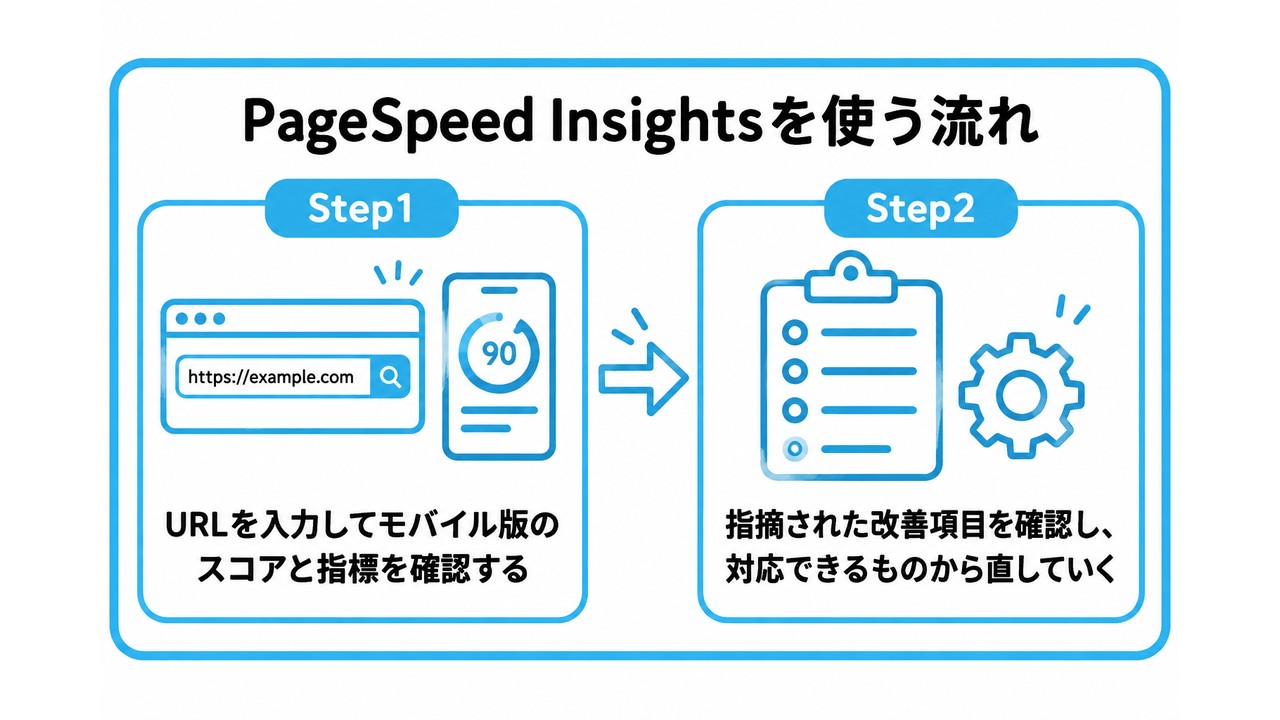
- PageSpeed InsightsはURLを入力するだけで使える無料の診断ツール。スコアの数字より、LCP・INP・CLSと、指摘された項目を見る。
- 当サイトの実測は、モバイル70点・パソコン97点。指摘の中心は、画像と、表示を止めるファイルだった。
- 改善したら、同じ条件で測り直して、変化を確認する。
表示速度の改善は地味な作業に感じるかもしれませんが、読者の使用感にもSEOにも関わる大切な基本です。
まずは自分のブログのスコアを一度確認するところから始めてみましょう。
始めるときは、次の順番がおすすめです。
- ブログのURLを入力して、モバイル版のスコアを確認する
- 3つの指標のうち、色が良くないものを見つける
- 対応できそうな改善を1つ選んで、取り組む
- WordPressのキャッシュクリアの方法|キャッシュとは?プラグインでできることと、当サイトのHIT・MISS実測つき
- WebP変換のやり方(WordPress)|画像を圧縮して表示速度を上げる手順と、当サイトの実測データ
- 画像の遅延読み込み(Lazy Load)とは|WordPressはプラグインなしで設定できる?表示速度を改善する基本の仕組みと、当サイトの設定
- Core Web Vitalsとは?表示速度が遅いとどうなるか|WordPressの個人ブログでの基本と改善の第一歩、当サイトの実測
- ブログにYouTube動画を埋め込むとSEOはどうなる?動画検索に載る条件と、表示速度を落とさない埋め込み方
SEOを基礎から順番に学びたい方は、SEO入門の進め方(はじめに)と学習ステップもあわせてご覧ください。


コメント