




ブログを運営していると、記事のURLを変更したり、内容が古くなった記事を削除したりする場面が出てきます。そのとき何も対策をしないと、そのページを訪れた読者は「404エラー」という真っ白なページに突き当たってしまいます。
404エラーは、放置すると読者の離脱を招くだけでなく、これまで集めてきた被リンクや検索評価を失うことにもつながります。
この記事では、404エラーが起きる仕組みと、リダイレクト設定・404ページ作成による基本的な対策を、設定の手順とあわせて解説します。当サイトの404ページと転送の動きを、実際に調べた結果も紹介します。
- 404エラーは、URLの変更・削除・入力ミスなどで、存在しないページにアクセスしたときに表示される。
- URLを変更・削除する場合は、可能な限り新しいページへの「リダイレクト設定」を行う。
- リダイレクトできない場合に備えて、分かりやすい404ページを用意しておく。
- 当サイトの404ページは、404を返し、noindexも付いている。内部リンク811か所に、404は0件だった(2026年10月8日)。
404エラーが起きる主な原因
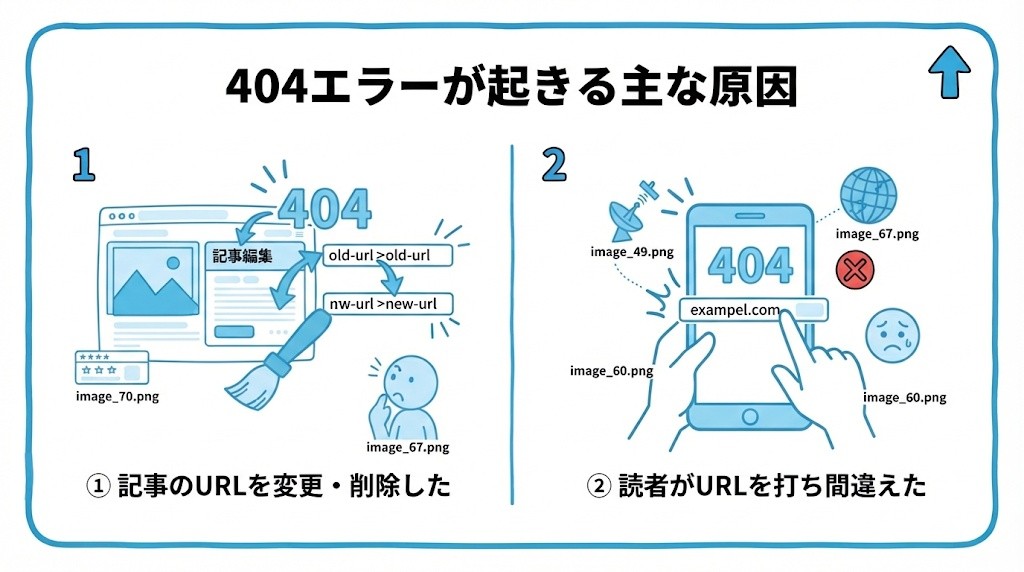
- 記事のURLを変更・削除した
- 読者がURLを打ち間違えた
記事のURLを変更・削除した
最も多い原因は、公開済みの記事のスラッグ(URLの一部)を変更したり、記事そのものを削除したりすることです。過去にその記事にアクセスしていた読者や、検索結果・他サイトからのリンクは、変更前のURLのままになっているため、404エラーが発生します。
サイト構成を見直す際に記事を整理・統合する場合は、URLの変更が発生しやすいポイントです。
記事を統合するときは、消してしまう記事のURLを、統合先の記事へ転送する設定を、忘れずに行いましょう。
読者がURLを打ち間違えた
読者がURLを手入力する際のタイプミスや、リンク先のURLがそもそも間違って設置されていた場合にも404エラーは発生します。
こちらは記事側で完全に防ぐことは難しいため、次に紹介する404ページ側での対策が中心になります。
自分のサイトの中に、間違ったURLのリンクがないかは、記事を公開したあとに、実際にクリックして確認しておくと安心です。
404エラーとリダイレクト設定の基本
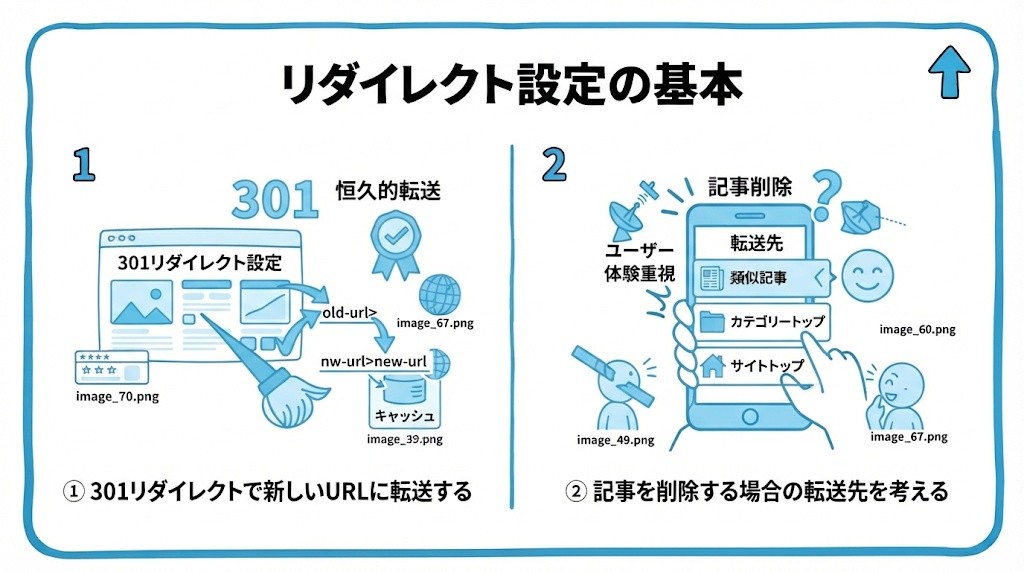
- 301リダイレクトで新しいURLに転送する
- 記事を削除する場合の転送先を考える
301リダイレクトで新しいURLに転送する
記事のURLを変更した場合は、「301リダイレクト」という設定を使い、古いURLにアクセスした読者を自動的に新しいURLへ転送します。301は「恒久的に移転した」という意味を持つステータスコードで、検索エンジンにもそのことが正しく伝わります。
WordPressでは、リダイレクト設定用のプラグインを使うと、専門知識がなくても管理画面から設定できます。
一時的な転送には、別のコード(302)を使いますが、URLを恒久的に変えた場合は、301を選ぶのが基本です。
記事を削除する場合の転送先を考える
記事自体を削除する場合は、内容が近い別の記事や、関連するカテゴリーページへリダイレクトすることを検討しましょう。読者が完全に迷子にならずに済み、それまでその記事が持っていた評価も無駄になりにくくなります。
パーマリンク(URL)設計の基本で紹介した通り、そもそもURLを頻繁に変更しなくて済む設計にしておくことも、404エラーを減らす有効な対策です。
なお、内容と関係のないページ(すべてトップページなど)へ転送すると、検索エンジンに、適切な転送と見なされない場合があります。関連性のある転送先を選びましょう。
| ケース | 基本の対応 |
|---|---|
| URLだけを変更した | 301リダイレクトで新URLへ転送する |
| 記事を削除した | 内容が近い記事やカテゴリーへ転送する |
分かりやすい404ページの作り方
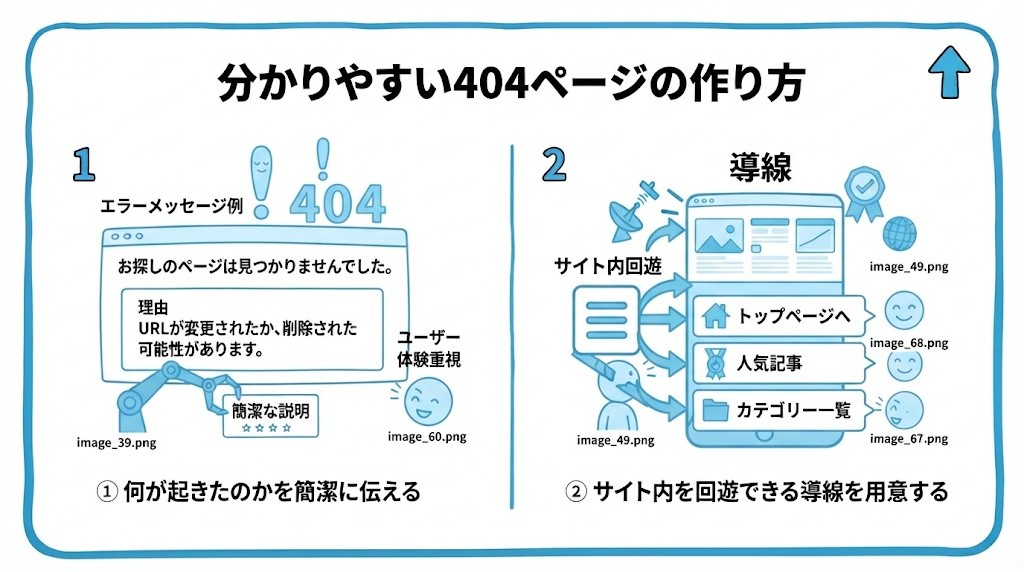
- 何が起きたのかを簡潔に伝える
- サイト内を回遊できる導線を用意する
何が起きたのかを簡潔に伝える
リダイレクトで対応しきれないケースに備えて、404ページ自体も分かりやすく整えておきましょう。「お探しのページが見つかりませんでした」といった一文で、まず状況を伝えます。
Cocoonテーマでは、404ページのテンプレートがあらかじめ用意されているため、最低限の表示はそのままでも成立します。
読者を責めるような表現は避け、「URLが変わった可能性があります」など、やさしい言葉で伝えると、印象が良くなります。
サイト内を回遊できる導線を用意する
状況を伝えるだけでなく、トップページや主要カテゴリーへのリンク、検索窓など、読者が次の行動に移れる導線を404ページ内に用意しておきましょう。
ここで読者を離脱させずにサイト内に留められるかどうかが、404ページの完成度を左右します。
検索窓の設置方法は、サイト内検索機能の設置で解説しています。404ページにも、あわせて設置しておくと親切です。

リダイレクトを設定し忘れてる古い記事、結構あるかも…

サイトが育ってくると増えがちだよね。一度、外部リンクの多い記事だけでも見直してみるのがおすすめだよ。
301と302リダイレクトの違いと使い分け
404エラーを防ぐためのリダイレクトには、主に「301」と「302」の2種類があります。どちらも古いURLから新しいURLへ読者を転送する仕組みですが、検索エンジンへの伝わり方が異なります。
| 種類 | 意味 | 使う場面の例 | 検索エンジンへの伝わり方 |
|---|---|---|---|
| 301リダイレクト | 恒久的な移転 | URLを変更した・記事を統合した・サイトを引っ越した | 「新しいURLが正しい行き先」と伝わる。元のURLの評価の引き継ぎが期待できる |
| 302リダイレクト | 一時的な転送 | メンテナンス中の案内・期間限定ページへの一時的な誘導 | 「元のURLを残す前提の転送」として扱われやすい |
検索エンジンの扱いは状況によって変わることがあるため、上の表はあくまで基本的な考え方です。
迷ったときの判断基準
「古いURLに、もう戻す予定があるか」を基準にすると判断しやすくなります。
- 古いURLに戻す予定がない(URLの変更・記事の統合・削除)なら、301を選ぶ
- 近いうちに元のURLへ戻す(メンテナンス・期間限定など)なら、302を選ぶ
- どちらか分からない場合は、まず「この転送は恒久的か」を考え、基本は301にする
やってはいけないリダイレクトの例
リダイレクトは便利ですが、次のような設定は読者にも検索エンジンにも分かりにくくなります。
- 関連性のない記事の404を、すべてトップページへ転送する
- A→B→Cのように、転送を何段階も重ねる(転送先は、最終的な1つのURLにまとめる)
- AからBへ、BからAへ、のように転送が循環してしまう(ページが表示されなくなる)
設定したあとは、実際に古いURLへアクセスして、意図した行き先へ移動するかを確認しましょう。Search ConsoleのURL検査で、転送先がインデックスされているかを見ておくと、さらに安心です。
リダイレクトを設定する手順と例
リダイレクトは、次の順番で設定します。使うプラグインによって、画面の名称は異なります。
- リダイレクト用のプラグインを導入して、有効にする
- 転送元(古いURL)を入力する
- 転送先(新しいURL)を入力する
- 301(恒久的な転送)を選んで、保存する
- 古いURLにアクセスして、新しいページに移動するか確認する
設定する前には、バックアップを取っておくと安心です。WordPressのバックアップ方法も参考にしてください。
| 状況(架空の例) | 対応 |
|---|---|
| 記事のURLを、英単語に変更した | 古いURLから新しいURLへ、301で転送する |
| 似た内容の記事を、1本に統合した | 消した記事のURLを、統合先の記事へ転送する |
| 内容が近い記事が、他にない | 404のまま、分かりやすい404ページを表示する |
404になったページを、トップページへ301転送してはいけない理由
削除したページを、まとめてトップページへ301転送すると、安全に見えますが、おすすめできません。理由は3つあります。
- Googleは、内容が引き継がれていないと判断した転送を、「ソフト404」として扱うことがあります。ソフト404は、実際には存在しないページなのに、ページとして成功(200など)を返している状態で、Search Consoleにも表示されます
- 転送先の内容が、元のページと違うと、読者は、探していた情報にたどり着けず、すぐ離れてしまいます
- Googleの担当者(Martin Splitt氏)も、消えたページは404のままにして、トップページや「近そうな」ページへは飛ばさないよう勧めている、と報じられています(Search Engine Journalの報道)
Googleの公式ドキュメントでは、どう扱うことになっていますか?
Googleの公式ドキュメントでは、404や410を返すURLは、検索の対象にならず、すでに登録されていたURLも、順に外れていく、と説明されています(2026年10月8日に確認)。一方で、301は、転送先を処理してほしい、強いシグナルとして扱われます。そのため、使い分けは、次のとおりです。
| ページの状況 | おすすめの対応 |
|---|---|
| 別のURLに引っ越した・統合した | 内容が最も近い、新しいページへ301転送する |
| もう存在しない・戻さない | 404(または410)を返して、役に立つ案内を載せた404ページを用意する |
| 残すべき内容があった | 削除せず、内容を充実させて、200のまま残す |
当サイトの404ページと転送の動きを調べた結果(実例)
- 確認した内容
- 調べてわかったこと
- Googleの公式の説明(404の扱い)
- 404ページを確認する手順
ここでは、当サイト(伸びるSEO入門)の404ページと、転送(リダイレクト)の動きを、実際に確認した結果を紹介します(2026年10月8日)。存在しないURLを開いたり、公開中の記事のHTMLを読み取ったりして、調べました。
確認した内容
| 項目 | 確認した結果 |
|---|---|
| 存在しないURLを開いたときの状態 | ステータスコード(サーバーが返す結果の番号)は404で、ページ内にも「404 NOT FOUND」と表示される。ページは表示されるのに中身は存在しない「ソフト404」ではない |
| 404ページのタイトル | 「404 NOT FOUND | 伸びるSEO入門」 |
| 404ページのnoindex | 「noindex, follow」が付いている(検索結果には出さない指定) |
| 404ページに出る案内 | 「お探しのページは見つかりませんでした。」の1文、検索窓、最近の投稿、カテゴリ、メニュー(トップページ・はじめに・全体像・ステップ・お問い合わせ) |
| URLの末尾の「/」がないとき | 301で、「/」ありのURLへ転送される |
| 記事番号のURL(?p=698の形) | 301で、その記事の正しいURLへ転送される |
| http:// で開いたとき | 301で、https:// へ転送される |
| リダイレクト専用のプラグイン | 入れていない(当サイトのプラグインは7つで、その中にはない) |
| サイト内リンクの確認 | 104記事の内部リンク811か所(重複を除くと106のURL)を調べて、転送や404になるものは0件 |
調べてわかったこと
当サイトの404ページは、きちんと404を返していて、検索には出さない指定も付いています。検索窓・カテゴリ・メニューもあるため、行き止まりになりにくい作りです。
内部リンクに404が1つもなく、10月のリライトでも記事のURLは変えていません(タイトルと本文だけを直しました)。URLを変えない設計にしておくと、リダイレクトの設定そのものが、ほとんど必要なくなります。
Googleの公式の説明(404の扱い)
Googleの公式ドキュメント(HTTPステータスコードの説明)には、次のような説明があります。
- 404などの4xx(エラー)を返すURLの内容は、Googleには使われない
- すでにインデックスされているURLが4xxを返すようになると、時間がたつと、インデックスから外される
- 新しく見つかった404のページは、特別な処理はされず、クロールされる頻度が、時間とともに減っていく
- 2xx(正常)を返すのに、中身がエラーのように見えるページは、「ソフト404」として扱われ、Search Consoleに表示される
404ページを確認する手順
- 当サイトのURLの末尾に、存在しない文字列をつけて、ブラウザで開く
- 画面に「見つかりません」の案内が出るかを見る
- ブラウザの開発者ツール(F12キー)を開き、「ネットワーク」の先頭の行のステータスが、404になっているかを見る
- ページのソースを表示して、noindexが付いているかを確認する
404エラーとリダイレクトでよくある質問
404エラーについて、初心者の方が疑問に思いやすい点をまとめました。
404エラーがあると、SEOに悪影響がありますか?
存在しないページが404になること自体は、自然な動きです。ただし、重要なページのURLを変更したまま放置すると、評価を失う原因になります。大切なページは、リダイレクトで対応しましょう。
リダイレクトは、301と302のどちらを選べばよいですか?
URLを恒久的に変えた場合は、301を選びます。一時的にだけ転送したい場合に、302を使います。迷ったときは、301を選んでおけば、多くの場合は問題ありません。
当サイトでは、記事のURLを変えたときの転送を、どうしていますか?
10月のリライトでは、記事のURLは変えていません。そのため、転送の設定は、まだ必要になっていません。URLを変える場合は、この記事で紹介した手順で、301の転送を設定します。
404ページは、作り込んだほうがよいですか?
読者を迷わせないために、案内を整えるのは有効です。当サイトのように、検索窓とカテゴリの一覧があれば、読者は次の行動に移れます。
あわせて、リンク切れを作らないことが、基本です。
404エラーは、怖いものですか?
存在しないURLが404になること自体は、自然な動きです。Googleの公式の説明では、404などの4xxを返すURLの内容は使われず、すでにインデックスされていたURLは、時間とともにインデックスから外れる、とされています。
対処が必要なのは、重要な記事のURLを変えたり、消したりしたときや、自分のサイトの中に、リンク切れがあるときです。
404になったページを、すべてトップページへ転送してもよいですか?
おすすめしません。Googleの公式ドキュメントでは、恒久的な転送(301)は、転送先を処理させる強い合図で、関連性の高いページへの転送に使う、と説明されています。一方、すべてをトップページへ転送した場合の扱いは、公式ドキュメントには明記されていません。
内容が近い記事があるときだけ、その記事へ301で転送し、近い記事がないときは、404のままにするのが、読者にも分かりやすい形です。
301リダイレクトは、いつまで設定しておけばよいですか?
Googleの公式ドキュメントでは、リダイレクトは、できるだけ長く、一般的には1年以上、保持するよう勧められています(2026年10月8日に確認)。ただし、サイト内のリンクは、新しいURLに直しておきましょう。リダイレクトを経由すると、読者の表示が、少し遅くなるためです。
WordPressで、301リダイレクトを設定するには、どうすればよいですか?
主な方法は、次の2つです。
- リダイレクトの設定ができるプラグインを使う
- サーバーの設定ファイル(.htaccessなど)に、転送の指定を書く
初心者には、画面で操作できるプラグインのほうが、間違いが起きにくくなります。記事のURL(スラッグ)を変えたときは、WordPressが、古いURLから新しいURLへ、自動で転送することもあります。設定したあとは、旧URLを開いて、新しいURLに移動するか、確認しましょう。
404エラーやリダイレクトでよくある失敗例は?
よくある失敗は、次の3つです。
- URLを変更したのに、リダイレクトを設定していない
- 削除した記事を、すべてトップページに転送してしまう
- リダイレクトを設定したあと、実際に動くか確認していない
設定したあとの動作確認を、習慣にしておきましょう。
まとめ:404は放置せず、迷わせない導線を作る
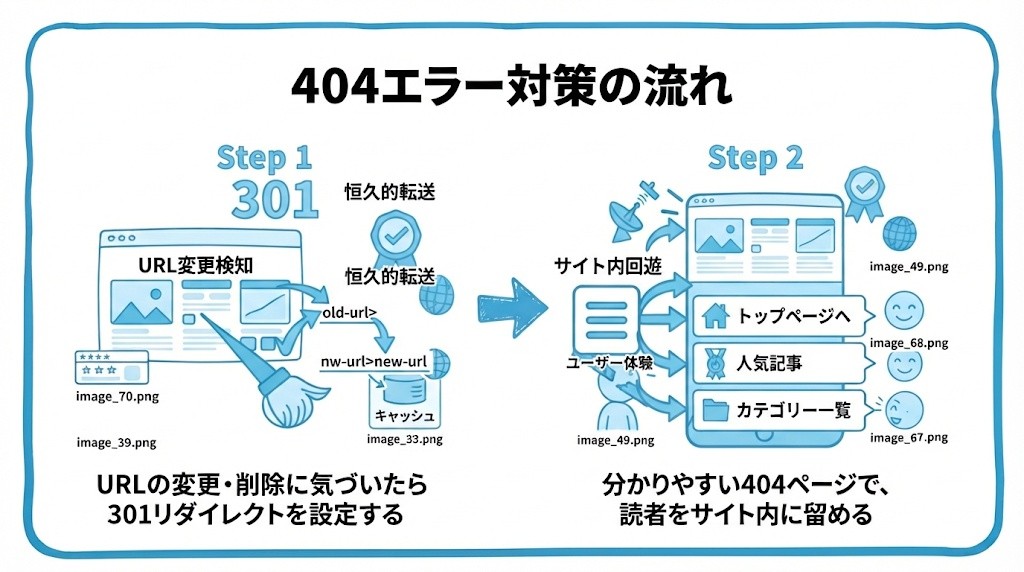
- URLを変更・削除するときは、可能な限り301リダイレクトで新しい行き先を用意する。
- リダイレクトできない場合に備えて、分かりやすい404ページを整えておく。
- 当サイトは、404ページが正しく404を返し、内部リンクの404は0件だった(2026年10月8日)。
404エラーは、サイトが育つにつれて少しずつ増えていくものです。
定期的にサイト内を見直し、リダイレクト漏れがないかをチェックする習慣をつけておきましょう。
対策するときは、次の順番がおすすめです。
- URLを変更・削除したら、リダイレクトを設定する
- 転送先は、関連性のある記事にする
- 分かりやすい404ページを整えておく
- XMLサイトマップとは?WordPressでの確認・Search Consoleへの送信手順と、「取得できませんでした」の対処
- ページネーションとは?SEO対策の基本|2ページ目以降はnoindexにする?アーカイブページの分割を整える方法と、当サイトの設定
- noindexとは?使い方と、外しても反映されないときの対処|検索結果から外すべきページと、当サイトの調査結果
- canonicalタグとは?WordPressでは自動で出力される?使い方と、当サイト111ページの確認結果
- WordPressのパーマリンク設計の基本|スラッグの決め方と、変更したときのSEOへの影響|当サイト104記事のスラッグの集計
SEOを基礎から順番に学びたい方は、SEO入門の進め方(はじめに)と学習ステップもあわせてご覧ください。

コメント