




ブログを運営していくうえで、読者や企業からの連絡を受け取る窓口として、お問い合わせフォームは欠かせない存在です。
固定ページの作り方で紹介したお問い合わせページの中身、つまり実際にメッセージを送れる仕組みの部分を、もう一歩踏み込んで解説します。
この記事では、お問い合わせフォームを設置する方法と、プラグインを選ぶときの基本的なポイントを、設置の手順とあわせて解説します。当サイトの実際の構成も、紹介します。
- お問い合わせフォームは、専用プラグインを使えば専門知識がなくても設置できる。
- 迷惑メッセージ(スパム)対策の機能があるかどうかは、選ぶときの重要な基準になる。
- 送信後の通知先メールアドレスは、忘れずに確認・設定しておく。
- 当サイトは、Contact Form 7とFlamingoでフォームを作っている。入力項目は5つで、送信内容は、メールと管理画面の両方に残る。スパム対策は、まだ入れていない。
お問い合わせフォームが必要な理由
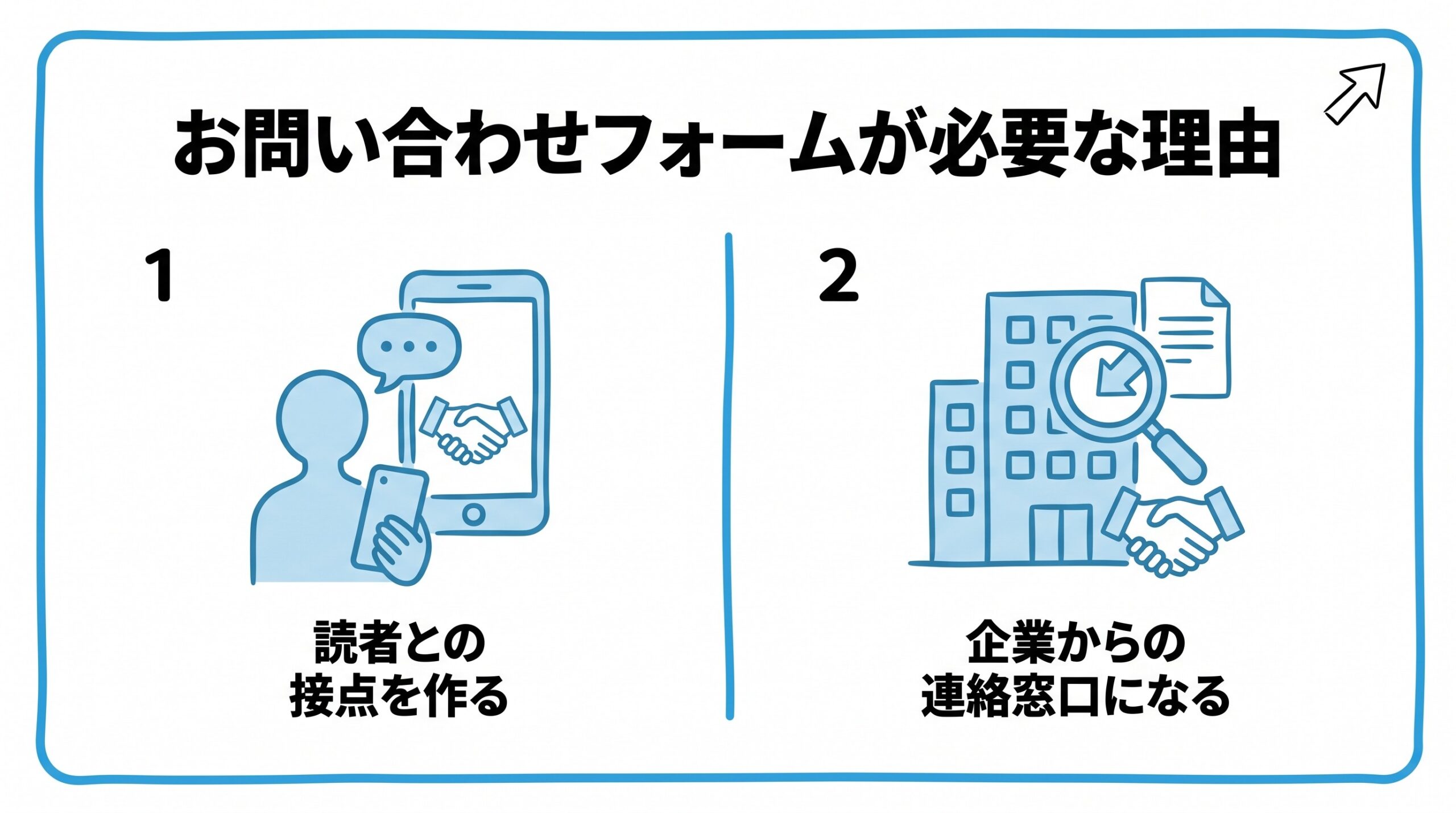
- 読者との接点を作る
- 企業からの連絡窓口になる
読者との接点を作る
お問い合わせフォームがあることで、記事の感想や質問など、読者からの声を直接受け取れるようになります。こうした声は、今後の記事作りのヒントにもなります。
特に、実体験や独自の知見を発信しているサイトほど、読者からの反応が集まりやすい傾向があります。
たとえば、「この手順で困った」という質問が届けば、その部分を補足する記事を書くきっかけになります。
企業からの連絡窓口になる
アフィリエイトや広告掲載などの提案は、多くの場合お問い合わせフォームを通じて届きます。窓口が用意されていないと、こうした機会を逃してしまう可能性があります。
連絡先が明記されていることは、サイトの信頼性を示す要素の一つでもあります。
メールアドレスをそのまま載せる方法もありますが、フォームにしておくと、迷惑メールを減らしやすくなります。
お問い合わせフォーム用プラグインの選び方
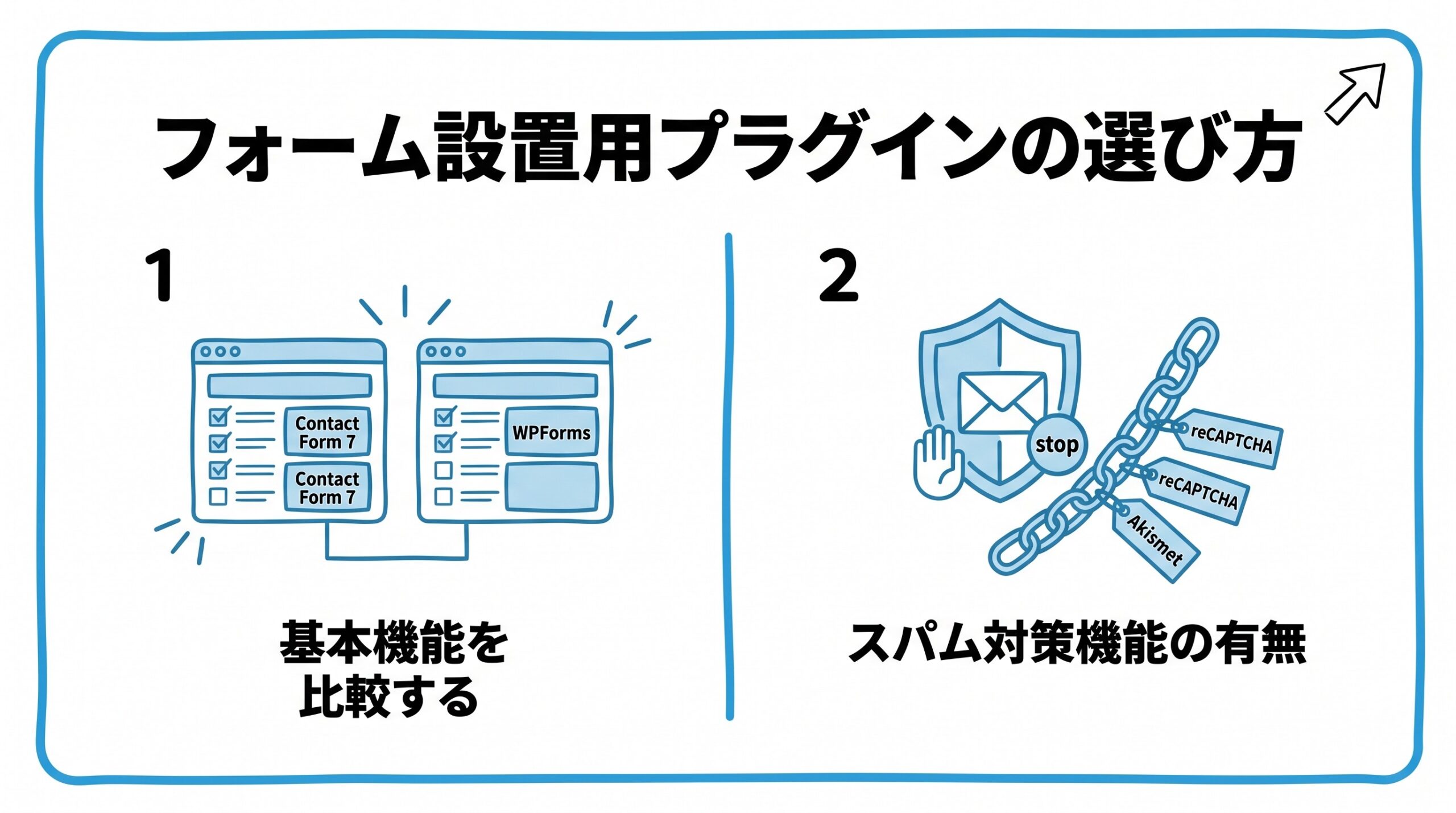
- 基本機能を比較する
- スパム対策機能の有無
基本機能を比較する
お問い合わせフォームを設置できるプラグインは複数あり、入力項目の自由な追加や、送信後の自動返信メールなど、基本的な機能に大きな差はないことが多いです。
初めて導入する場合は、利用者が多く、日本語の解説記事が豊富なプラグインを選ぶと、つまずいたときに情報を探しやすくなります。
代表的なものとして、Contact Form 7などが知られています。機能や画面はプラグインごとに異なるため、自分が使いやすいものを選びましょう。
スパム対策機能の有無
お問い合わせフォームを公開すると、迷惑な自動送信メッセージ(スパム)が送られてくることがあります。多くのプラグインには、これを防ぐための対策機能が備わっています。
導入時にスパム対策の設定も忘れずに行っておくと、あとから通知メールに悩まされずに済みます。
スパム対策の具体的な方法は、問い合わせフォームのスパム対策で詳しく解説しています。
| 確認項目 | チェックポイント |
|---|---|
| 入力項目の自由度 | 名前・メールアドレス以外の項目を追加できるか |
| スパム対策 | 迷惑メッセージを自動でブロックする機能があるか |
| 通知メール | 送信内容が指定のメールアドレスに届くか |
お問い合わせフォームの設置後に確認しておきたいこと
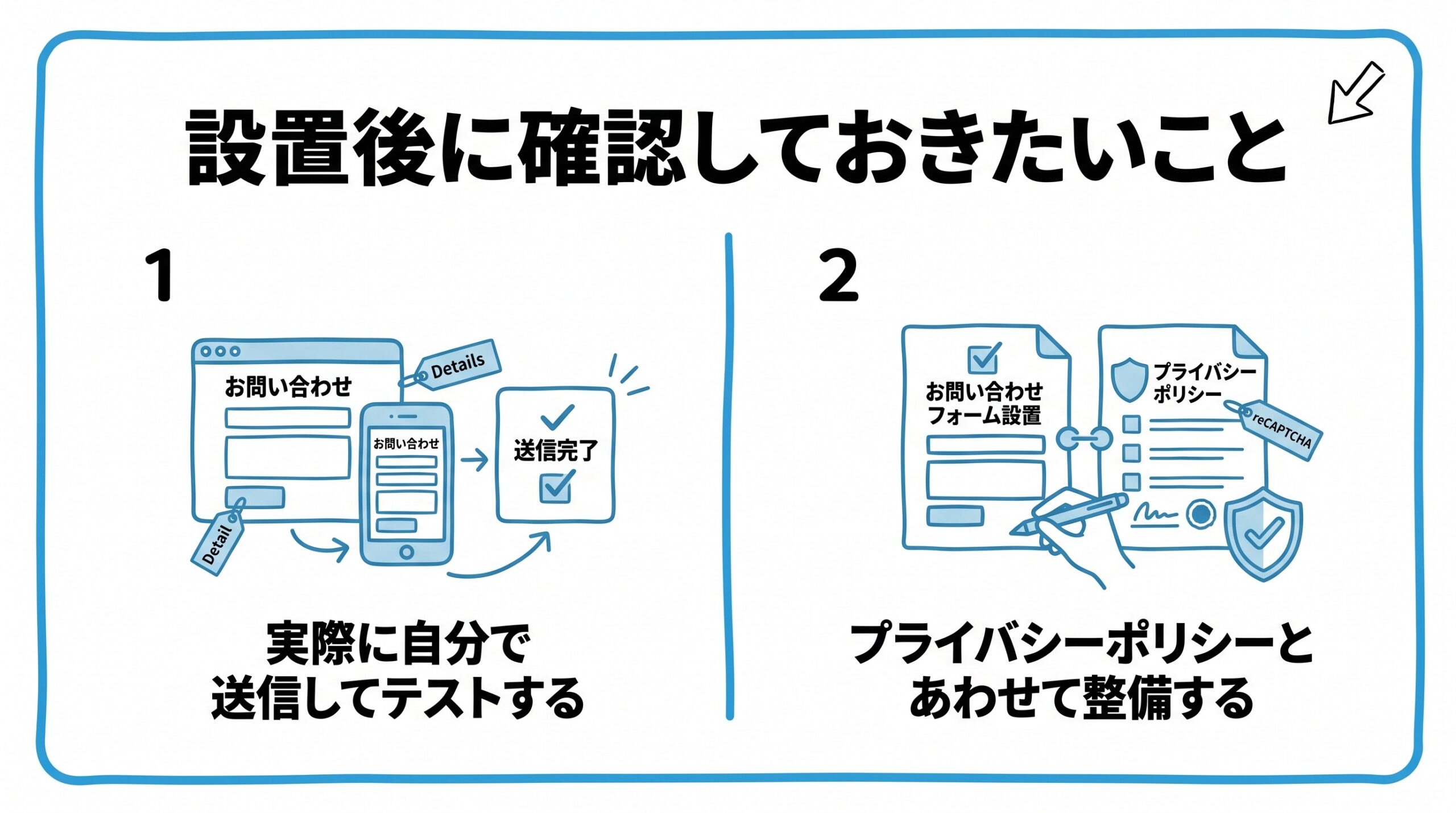
- 実際に自分で送信してテストする
- プライバシーポリシーとあわせて整備する
実際に自分で送信してテストする
フォームを設置したら、必ず自分自身で一度テスト送信を行い、正しく通知メールが届くかを確認しましょう。設定ミスに気づかないまま放置してしまうケースは少なくありません。
特にレンタルサーバーを移転した直後などは、メール関連の設定が影響を受けることがあるため、定期的な確認をおすすめします。
通知メールが届かないときは、迷惑メールのフォルダも確認してみましょう。通知の宛先や、送信元の設定が間違っている場合もあります。
プライバシーポリシーとあわせて整備する
お問い合わせフォームで個人情報(名前やメールアドレス)を受け取る以上、その取り扱い方針を示すプライバシーポリシーページもあわせて用意しておくと安心です。
フォームの近くにプライバシーポリシーへのリンクを設置しておくと、読者にとっても分かりやすくなります。
「プライバシーポリシーに同意する」のチェックボックスを設ける方法もあります。読者が内容を確認したうえで送信できるため、丁寧な印象になります。

お問い合わせフォームって、設置したらそのままで大丈夫?

定期的にテスト送信して、ちゃんと届くか確認しておくと安心だよ。メールが届かなくなっていることに、意外と気づきにくいんだ。
お問い合わせフォームの項目と設置の手順
フォームの項目は、多くしすぎないことが大切です。項目が多いと、読者が途中で入力をやめてしまうことがあります。
| 項目 | 考え方 |
|---|---|
| お名前 | ニックネームでも送れるようにしておく |
| メールアドレス | 返信に必要なため、必須にする |
| 件名 | 任意にして、入力の手間を減らす |
| お問い合わせ内容 | 必須にして、自由に書けるようにする |
| プライバシーポリシーへの同意 | 個人情報を受け取る場合に、チェック項目として設ける |
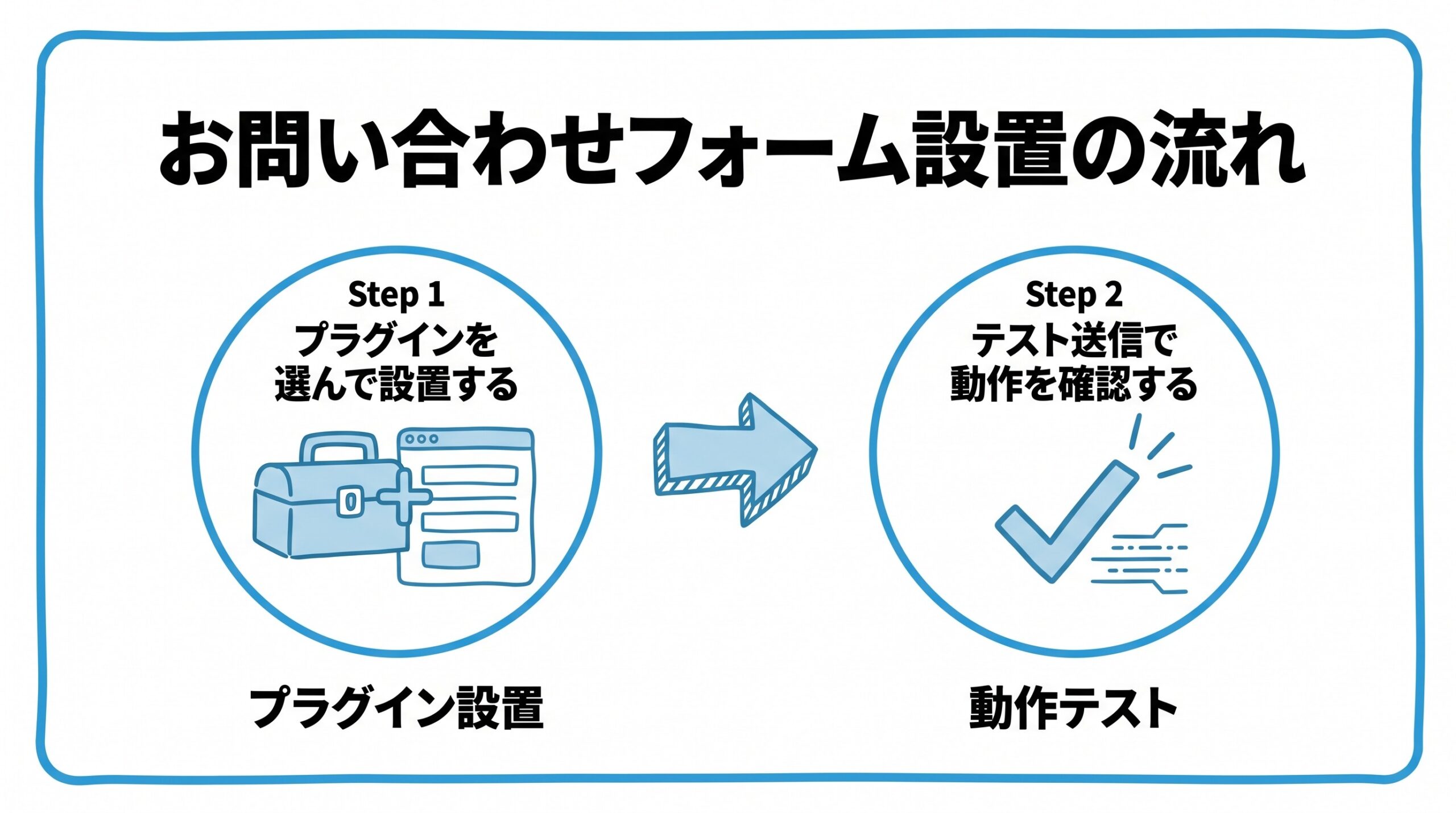
設置は、次の順番で進めます。
- お問い合わせフォーム用のプラグインをインストールして、有効にする
- フォームを作成し、項目を決める
- 通知が届くメールアドレスを設定する
- 固定ページにフォームを貼り付けて、公開する
- 自分でテスト送信して、通知メールが届くか確認する
当サイトのお問い合わせフォームの構成(実例)
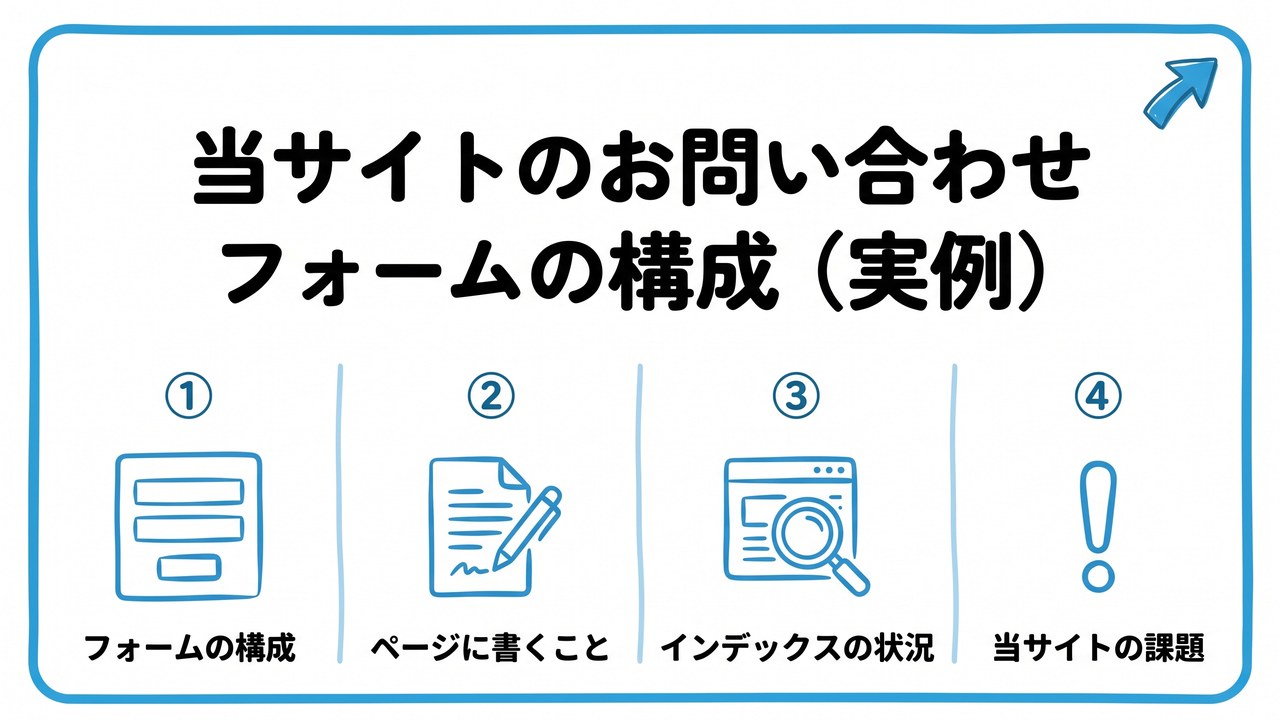
- 当サイトのフォームの構成
- お問い合わせページに書いていること
- インデックスの状況
- 当サイトの課題
ここでは、当サイト(伸びるSEO入門)の、お問い合わせフォームの構成を、実際に確認した内容で紹介します(2026年10月7日)。
当サイトのフォームの構成
| 項目 | 当サイトの設定 |
|---|---|
| プラグイン | Contact Form 7(バージョン6.2)と、Flamingo(バージョン2.6.4) |
| 入力項目 | お名前・メールアドレス・お問い合わせの種類・お問い合わせ内容・同意のチェックの、5つ |
| 通知メールの件名 | 「サイト名 お問い合わせ:(種類)」の形 |
| 送信内容の保存 | メールに加えて、Flamingoによって、サイトの管理画面にも保存される |
| 自動返信メール | 送っていない(ページにも、そう書いている) |
| 個人情報の説明 | フォームの前に、使い道と保存について書き、プライバシーポリシーへリンクしている |
| スパム対策 | reCAPTCHAなどの画像認証・ロボット判定は、使っていない。Akismetは、インストールしているが、無効 |
Flamingoは、Contact Form 7の送信内容を、サイトの管理画面に保存するプラグインです。送信された内容が、メールだけでなく、サイト側にも残るため、個人情報の取り扱いを、プライバシーポリシーで説明しておく必要があります。
お問い合わせページに書いていること
- どんな連絡を待っているか(記事への質問・感想・取り上げてほしいテーマ・不具合の連絡)
- 個人で運営しているため、返事までに時間がかかることがある
- 質問の記事のタイトルやURLを書いてもらえると、確認しやすい
- 必要のない個人情報(住所や電話番号など)は、書かないでほしい
- 送信内容の使い道と、管理画面にも保存されること
フォームだけを置くのではなく、読者が迷わず送れるように、送る前の案内を、同じページに書いています。
インデックスの状況
お問い合わせページは、10月4日の確認で、Googleに「未登録」でした。noindexの指定はありません。インデックス登録のリクエストを出して、様子を見ています。固定ページも、記事と同じように、インデックスされない場合があります。
当サイトの課題
スパム対策が、未導入であることです。今のところ、問題は確認していませんが、迷惑な送信が増えたときは、画像認証などの導入を検討します。スパム対策の方法は、問い合わせフォームのスパム対策で紹介しています。
お問い合わせフォームでよくある質問
お問い合わせフォームについて、初心者の方が疑問に思いやすい点をまとめました。
通知メールが届きません。どうすればよいですか?
まず、迷惑メールのフォルダを確認しましょう。それでも届かない場合は、プラグインの通知先メールアドレスや、送信元の設定を見直します。それでも解決しないときは、契約しているレンタルサーバーのメール設定も確認してみましょう。
お問い合わせへの返信は、どのくらいの期間で行えばよいですか?
決まりはありませんが、フォームの近くに「返信までに〇日ほどいただく場合があります」と書いておくと、読者も安心できます。書いた期間は、できるだけ守るようにしましょう。
送信された内容は、どこに保存されますか?
Contact Form 7だけを使う場合、送信内容は、メールで届くだけです。Flamingoのようなプラグインを加えると、サイトの管理画面にも保存されます。当サイトは、Flamingoを入れているため、メールと管理画面の両方に残ります。このことは、プライバシーポリシーやフォームの案内で、伝えておきましょう。
スパム対策は、最初から必要ですか?
迷惑な送信が来る前から、入れておく方法もあれば、必要になってから足す方法もあります。当サイトは、まだ導入していません。ただし、導入しない場合は、迷惑な送信が増えていないかを、定期的に確認することが、前提になります。
お問い合わせフォームでよくある失敗例は?
よくある失敗は、次の3つです。
- 設置しただけで、テスト送信をしていない
- スパム対策をせず、迷惑メッセージに悩まされる
- 項目を増やしすぎて、読者が入力を諦めてしまう
設置後のテストと、項目を絞ることが、失敗を防ぐポイントです。
まとめ:フォームは設置して終わりではない
- お問い合わせフォームは、読者や企業との接点を作る大切な窓口。設置後は、テスト送信と、スパム対策の確認が欠かせない。
- 当サイトは、Contact Form 7とFlamingoを使い、入力項目は5つ。送信内容は、メールと管理画面の両方に残る。
- 個人情報を受け取る以上、使い道と保存を、フォームの近くとプライバシーポリシーで説明する。
お問い合わせフォームは、一度設置すれば終わりというものではなく、正しく機能しているかを時々確認することが大切です。
まだ設置していない場合は、この機会にプラグインを選んで、読者との接点を用意しておきましょう。
設置するときは、次の順番がおすすめです。
- スパム対策のあるプラグインを選び、フォームを作る
- 通知先のメールアドレスを確認する
- テスト送信で、通知メールが届くか確認する
SEOを基礎から順番に学びたい方は、SEO入門の進め方(はじめに)と学習ステップもあわせてご覧ください。
コメント