





WordPressでブログを始めると、必ずと言っていいほど出てくるのが「プラグイン」という言葉です。
検索すると「必須プラグイン20選」のような記事もよく見かけますが、いきなり全部入れる必要はありません。
この記事では、初心者がまず入れておきたい最低限のプラグインと、選ぶ際の注意点を、導入前のチェックリストとあわせて整理します。当サイトで実際に入れているプラグインも、紹介します。
- プラグインは入れすぎると、サイトの表示速度や安定性に悪影響が出ることがある。
- 最低限必要なのは「サイトマップ」「画像圧縮」「セキュリティ」の3系統。
- 更新が止まっているプラグインや、役割が重複するプラグインは避ける。
- 当サイトは、プラグインを7個(有効6個・無効1個)だけ入れている。XMLサイトマップ・SEO・キャッシュ・バックアップ用のプラグインは入れていない。
プラグインを選ぶ前に知っておきたいこと
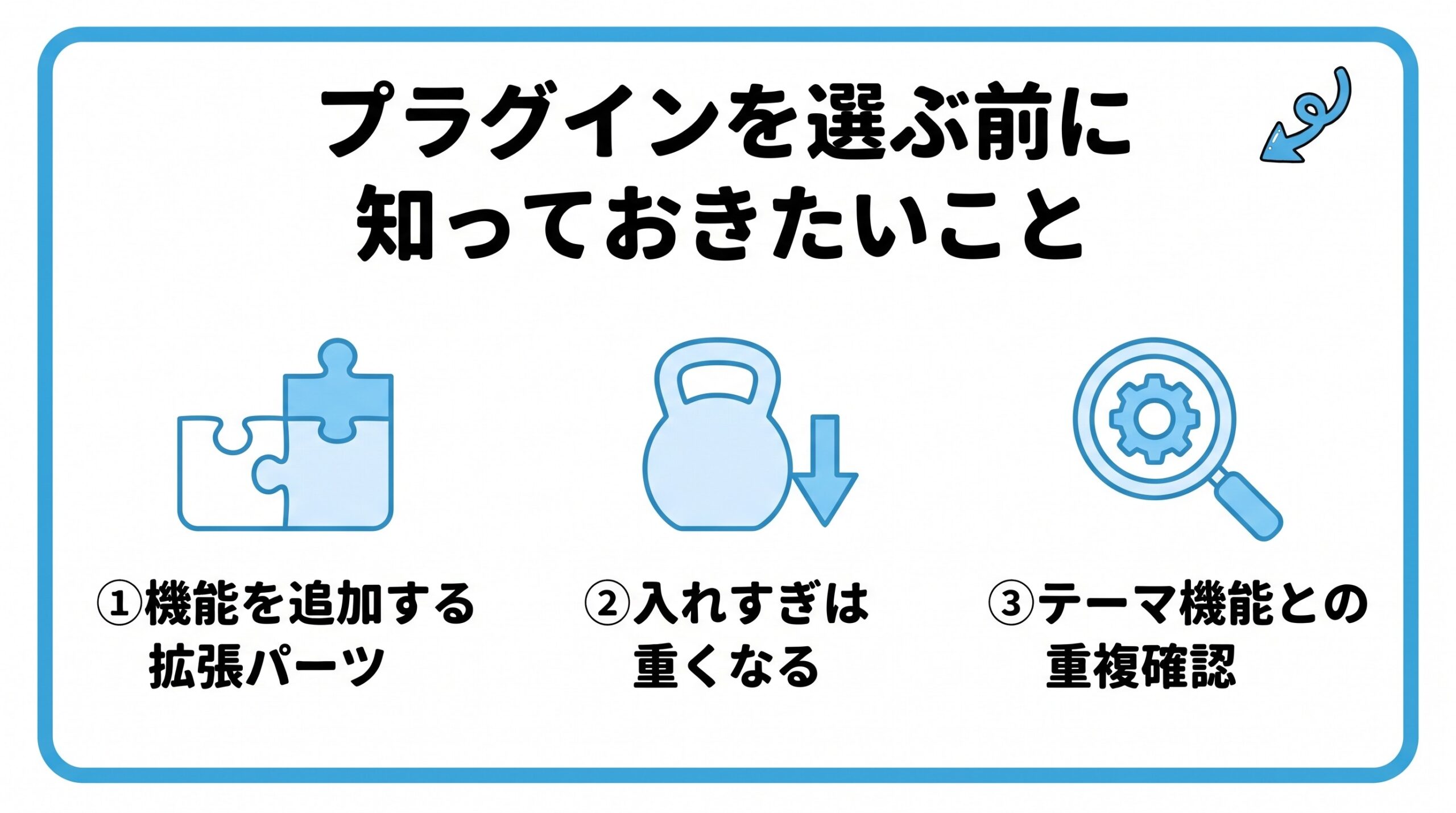
- プラグインは「機能を追加する拡張パーツ」
- 入れすぎるとサイトが重くなる
- テーマの機能と重複していないか確認する
プラグインは「機能を追加する拡張パーツ」
プラグインとは、WordPress本体には無い機能を、後から追加できる拡張パーツのようなものです。
お問い合わせフォームやセキュリティ対策など、目的に応じて必要なものを選んで導入します。
スマートフォンのアプリのように、必要なものを、あとから追加できる点が、便利なところです。
入れすぎるとサイトが重くなる
便利だからといって次々に入れていくと、サイトの表示速度が落ちたり、プラグイン同士が干渉して不具合が起きたりすることがあります。
「本当に必要か」を都度考える姿勢が大切です。
数の目安はありませんが、役割が重なっていないか、使っていないものはないかを、確認する習慣が大切です。
テーマの機能と重複していないか確認する
Cocoonのような多機能なテーマには、プラグインを入れなくても使える機能が最初から備わっていることがあります。
同じ役割のプラグインを重ねて入れると、余計な負荷や不具合の原因になるため、先にテーマの設定画面を確認しておきましょう。
テーマの公式の説明で、どんな機能が標準で備わっているかを、事前に確認しておくと安心です。
WordPress公式が示している考え方
WordPressの公式ドキュメント(セキュリティの強化)では、プラグインやテーマについて、次のように説明されています。
- 使っていないプラグインは、削除する
- 信頼できるプラグインやテーマだけを使う。WordPress.orgの公式ディレクトリのものが推奨されている
- プラグインが、サーバーへの書き込みを求めるときは、コードの確認が必要
つまり、「たくさん入れて、使わないものを残さない」ことと、「どこから入れるか」が、大切です。
SEOに関わる必須級プラグイン
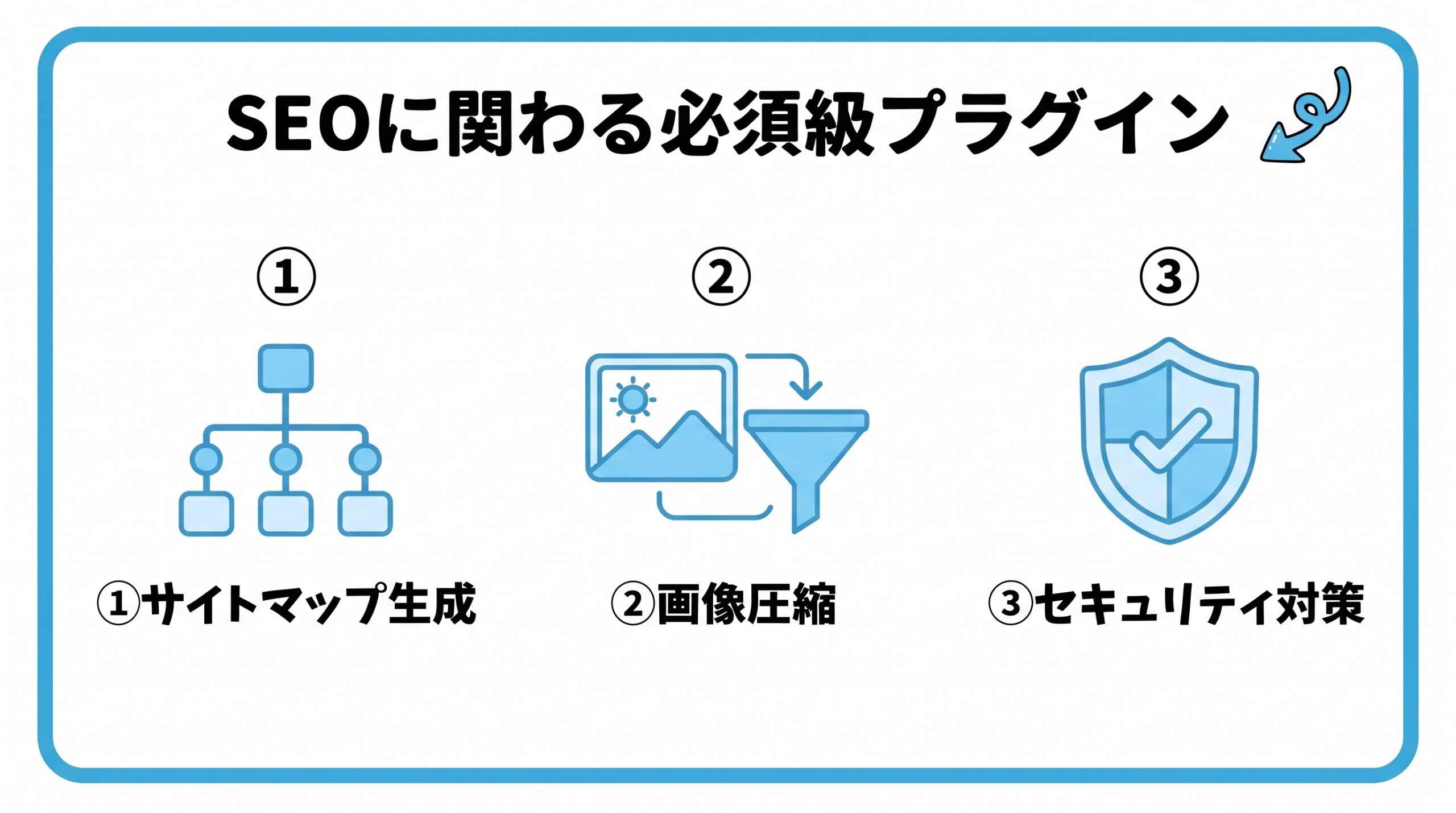
- XMLサイトマップを生成するプラグイン
- 画像を圧縮するプラグイン
- セキュリティ対策のプラグイン
XMLサイトマップを生成するプラグイン
サーチコンソールに送信するためのXMLサイトマップは、専用のプラグインで自動生成できます。
なお、WordPress本体にも、サイトマップを自動で作る機能があります。当サイトは、この標準の機能を使っていて、専用のプラグインは入れていません。別途プラグインを入れる前に、確認しておきましょう。
WordPress本体にも、サイトマップを自動で作る機能があります。詳しくは、XMLサイトマップの基本を参考にしてください。
画像を圧縮するプラグイン
スマートフォンで撮影した写真などは、想像以上にファイルサイズが大きいことがあります。
画像を自動的に圧縮してくれるプラグインを入れておくと、表示速度の改善に役立ちます。
手作業で圧縮する方法もあります。詳しくは、画像の圧縮・WebP化を参考にしてください。
セキュリティ対策のプラグイン
不正ログインの試行や、スパム的な攻撃からサイトを守るためのプラグインです。
サイトが乗っ取られると、これまでの記事資産すべてに影響が出かねないため、優先度の高い対策です。
プラグインに加えて、ログイン情報の管理や、更新も、基本の対策として続けましょう。
| 系統 | 主な役割 | 優先度 |
|---|---|---|
| サイトマップ生成 | 検索エンジンにページ一覧を伝える | 高(テーマ機能で代用可の場合あり) |
| 画像圧縮 | 表示速度の改善 | 高 |
| セキュリティ対策 | 不正アクセス・攻撃からの防御 | 高 |

思ったより少ないんだね。もっとたくさん必要なのかと思ってた。

うん。最初は最低限だけ入れて、必要になったら1つずつ足していくくらいがちょうどいいんだ。
あると便利なプラグイン
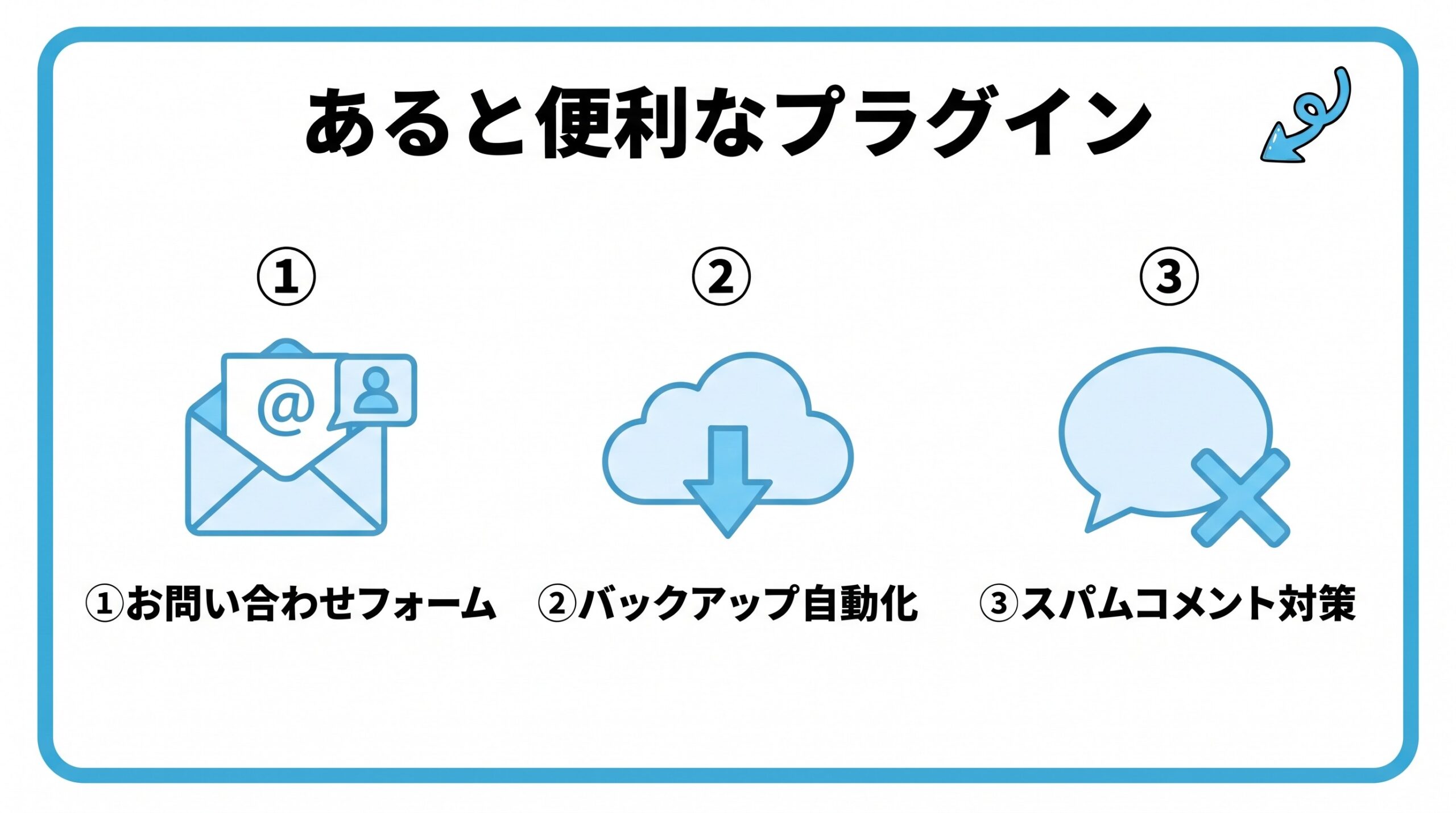
- お問い合わせフォームを作るプラグイン
- バックアップを自動化するプラグイン
- スパムコメントを防ぐプラグイン
お問い合わせフォームを作るプラグイン
読者や広告主からの連絡を受け付けるための、お問い合わせフォームを簡単に設置できます。
信頼性を高める固定ページの一つとして、早めに用意しておくとよいでしょう。
作り方は、お問い合わせフォームの作り方で解説しています。
バックアップを自動化するプラグイン
万が一の誤操作やサーバートラブルに備えて、サイトのデータを定期的に自動でバックアップしてくれます。
記事が増えてきてから被害の大きさに気づくことが多いため、早い段階での導入がおすすめです。
保存先は、サーバーの外にも用意しておくと、より安心です。
スパムコメントを防ぐプラグイン
コメント機能を有効にしている場合、迷惑な自動投稿(スパムコメント)が届くことがあります。
多くの場合、無料のスパム対策プラグインで十分対応できます。
コメント欄を使わない場合は、このプラグインは、不要です。
プラグイン選びで気をつけたいこと
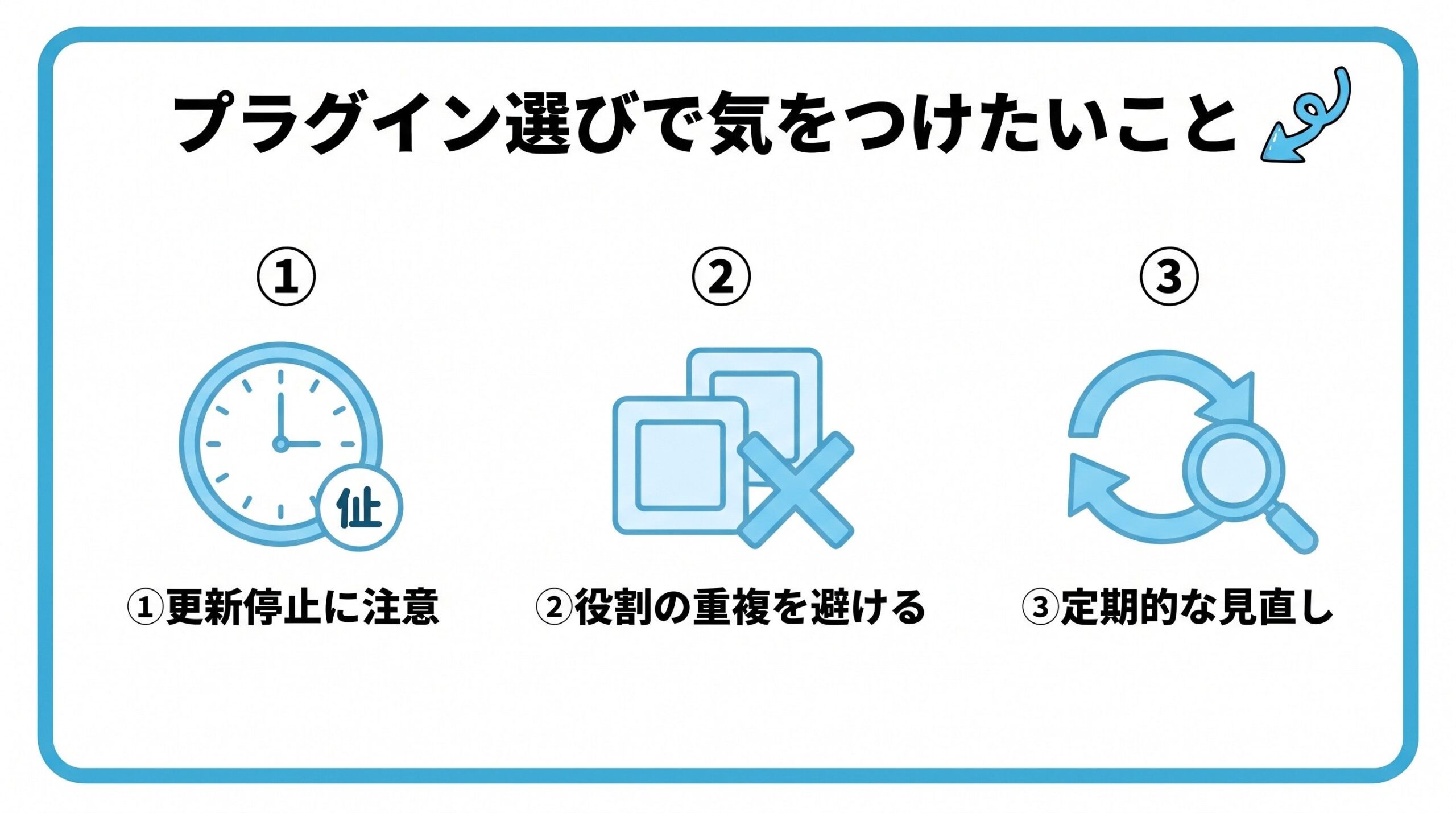
- 更新が止まっているプラグインは避ける
- 同じ役割のプラグインを重複して入れない
- 定期的に見直して、使っていないものは停止する
更新が止まっているプラグインは避ける
長期間更新されていないプラグインは、セキュリティ上のリスクや、WordPress本体との相性問題が起きやすくなります。
導入前に、最終更新日を確認する習慣をつけましょう。
導入したあとも、更新が止まっていないかを、時々確認しておくと安心です。
同じ役割のプラグインを重複して入れない
例えば画像圧縮プラグインを2つ同時に使うなど、同じ役割のものを重ねて入れると、不具合や無駄な負荷の原因になります。
1つの役割につき、基本的には1つのプラグインに絞りましょう。
乗り換えるときは、古いプラグインを停止・削除してから、新しいものを設定しましょう。
定期的に見直して、使っていないものは停止する
導入したものの結局使っていないプラグインは、有効化したままにせず停止・削除しておきましょう。
使っていない機能ほど、更新を忘れがちでリスクの温床になりやすいです。
見直しは、月に一度など、時期を決めておくと、忘れにくくなります。
当サイトで実際に入れているプラグイン(実例)
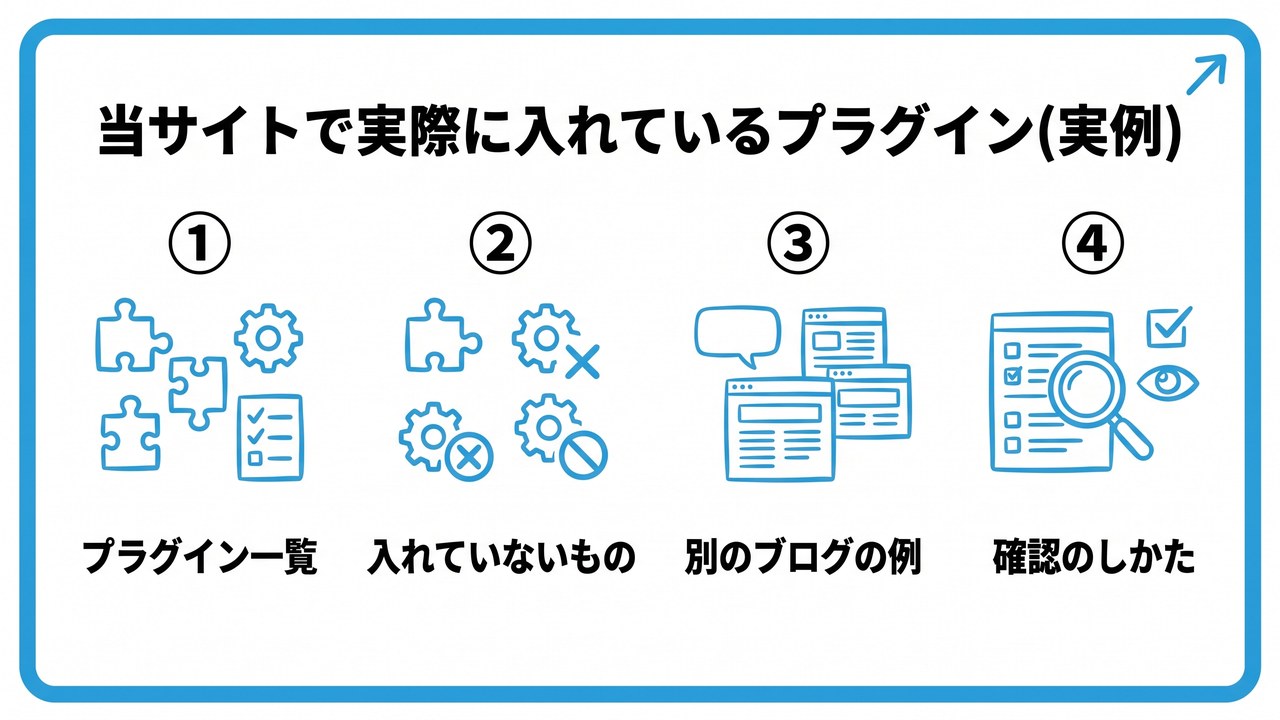
- 当サイトのプラグイン一覧
- 入れていないもの
- 別のブログの例と、見直しの課題
- プラグインの確認のしかた
ここでは、当サイト(伸びるSEO入門)で、実際に入れているプラグインを紹介します。WordPressの管理画面と、WordPress公式のプラグイン情報で確認しました(2026年10月7日)。
当サイトのプラグイン一覧
| プラグイン | 役割 | 状態 | バージョン(公式ディレクトリでの最終更新日) |
|---|---|---|---|
| ConoHa WING コントロールパネルプラグイン | ConoHa WINGの設定(キャッシュ・WAFなど)を、WordPressの管理画面から行う | 有効 | 1.2 |
| ConoHa WING 自動キャッシュクリア | キャッシュのクリアを助ける | 有効 | 1.0.1 |
| Contact Form 7 | お問い合わせフォームを作る | 有効 | 6.2(2026年10月6日) |
| Flamingo | Contact Form 7の送信内容を、管理画面に保存する | 有効 | 2.6.4(2026年8月18日) |
| EWWW Image Optimizer | 画像の圧縮・WebP変換・遅延読み込み | 有効 | 8.8.0(2026年9月24日) |
| SiteGuard WP Plugin | ログインの保護などの、セキュリティ対策 | 有効 | 1.8.9(2026年8月19日) |
| Akismet | スパムコメント対策 | 無効 | 5.7.2(2026年8月18日) |
公式ディレクトリにあるプラグイン(Contact Form 7・Flamingo・EWWW・SiteGuard・Akismet)は、当サイトのバージョンが、最新版と同じでした。ConoHa WINGの2つは、サーバー会社が提供するプラグインです。
入れていないもの
| よく入れられるプラグイン | 当サイトの方法 |
|---|---|
| XMLサイトマップ用のプラグイン | 入れていない。WordPress標準の「wp-sitemap.xml」を、Search Consoleに送っている |
| SEO総合プラグイン | 入れていない。タイトルや説明文、構造化データなどは、テーマ(Cocoon)の機能で出力している |
| キャッシュ専用のプラグイン | 入れていない。サーバー(ConoHa WING)のキャッシュ機能を使っている |
| バックアップ用のプラグイン | 入れていない。サーバーの自動バックアップを使っている |
このように、テーマやサーバーの機能で足りるものは、プラグインを入れずに、済ませています。
別のブログの例と、見直しの課題
筆者が運営する別のブログでは、プラグインを10個入れています。たとえば、XMLサイトマップ用のプラグインがあります。そのブログでは、WordPress標準のサイトマップが空だったため、プラグインのサイトマップを使っています。同じWordPressでも、サイトによって、必要なプラグインは変わります。
当サイトにも、見直す点があります。無効のままになっているAkismetです。公式の考え方では、使っていないプラグインは、削除するのが基本です。コメント欄を使わないなら、不要なため、整理する予定です。
プラグインの確認のしかた
- WordPressの管理画面で、「プラグイン」→「インストール済みプラグイン」を開く
- 有効・無効の状態と、バージョンを確認する
- WordPress公式のプラグインのページで、「最終更新日」を確認する
- 使っていないものは、無効にするだけでなく、削除する
プラグインを入れる前のチェックリスト
新しくプラグインを入れる前に、次の項目を確認しておくと、トラブルを防ぎやすくなります。
| 確認する項目 | 確認のポイント |
|---|---|
| 本当に必要か | 入れなくても困らないか |
| テーマの機能と重複していないか | テーマの設定画面や説明を見る |
| 最終更新日が新しいか | プラグインの詳細画面で確認する |
| 利用者が多いか | 日本語の解説が探しやすいか |
| 同じ役割のものを入れていないか | すでに入っているプラグインの一覧を見る |
導入するときは、次の順番で進めましょう。
- 入れたい理由を、一言で書く
- テーマの標準機能で代用できないか確認する
- バックアップを取ってから、インストールする
- 導入後に、サイトの表示や機能が正常か確認する
表示を速くするプラグインについては、キャッシュプラグインでできることも参考にしてください。
WordPressプラグインでよくある質問
プラグインについて、初心者の方が疑問に思いやすい点をまとめました。
プラグインは、何個までなら入れてもよいですか?
決まった個数はありません。数よりも、役割が重なっていないことと、必要なものだけに絞られていることが大切です。
有料のプラグインは、必要ですか?
「必須プラグイン◯選」は、全部入れるべきですか?
全部入れる必要はありません。当サイトは、7個(有効6個)です。テーマやサーバーの機能で足りるものは、プラグインを入れずに済ませています。まずは、今のサイトで、困っていることを、1つずつ解決するために、必要なものを足しましょう。
プラグインが最新かどうかは、どこで確認できますか?
管理画面の「インストール済みプラグイン」で、更新の案内が出ます。また、WordPress公式のプラグインのページで、「最終更新日」を見られます。当サイトのプラグインは、10月7日の時点で、公式ディレクトリのものは、最新版でした。
最初は無料のもので十分な場合がほとんどです。無料のものでは足りない機能が出てきたときに、有料のものを検討しましょう。
プラグインでよくある失敗例は?
よくある失敗は、次の3つです。
- 「必須」という言葉を信じて、一度にたくさん入れてしまう
- 同じ役割のプラグインを、複数有効にしてしまう
- 使っていないプラグインを、そのまま放置している
最低限から始め、必要になったら足す、という考え方を、忘れないようにしましょう。
まとめ:まずは最低限、必要になったら足す
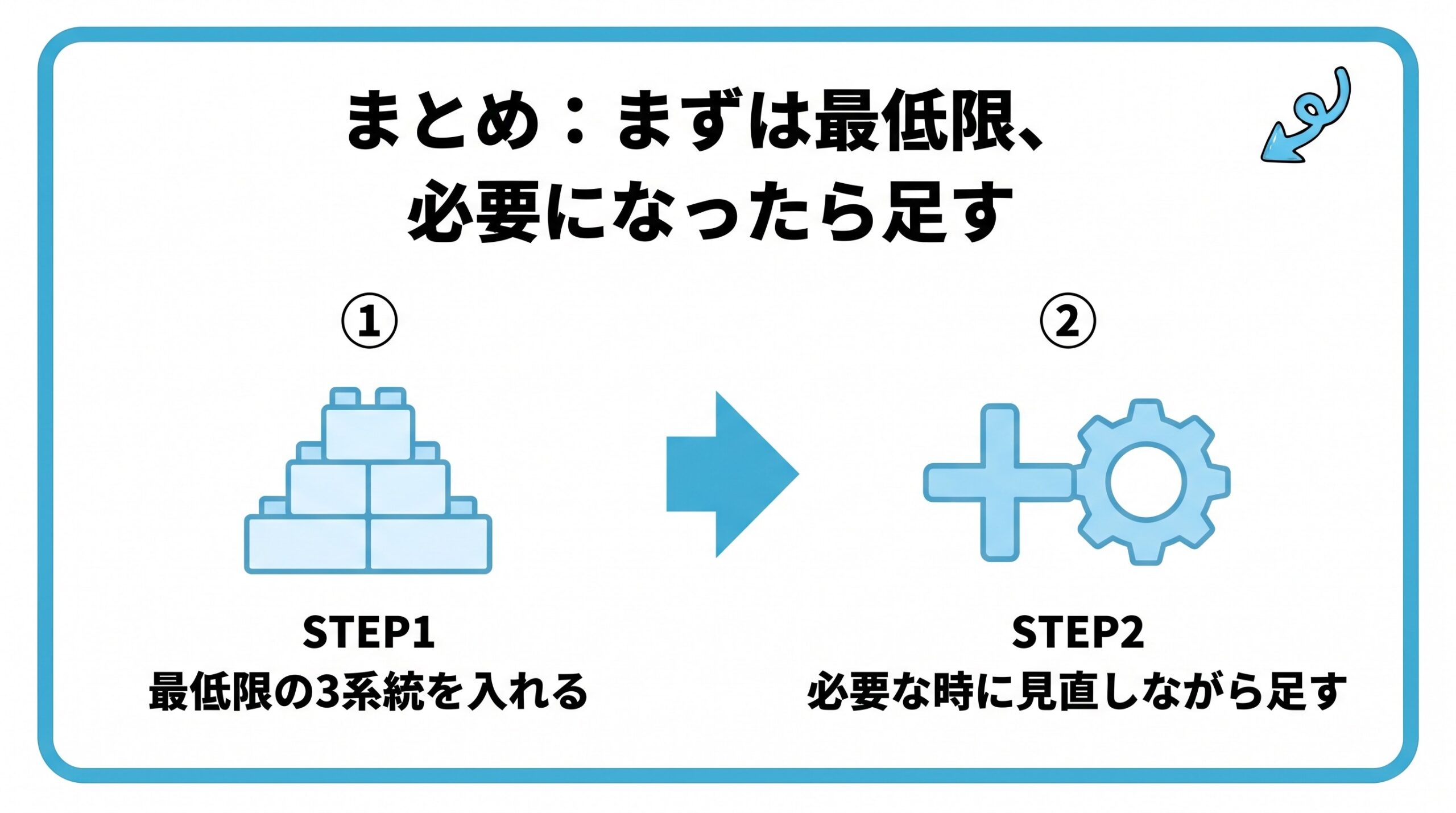
- 最初は「サイトマップ」「画像圧縮」「セキュリティ」の3系統だけで十分。テーマの標準機能と重複していないかを確認する。
- WordPress公式では、使っていないプラグインは削除し、信頼できる配布元のものだけを使うよう勧められている。
- 当サイトは、プラグイン7個(有効6個)。サイトマップ・SEO・キャッシュ・バックアップ用は、入れていない。
プラグインは便利な反面、増やしすぎるとサイトの重荷にもなります。
「今の自分に本当に必要か」を基準に、最低限から始めて、困りごとが出てきたタイミングで1つずつ足していくのが、長く運用するコツです。
進めるときは、次の順番がおすすめです。
- 画像圧縮・セキュリティ・サイトマップの3系統を確認する
- テーマの標準機能と重複していないか確認する
- 月に一度、使っていないプラグインを見直す
SEOを基礎から順番に学びたい方は、SEO入門の進め方(はじめに)と学習ステップもあわせてご覧ください。


コメント