





GA4を入れてみたものの、「検索から、どのくらい読まれているのか」を、どこで見ればよいのか、迷ったことはありませんか。レポートが多く、名前も似ていて、初心者には、分かりにくい画面です。
検索からの流入は、GA4では、「オーガニック検索」というチャネルで、集計されます。見る場所は、実は、2つのレポートだけで、足ります。
この記事では、GA4の公式ヘルプにもとづいて、オーガニック検索の見方と、Search Consoleの数字とのちがいを、解説します。
- GA4の「オーガニック検索」は、検索結果の、広告ではないリンクからの流入。GoogleのAIによる概要やAIモードも含まれる(公式ヘルプ)。
- 「トラフィック獲得」で、チャネルごとの訪問を、「ランディング ページ」で、検索の入口になっているページを見る。
- Search Consoleのクリック数と、GA4のセッションは、見ているものが違うため、一致しない。
- 検索語は、Search Consoleで見る。連携すると、GA4でも、順位などを見られる。
GA4の「オーガニック検索」とは?
- オーガニック検索とは
- ほかのチャネルとの違い
オーガニック検索とは
GA4の「オーガニック検索」は、公式ヘルプで、「ユーザーが、オーガニック検索結果(広告ではない検索結果)のリンクから、サイトにアクセスした」流入を示すチャネル(流入元のグループ)、と説明されています。
公式ヘルプでは、GoogleのAIによる概要やAIモードからの流入も、オーガニック検索に含まれる、と書かれています(2026年10月8日に確認)。
ほかのチャネルとの違い
GA4は、流入元を、決まったルールで、チャネルに分けます。ブログで、よく目にするものを、まとめます。
| チャネル | 意味(公式ヘルプの説明の要約) |
|---|---|
| オーガニック検索 | 検索結果の、広告ではないリンクからのアクセス |
| 直接(Direct) | 保存したリンクや、URLを直接入力してのアクセス |
| 参照(Referral) | 他のサイトの、広告ではないリンクからのアクセス |
| オーガニック ソーシャル | SNSの、広告ではないリンクからのアクセス |
| メール | メールのリンクからのアクセス |
このチャネルの定義は、編集できません。独自のルールで分けたいときは、カスタムチャネルグループを作ります。
検索からの流入を見る手順(トラフィック獲得)
- トラフィック獲得レポートを開く
- ユーザー獲得レポートとの違い
トラフィック獲得レポートを開く
GA4の左側のメニューから「レポート」を開き、「集客」の中の「トラフィック獲得」を選びます。ここで、流入元ごとのセッション(訪問の回数)を、見ることができます。
最初に表示される項目は、「セッションのデフォルト チャネル グループ」です。この一覧の中に、「Organic Search(オーガニック検索)」の行があります。
ユーザー獲得レポートとの違い
似た名前のレポートに、「ユーザー獲得」があります。公式ヘルプでは、次のように、違いが説明されています。
- ユーザー獲得レポート: 新規ユーザーの、流入元だけを表示する
- トラフィック獲得レポート: 新規ユーザーと、リピーターの両方の、流入元を表示する(「セッション」で始まる項目は、直近のセッションをもとにする)
検索から、どのくらい読まれているかを見るなら、まずは、トラフィック獲得レポートが、見やすいです。
どのページが検索の入口か見る(ランディングページ)
- ランディングページレポートを使う
- 検索の流入だけに、絞り込む
- Search Consoleとつなぐと、順位も見られる
ランディングページレポートを使う
どのページが、検索の入口になっているかを知るには、「ランディングページ」のレポートを使います。左側のメニューの「レポート」から、「エンゲージメント」→「ランディング ページ」の順に、開きます。公式ヘルプには、この場所が、案内されています。
「ランディングページ」は、訪問者が、サイトで最初に開いたページのことです。セッションごとに、集計されます。
検索の流入だけに、絞り込む
公式ヘルプでは、ランディングページのレポートに、「セッションの参照元 / メディア」という項目を、セカンダリディメンション(追加の切り口)として加えると、ページごとの流入元が分かる、と案内されています。検索からの流入は、「google / organic」のような形で、表示されます。
表の上の検索バーや、フィルタを使うと、特定のページだけに、絞り込めます。
Search Consoleとつなぐと、順位も見られる
公式ヘルプには、「Googleオーガニック検索トラフィック」という、専用のレポートがあります。このレポートで、クリック数や掲載順位などの、Search Consoleの指標を見るには、GA4とSearch Consoleの連携が、必要です。連携の手順は、サーチコンソールとアナリティクスの違いと初期設定で、解説しています。
Search Consoleの数字と、ずれる理由
- 数字がずれる理由
- 当サイトの確認結果
数字がずれる理由
Search Consoleの「クリック数」と、GA4の「オーガニック検索のセッション」は、一致しません。見ているものが、違うためです。
| Search Console | GA4(オーガニック検索) | |
|---|---|---|
| 数えるもの | 検索結果での、表示とクリック | サイトを訪れた、訪問(セッション) |
| 測る場所 | Googleの検索結果 | 自分のサイトに入った、あとの行動 |
| わかること | 検索語・掲載順位・クリック率 | ページごとの読まれ方・次の行動 |
2つは、役割が違います。検索語や順位は、Search Consoleで、サイトに来たあとの読まれ方は、GA4で、というように、使い分けましょう。詳しい見方は、Search Consoleのクエリの見方と、GA4の基本的な見方で、解説しています。
当サイトの確認結果
当サイトは、GA4の計測タグを、すべての記事に、設置しています(2026年10月5日に、導入。公開している104記事すべてで、タグの出力を確認しました)。
数字の見方を、先に身につけておくと、検索からの流入が増えたときに、すぐ、次の手を考えられます。
確認の手順
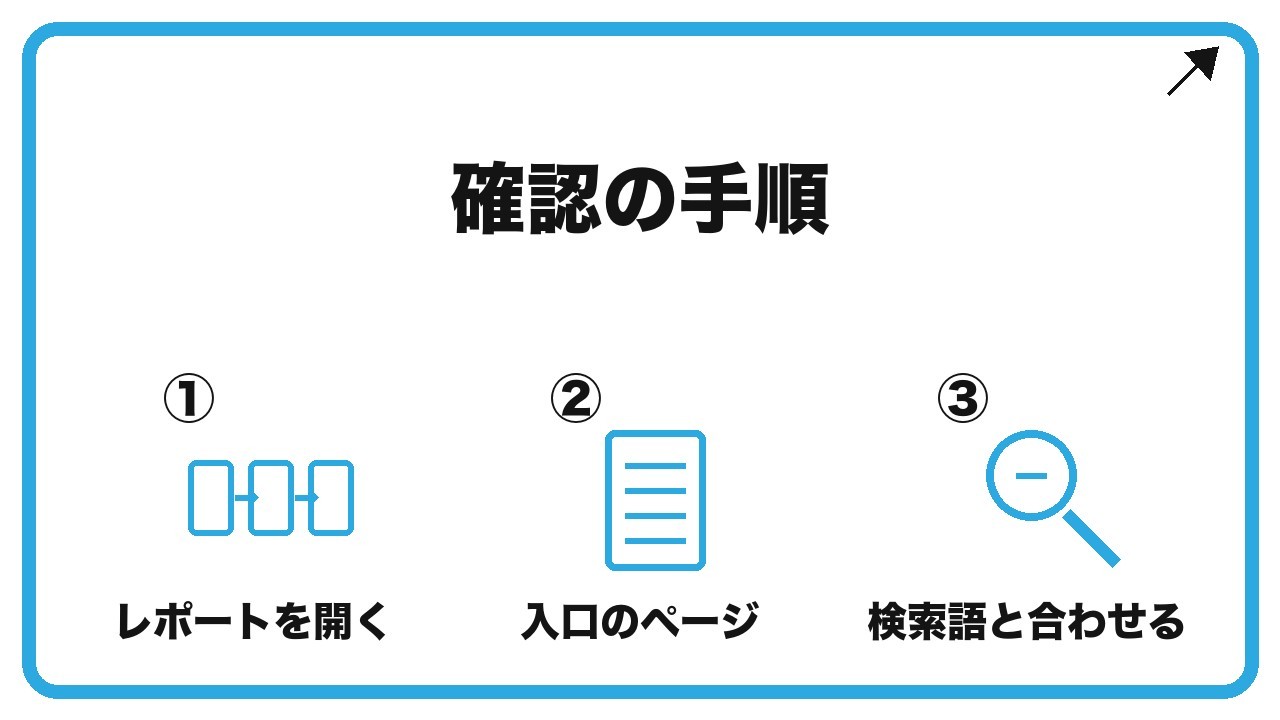
検索からの流入は、次の手順で、確認できます。
- GA4を開き、「レポート」→「集客」→「トラフィック獲得」を開く
- 「Organic Search」の行の、セッション数を見る(期間を、28日などに決める)
- 「レポート」→「エンゲージメント」→「ランディング ページ」を開く
- セカンダリディメンションに、「セッションの参照元 / メディア」を加え、検索からの流入が多いページを見る
- Search Consoleの検索語と、あわせて見る

数字が小さい時期でも、見ておく意味はありますか?

あるよ。数字が小さい時期は、変化に気づきやすいんだ。増え始めたときに、「どのページから増えたか」が分かれば、次に書く記事のヒントになるよ。
GA4のオーガニック検索についての、よくある質問
GA4の「オーガニック検索」は、Googleだけですか?
Googleだけではありません。公式ヘルプでは、検索エンジンの、広告ではない検索結果からの流入が、対象と説明されています。GoogleのAIによる概要やAIモードも、含まれます。
オーガニック検索のセッションが、0になっています。
期間が短いか、まだ検索からの訪問が、ない可能性があります。期間を、28日などに広げて、確認しましょう。それでも0なら、GA4のタグが、記事のページに出力されているかを、確認します。
GA4で、検索語は見られますか?
検索語は、Search Consoleで見ます。GA4とSearch Consoleを連携すると、GA4の画面でも、クリック数や掲載順位などの、Search Consoleの指標を、あわせて見られます。
GA4でオーガニック検索を見るときの失敗例は?
よくある失敗は、次の3つです。
- 自分のアクセスが、数字に混ざっていることに気づかない
- 期間を短く(1日など)して、増減に、一喜一憂する
- Search Consoleの数字と、GA4の数字を、同じものとして比べる
期間を決めて、役割の違う2つのツールを、使い分けることが、いちばんの近道です。
まとめ:2つのレポートで、検索の入口を知る
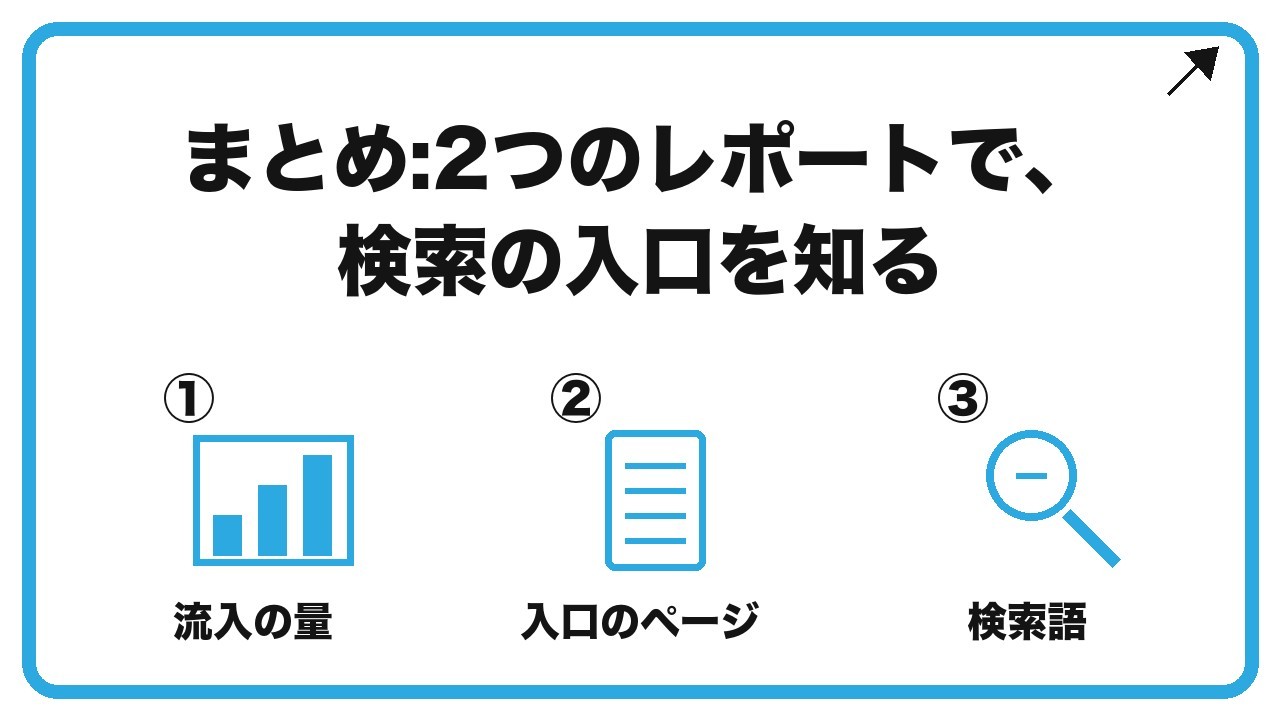
- GA4の「オーガニック検索」は、検索結果の広告ではないリンクからの流入。GoogleのAIによる概要やAIモードも含まれる。
- 「トラフィック獲得」で、チャネルごとのセッションを、「ランディング ページ」で、検索の入口になっているページを見る。
- Search Consoleの数字とは、見ているものが違う。検索語は、Search Consoleで見る。
GA4で、検索からの流入を見る方法は、「トラフィック獲得」と「ランディング ページ」の、2つのレポートで、足ります。
数字が小さい時期でも、見方を身につけておけば、増え始めたときに、すぐに、次の手を考えられます。
取り組むときは、次の順番で、進めてみてください。
- 「トラフィック獲得」で、オーガニック検索のセッション数を見る
- 「ランディング ページ」で、検索の入口のページを知る
- Search Consoleの検索語と、あわせて、記事の見直しに生かす
SEOを基礎から順番に学びたい方は、SEO入門の進め方(はじめに)と学習ステップもあわせてご覧ください。


コメント