




SEOプラグインの設定画面で「noindex」という項目を見かけて、なんとなく怖くて触れずにいる、という方も多いのではないでしょうか。
noindexは、間違って使うと大切な記事が検索結果から消えてしまう一方で、正しく使えばサイト全体の評価を整理してくれる便利な仕組みでもあります。
この記事では、noindexの使い方と注意点を解説します。当サイトのnoindexの状況を、実際に調べた結果も紹介します。どんなページに使うべきか、設定の前後に何を確認すべきかまで、初心者の方が失敗しやすいポイントを中心にお伝えします。
- noindexとは、そのページを検索結果に表示させないための指定のこと。
- 読者に価値の低いページに使うことで、サイト全体の評価を整理できる。
- 読んでほしい記事に誤って設定すると、検索流入が失われるため注意が必要。
- 当サイトを調べたところ、記事104本・固定ページ・カテゴリ・タグ(1ページ目)に、noindexは付いていなかった。月別・日別・作者・サイト内検索のページには、Cocoonの設定でnoindexが付いていた(2026年10月7日)。
noindexとは何か
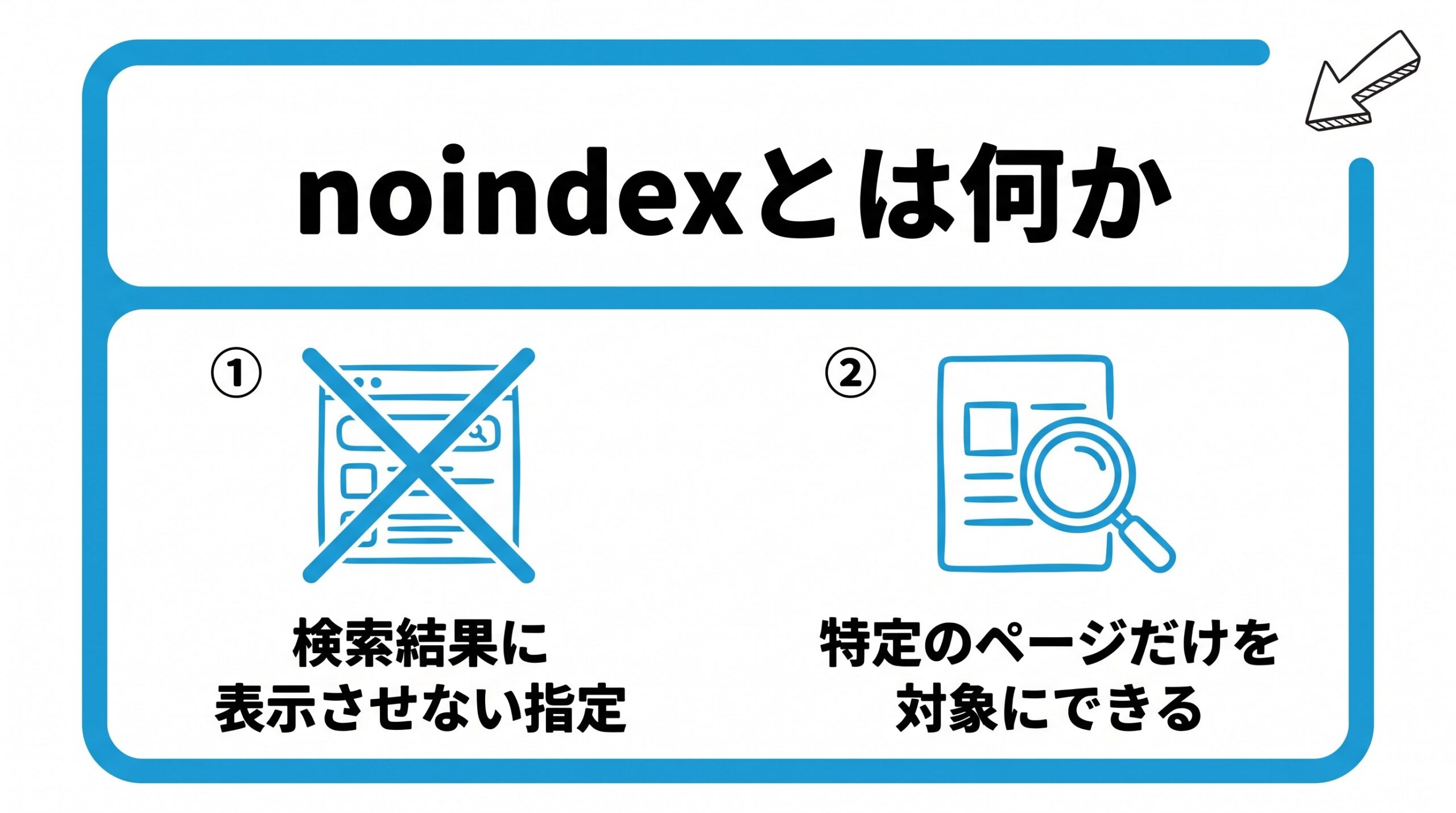
- 検索結果から除外する指定
- 特定のページだけを対象にできる
検索結果に表示させない指定
noindexとは、Googleに対して「このページは検索結果に載せないでください」と伝えるための指定です。設定されたページは、記事自体は存在していても、検索結果には表示されなくなります。
検索エンジンの仕組みで解説した「インデックス」の段階で、そのページを除外するイメージです。
noindexは、ページのHTMLの中に、検索エンジン向けの指示(robotsメタタグ)を入れることで設定されます。ただしWordPressでは、自分でHTMLを書き換える必要はなく、SEOプラグインの画面からオン・オフを切り替えるのが一般的です。
noindexは、Googleにページを読み取ってもらったうえで、検索結果から外す指定です。ページの読み込み自体を止めたい場合とは別の仕組みなので、混同しないようにしましょう。
特定のページだけを対象にできる
サイト全体ではなく、ページ単位で個別に設定できるのがnoindexの特徴です。SEOプラグインを使えば、記事の編集画面から簡単にオン・オフを切り替えられます。
通常、記事を公開する際はnoindexを設定しない(検索結果に表示させる)状態が初期設定になっています。
カテゴリページやタグページなど、ページの種類ごとにまとめてnoindexにできる設定を用意しているSEOプラグインやテーマもあります。Cocoonの場合は、SEO関連の設定項目から確認できます(バージョンによって画面の名称が異なる場合があります)。
Googleの公式の説明
Googleの公式ドキュメントでは、noindexの指定方法として、2つが紹介されています。1つは、ページのHTMLに書く「robotsメタタグ」。もう1つは、サーバーが返す「X-Robots-Tagヘッダー」で、PDFや画像など、HTML以外のものに使えます。
また、noindexを有効にするには、そのページが、robots.txtでブロックされていないことが必須、とされています。ブロックされていると、クローラーがページに入れず、noindexを読み取れないためです。
反映には、クローラーがページをもう一度訪れる必要があり、ページによっては、数か月かかることもあるとされています。確認は、Search Consoleの「URL検査」で、Googleが受け取ったHTMLを見る方法があります。
noindexとnofollowは、組み合わせて使うこともできます。
noindexを使うべきページ
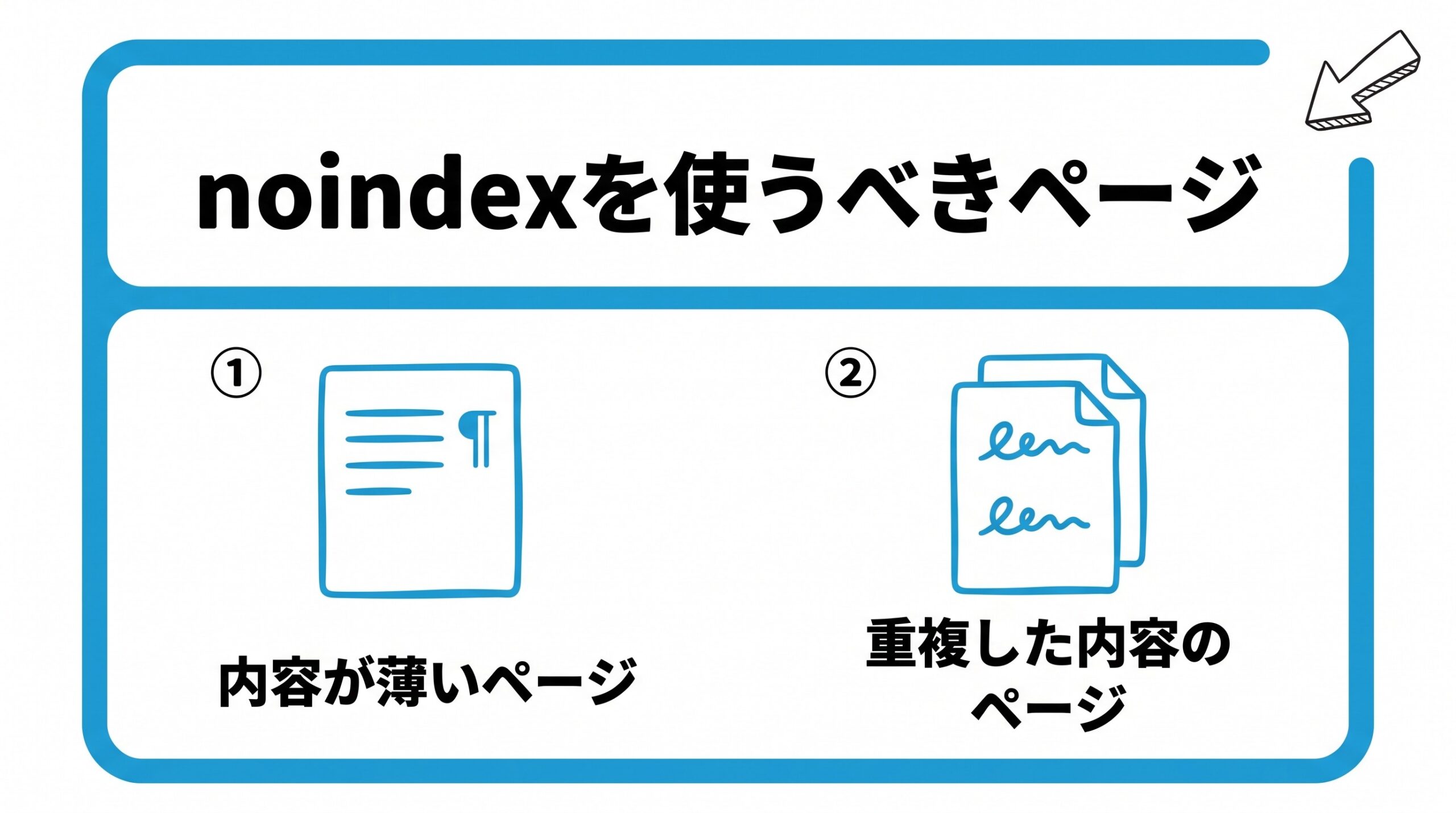
- 内容が薄いページ
- 重複した内容のページ
内容が薄いページ
「サンプル投稿」のようなテスト用ページや、文字数が極端に少なく読者にとって価値の低いページは、noindexの候補になります。こうしたページを検索結果から外すことで、サイト全体の質をGoogleに正しく伝えられます。
具体的には、次のようなページが候補になります。
- テスト用に作った投稿やページ
- 文字数が極端に少なく、書きかけのままのページ
- 問い合わせ完了後のお礼ページなど、検索から訪れる必要がないページ
ただし、育てていく予定の記事に安易に使うのは避けましょう。書きかけの記事は、noindexにするよりも、内容を充実させて公開するほうが効果的です。
重複した内容のページ
タグページやカテゴリページなど、記事一覧を機械的に表示するだけのページは、内容が他のページと重複しやすく、noindexが検討される代表例です。
キーワードカニバリゼーションを防ぐ目的で使われることもあります。
日付別のアーカイブなどは、記事の抜粋が並ぶだけで独自の内容がありません。これらを検索結果に出しても、読者に役立つ情報が少ないため、noindexで整理する考え方が一般的です。
ただし、カテゴリページは記事をまとめる入口として役立つ場合もあります。サイトの方針にあわせて判断しましょう。

間違って大事な記事に設定しちゃったら、どうなるの?

検索結果から消えて、アクセスが減ってしまうよ。だからこそ、設定前の確認が大切なんだ。
設定するときの注意点
noindexを設定する前に、以下の点を確認しておきましょう。
| 確認項目 | 内容 |
|---|---|
| 対象ページ | 設定しようとしているページが正しいか |
| 内部リンク | 他の記事からリンクされていないか |
| 公開直後の状態 | 公開した記事にnoindexが残っていないか |
| 設定後の確認 | 意図した通りに動作しているか |
特に、公開したばかりの記事にうっかりnoindexが設定されたままになっているケースは、初心者に多い失敗です。記事を公開したら、一度検索結果に表示されるか確認する習慣をつけましょう。
設定が反映されているかは、Search Consoleの「URL検査」で確認できます。「noindexタグによって除外されました」と表示された場合は、そのページにnoindexが設定されています。確認の手順は、インデックス状況の確認方法で詳しく解説しています。
誤ってnoindexを設定してしまった場合は、次の順番で戻します。
- 編集画面のSEO設定で、noindexをオフにする
- 記事を更新する
- Search Consoleの「URL検査」から、インデックス登録をリクエストする
noindexを外したのに、検索結果に戻らないときは
noindexを外しても、検索結果に、すぐには戻りません。次の点を、順に確認しましょう。
- 再クロールを待つ: Googleは、ページを読み直して、タグの変更を確認します。公式ドキュメントでは、ページの重要度によって、Googlebotが再訪するまでに、数か月かかる場合もある、と説明されています。Search Consoleの「URL検査」から、再クロールをリクエストできます
- robots.txtでブロックしていないか: クローラーがページに入れないと、noindexがあることも、外れたことも、分かりません。robots.txtで、そのページを、ブロックしないでください
- WordPress全体の設定: 「設定」→「表示設定」にある、「検索エンジンがサイトをインデックスしないようにする」に、チェックが入っていないか確認します
- SEOプラグインの、記事ごとの設定: 個別の記事で、noindexが、残っていないか確認します
- ページのソースで、noindexが消えているか: 「name=”robots”」を探して、「noindex」が残っていないか確認します。キャッシュを使っているときは、キャッシュを消してから見ましょう
確認は、Search Consoleの「URL検査」で、Googlebotが取得したHTMLを見ると、確実です(2026年10月8日にGoogleの公式ドキュメントで確認)。
当サイトのnoindexの状況を、実際に調べた結果(実例)
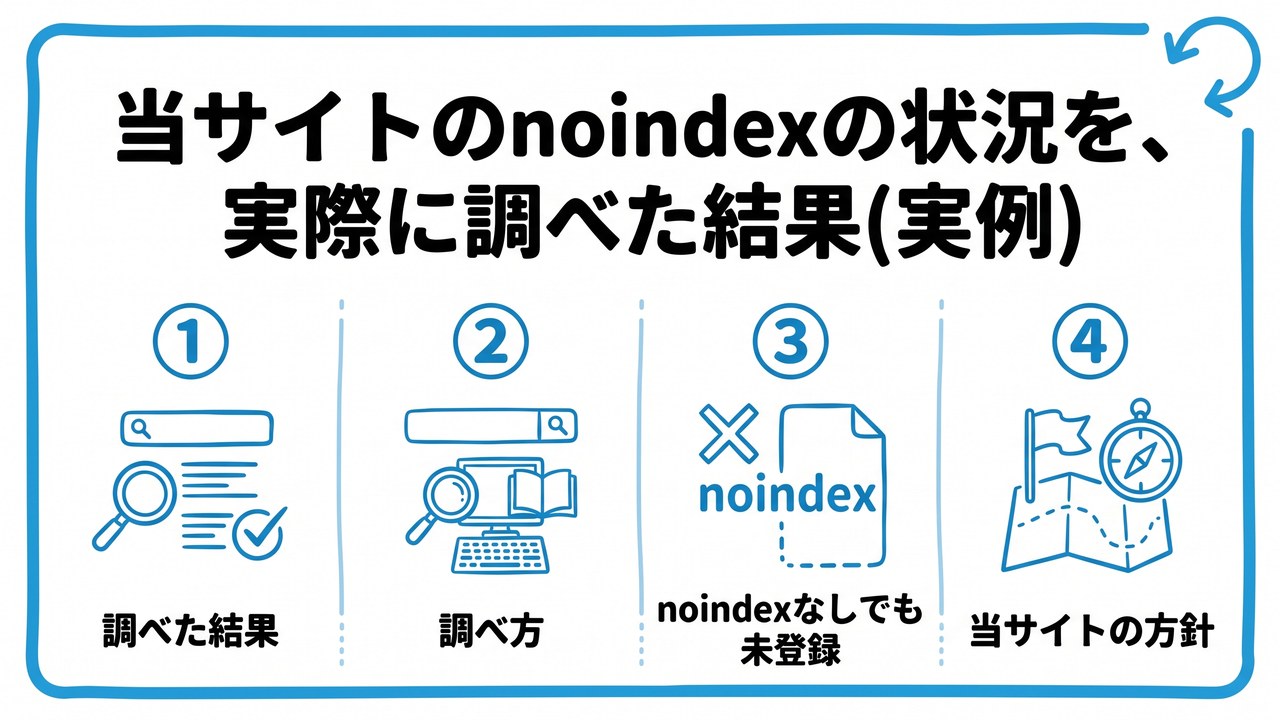
- 調べた結果
- Cocoonの設定画面の状態
- 調べ方
- noindexがなくても、インデックスされないことがある
- 当サイトの方針
ここでは、当サイト(伸びるSEO入門)の、noindexの状況を、実際に調べた結果を紹介します(2026年10月7日)。公開されている各ページのHTMLと、サーバーが返すヘッダーを調べて、noindexの指定があるかを確認しました。
調べた結果
| 調べたページ | robotsメタタグの内容 |
|---|---|
| 公開中の記事(104本すべて) | 「max-image-preview:large」だけ(noindexなし) |
| 固定ページ(はじめに・全体像・ステップ・お問い合わせ・プライバシーポリシー) | 「max-image-preview:large」だけ(noindexなし) |
| トップページ・トップの2ページ目 | 「max-image-preview:large」だけ(noindexなし) |
| カテゴリのページ・タグのページ(1ページ目) | 「max-image-preview:large」だけ(noindexなし) |
| 月別・日別のアーカイブ | 「noindex, follow」 |
| 作者のページ | 「noindex, follow」 |
| サイト内検索の結果ページ(?s=…) | 「noindex, follow」(該当なしの結果も同じ) |
「max-image-preview:large」は、検索結果での画像の見せ方についての指定で、WordPress本体が、自動で出力するものです。noindexではないため、インデックスの対象です。つまり、記事・固定ページ・カテゴリ・タグ(1ページ目)は、インデックスの対象で、月別・日別・作者・検索結果のページだけが、noindexです。
robots.txtには、管理画面(/wp-admin/)をブロックする指定と、サイトマップの場所だけが書かれていて、記事をブロックする指定は、ありません。
Cocoonの設定画面の状態
当サイトが使っているテーマ「Cocoon」には、ページの種類ごとに、noindexにするかを選ぶ設定があります。管理画面の「Cocoon設定」で確認した内容は、次のとおりです。
| Cocoonの設定項目 | 状態 |
|---|---|
| カテゴリーページをnoindexとする | オフ |
| カテゴリーページの2ページ目以降をnoindexとする | オフ |
| タグページをnoindexとする | オフ |
| タグページの2ページ目以降をnoindexとする | オン |
| その他のアーカイブページをnoindexとする | オン |
| 添付ファイルページをnoindexとする | オン |
| canonicalタグを追加する | オン |
「その他のアーカイブ」は、月別・日別・作者などのページです。設定が、先ほどの調査結果と、合っていることが分かります。サイト内検索の結果ページは、この設定項目とは別に、noindexが付いていました。
調べ方
- ブラウザで、調べたいページを開き、右クリックの「ページのソースを表示」を選ぶ
- 検索(Ctrl+F または Command+F)で、「robots」を探す
- 「noindex」と書かれていれば、検索結果から外す指定が入っている。何も見つからなければ、指定はない
- 確実に確かめたいときは、Search Consoleの「URL検査」で、Googleが受け取ったHTMLや、インデックスの状態を見る
noindexがなくても、インデックスされないことがある
お問い合わせの固定ページは、noindexの指定がないのに、10月4日の確認では、Googleに「未登録」でした。リクエストを出して、様子を見ています。
noindexの指定がなくても、記事や固定ページが、検索結果に出ない理由は、いくつもあります。原因の切り分けは、ブログ記事がインデックスされない原因と対処で紹介しています。
当サイトの方針
カテゴリのページとタグの1ページ目は、記事への入口になるため、noindexにしていません。一方で、月別・日別・作者・サイト内検索の結果のような、記事の抜粋を機械的に並べるだけのページは、noindexにしています。記事数が増えて、カテゴリやタグの内容が薄くなったら、noindexにするかを、見直します。
noindexでよくある質問
noindexについて、初心者の方が抱きやすい疑問をまとめました。
noindexにしたページは、誰にも見られなくなりますか?
検索結果に表示されなくなるだけで、ページそのものは公開されたままです。URLを知っている人であれば、誰でもアクセスできます。ページを完全に人目から隠したい場合は、noindexではなく、下書きのままにしたり、パスワードで保護したりする別の方法を使います。
noindexを設定したのに、まだ検索結果に出てきます
設定した直後は、Googleがそのページを再び読み取るまで、検索結果に残ることがあります。反映までには、数日から数週間かかる場合があります。Search Consoleの「URL検査」で状況を確認し、急ぐ場合は再クロールをリクエストしてみましょう。
なお、noindexを設定したページを、クロールを拒否する設定(robots.txt)で同時にブロックしていると、Googleがnoindexの指定を読み取れなくなります。両方を重ねて設定するのは避けましょう。
noindexとnofollowは何が違いますか?
noindexは「そのページを検索結果に載せない」指定です。一方nofollowは、「ページ内のリンクをたどらせない、またはリンク先に評価を渡さない」という指定で、目的が異なります。初心者のうちは、まずnoindexの意味を理解しておけば十分です。
サイト内検索の結果ページは、noindexにすべきですか?
サイト内検索の結果は、検索語によって内容が変わる、機械的なページです。読者の役に立たないページが、検索結果に出てしまうなら、noindexにするのが、一般的な考え方です。
当サイトは、すでにnoindex(noindex, follow)が付いています。設定を変える前には、まず、ページのソースで、いまの状態を確認しましょう。
noindexが付いているか、自分のサイトで確認する方法はありますか?
ページのソースを開いて、「robots」を探す方法と、Search Consoleの「URL検査」で確認する方法があります。当サイトでは、記事・固定ページ・アーカイブなど、主要なページの種類を、1つずつ確認しました。
noindexでよくある失敗例は?
よくある失敗は、次の3つです。
- プラグインの一括設定で、読ませたい記事のカテゴリまでnoindexにしてしまう
- サイト公開前のテスト用の設定が、公開後もそのまま残っている
- WordPressの「表示設定」にある「検索エンジンがサイトをインデックスしないようにする」にチェックが入ったまま公開してしまう
特に3つ目は、サイト全体が検索結果に表示されなくなるため、公開前後に必ず確認したい項目です。
まとめ:整理のための道具として使う
- noindexは、価値の低いページや重複ページを検索結果から外す仕組み。読んでほしい記事に、誤って設定しないよう注意する。
- noindexを有効にするには、robots.txtでページをブロックしない。反映には、再クロールが必要。
- 当サイトは、記事104本・固定ページ・カテゴリ・タグ(1ページ目)はnoindexなし。月別・日別・作者・サイト内検索のページは、Cocoonの設定でnoindexにしている。
noindexは、正しく使えばサイト全体の評価を整理してくれる便利な道具です。怖がりすぎず、しかし慎重に、必要なページにだけ設定していきましょう。
不安な場合は、無理に使わずそのままにしておくのも一つの選択です。
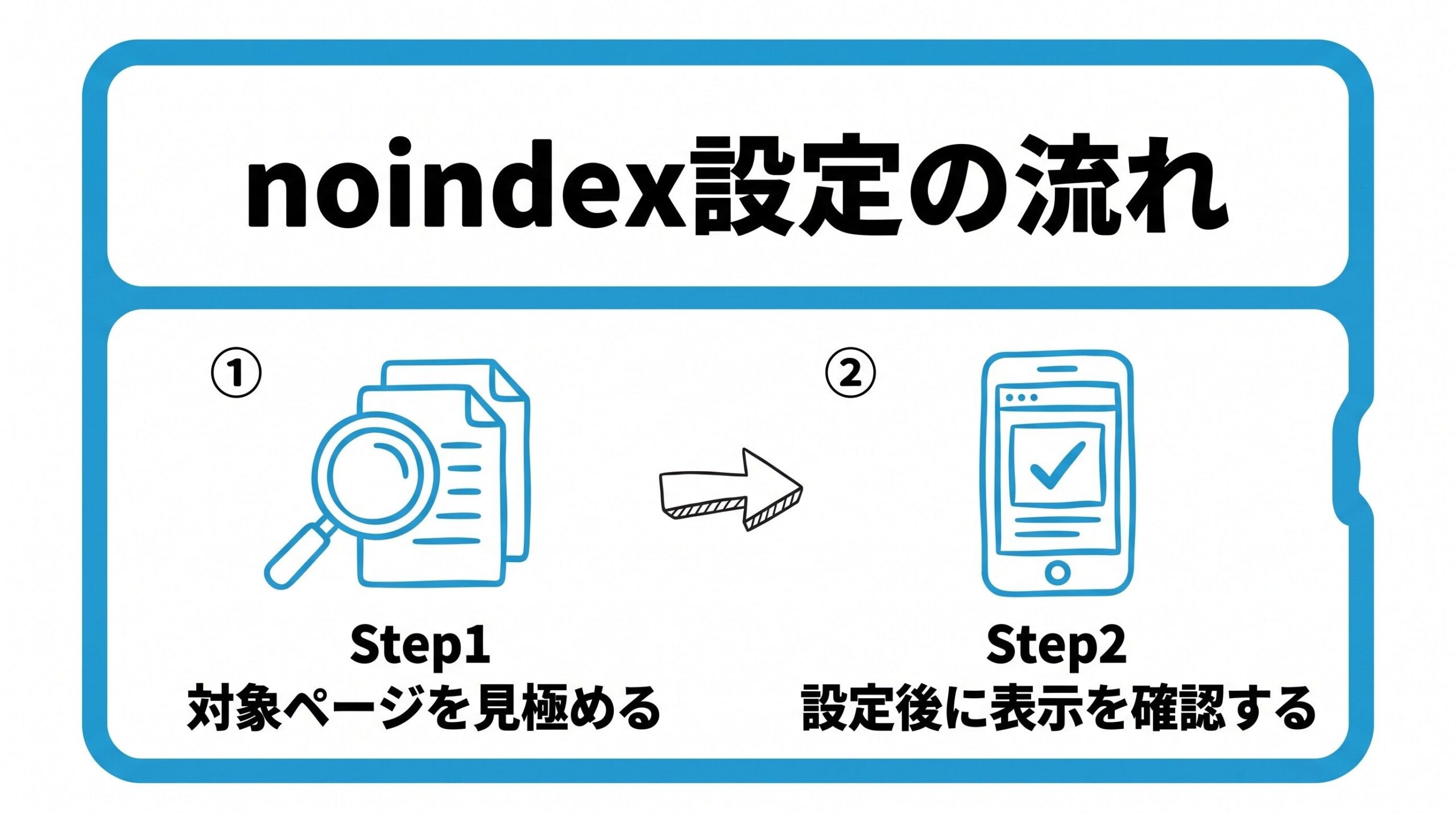
迷ったときは、次の順番で考えてみてください。
- そのページは、読者にとって役立つ内容か
- 役立たない場合は、内容を充実させるか、noindexで除外するかを検討する
- 設定したら、設定内容と検索結果への表示を必ず確認する
SEOを基礎から順番に学びたい方は、SEO入門の進め方(はじめに)と学習ステップもあわせてご覧ください。

コメント