





GA4のようなアクセス解析ツールは「数字」で読者の行動を教えてくれますが、「実際にページのどこを見ているのか」までは分かりません。それを視覚的に可視化してくれるのが「ヒートマップツール」です。
色の濃淡で読者の視線やクリックの分布が一目で分かるため、数字だけでは気づきにくい記事の改善点が見えてくることがあります。
この記事では、ヒートマップツールの基本的な見方と、個人ブログでの活用法を、見方の例とあわせて解説します。
- ヒートマップは、読者の視線やクリックの分布を色の濃淡で可視化してくれるツール。
- 主に「熟読エリア」「クリックエリア」「離脱ポイント」の3種類の見方がある。
- 数字だけでは分からない、記事構成の具体的な改善ポイントが見つかることがある。
ヒートマップとは何か
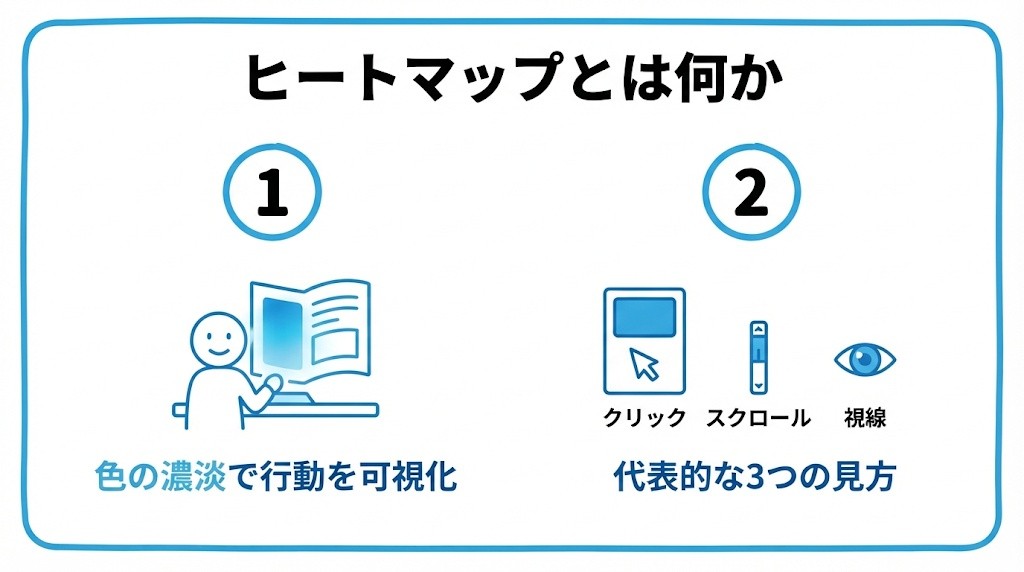
- 色の濃淡で読者の行動を可視化する
- 代表的な3つの見方
色の濃淡で読者の行動を可視化する
ヒートマップは、ページ上で読者がよく見ている場所やクリックしている場所を、赤色に近いほど反応が多い、青色に近いほど反応が少ないといった色の濃淡で表示してくれるツールです。
実際のページ画面に重ねて表示されるため、直感的にどこが注目されているかを把握できます。
数字が並んだ表だけでは気づきにくい、「ここがよく見られている」「ここは飛ばされている」といった傾向が、一目で分かります。
代表的な3つの見方
ヒートマップには主に、どこがよく読まれているかを示す「熟読エリア」、どこがクリックされているかを示す「クリックエリア」、どこで読者が離脱しているかを示す「離脱ポイント」という3つの見方があります。
ツールによって呼び方は異なりますが、この3つの観点を押さえておけば、基本的な使い方に困ることはありません。
まずは、どのツールでも共通する「クリック」と「離脱」から見てみると、改善のヒントを見つけやすくなります。
個人ブログでの活用シーン
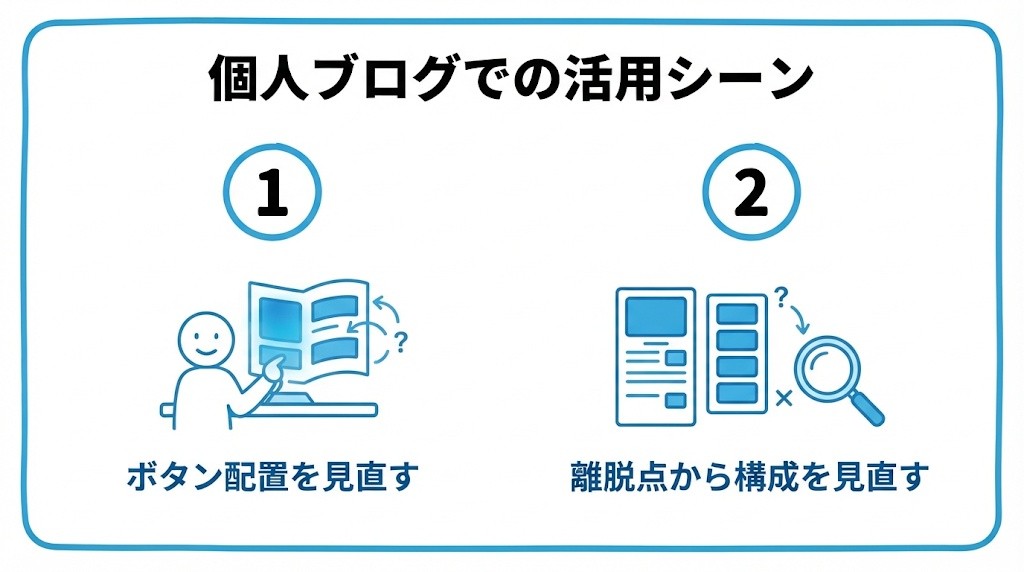
- アフィリエイトボタンの配置を見直す
- 離脱ポイントから記事構成を見直す
アフィリエイトボタンの配置を見直す
クリックエリアを確認することで、アフィリエイトボタンやリンクが実際にどのくらいクリックされているか、逆に見られているのにクリックされていない箇所がないかを把握できます。
「よく見られているのにクリックされない」箇所があれば、文言やデザインの見直しのヒントになります。
反対に、リンクではない場所が、よくクリックされていることもあります。読者が「ここを押せそう」と感じている場所は、リンクを置く候補になります。
離脱ポイントから記事構成を見直す
離脱ポイントを見ることで、記事のどのあたりで読者が読むのをやめてしまっているかが分かります。特定の見出しの前後で離脱が集中している場合、その手前の内容が読みづらい、または冗長になっている可能性があります。
直帰率・滞在時間の数字とあわせて見ることで、より具体的な改善につなげやすくなります。
ただし、離脱が多い=悪い記事、とは限りません。知りたいことがすぐに見つかり、満足して離れた読者も含まれるためです。
| 見方 | 分かること |
|---|---|
| 熟読エリア | 読者がじっくり読んでいる箇所 |
| 離脱ポイント | 読者が読むのをやめてしまう箇所 |
導入と運用の注意点
- 無料プランでもできることから始める
- サイトの表示速度への影響も確認する
無料プランでもできることから始める
多くのヒートマップツールには、計測件数やページ数に制限のある無料プランが用意されています。まずは無料の範囲で、アクセスの多い主要な記事だけに絞って導入してみるのがおすすめです。
全記事に導入しようとせず、まずは効果検証したい記事だけに絞って始めると、無理なく続けられます。
制限なく無料で使えるツールもあります(Microsoft Clarityなど)。ただし、提供内容は変わることがあるため、導入前に公式の情報を確認してください。
サイトの表示速度への影響も確認する
ヒートマップツールは、計測用のスクリプトをサイトに追加する仕組みが一般的なため、導入後はサイトの表示速度に大きな影響が出ていないかも、あわせて確認しておきましょう。
便利な反面、サイトへの負荷とのバランスを意識した使い方が大切です。
あわせて、読者の行動データを取得することになるため、プライバシーポリシーに、利用しているツールについて記載しておくと安心です。

みんな、ここまで読んでから離脱してたのか…知らなかった

数字だけじゃ見えない部分だよね。離脱ポイントの手前を見直すだけでも、記事の完読率が変わってくることがあるよ。
ヒートマップの見方の例
ここでは、架空の例をもとに、見方と改善の考え方を整理してみましょう。
| ヒートマップの様子 | 考えられること | 見直しの例 |
|---|---|---|
| 3つ目の見出しの手前で、読者の離脱が急に増えている | 手前の説明が長く、読みづらい可能性 | 説明を短くし、結論を先に書く |
| ボタンは見られているが、クリックが少ない | 文言が分かりにくい可能性 | クリックした先で何が分かるかを、文言に入れる |
| リンクではない画像が、よくクリックされている | 読者が押せると感じている | その画像に、関連記事へのリンクを設定する |
確認は、次の順番で進めると迷いません。
- アクセスの多い記事を1本選び、ヒートマップを導入する
- ある程度アクセスがたまってから、クリックと離脱を見る
- 気になる箇所を、1つだけ選んで見直す
- しばらくしてから、もう一度見て変化を確認する
ヒートマップツールでよくある質問
ヒートマップについて、初心者の方が疑問に思いやすい点をまとめました。
アクセスが少ないブログでも、使えますか?
使うことはできますが、アクセスが少ないうちは、データが偏りやすくなります。ある程度のアクセスがたまってから見るほうが、傾向を正しくつかめます。
ヒートマップを入れると、SEOに悪影響がありますか?
直接、悪影響があるとは言い切れません。ただし、計測用のスクリプトが加わることで、表示速度に影響する場合があります。導入後は、表示速度を確認しておきましょう。
Microsoft Clarityは、本当に無料ですか?
Microsoft Clarityの公式ページでは、無期限で無料で、トラフィックに制限はない、と説明されています(2026年10月8日に確認)。ヒートマップ(クリック・スクロールの様子)と、セッションの録画の機能があります。
ヒートマップを入れるとき、プライバシーで気をつけることは何ですか?
ヒートマップのツールは、読者の行動を計測するために、Cookieなどを使うことがあります。導入するときは、プライバシーポリシーに、使うツールの名前と、取得する情報、目的を書いておきましょう。入力欄の内容など、個人情報が録画に残らない設定も、確認が必要です。
GA4には、ヒートマップの機能はありますか?
GA4の標準のレポートには、ページの上に色を重ねて表示する、ヒートマップの機能は見当たりません。GA4は、クリックやスクロールなどを、イベントの数として記録します。ページ上のどこで読まれたかを、画面で見たいときは、Microsoft Clarityなどのヒートマップツールを、併用しましょう。
ヒートマップでよくある失敗例は?
よくある失敗は、次の3つです。
- すべての記事に導入して、データを見きれなくなる
- アクセスが少ない段階のデータで、結論を出してしまう
- 離脱の多さだけを見て、悪い記事だと決めつけてしまう
少ない記事から始めて、他の数字と合わせて判断することが大切です。
まとめ:数字と視覚情報の両方から、記事を改善する
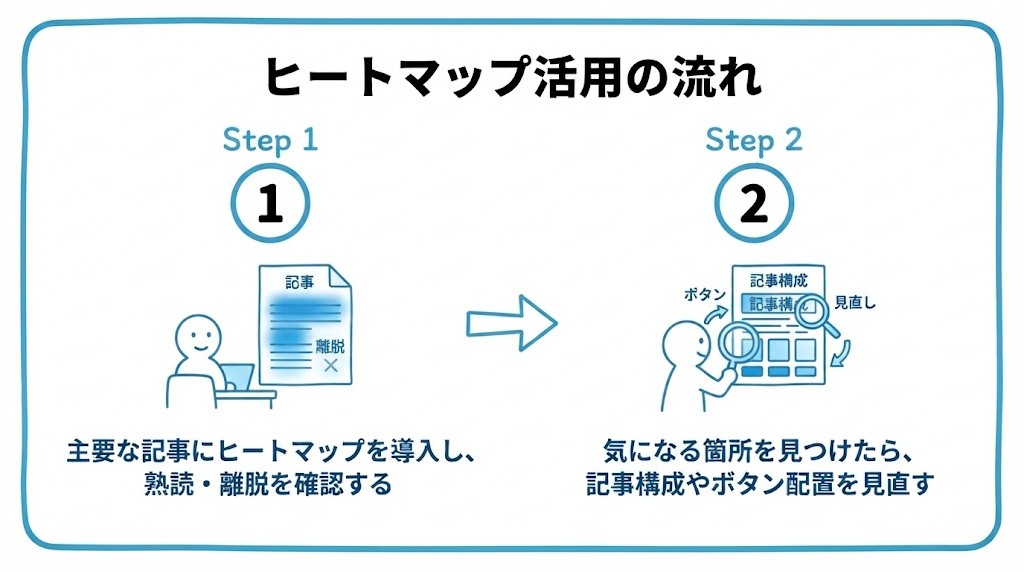
- ヒートマップは、読者の視線やクリックを色の濃淡で可視化するツール。
- 離脱ポイントやクリックエリアを見ることで、数字だけでは気づけない改善点が見つかる。
ヒートマップは、数字の裏側にある「読者の実際の動き」を教えてくれる心強いツールです。
まずはアクセスの多い記事から、気軽に導入して見え方の違いを体験してみましょう。
活用するときは、次の順番がおすすめです。
- アクセスの多い記事を1本選んで導入する
- クリックと離脱を確認する
- 気になる箇所を1つだけ見直す
SEOを基礎から順番に学びたい方は、SEO入門の進め方(はじめに)と学習ステップもあわせてご覧ください。


コメント