




コメント機能は、読者の声を直接受け取れる便利な仕組みです。
一方で、コメント欄を公開すると、宣伝目的の「スパムコメント」が届くようになるのは、多くのブログで避けられない現実です。
この記事では、コメント欄で起きやすいスパムの実態と、初心者でも設定できる基本的な対策を、設定項目の見方とあわせて解説します。当サイトのコメント関連の設定も、実際に確認した内容で紹介します。
- コメント欄を公開すると、宣伝目的の自動投稿(スパムコメント)が一定数届くようになる。
- 無料プラグインの導入や承認制の設定など、基本的な対策だけでも被害はかなり減らせる。
- 対策をしても完全にはゼロにならないため、定期的なチェックの習慣も大切。
- 当サイトは、コメントに名前とメールを必須にし、リンクが2つ以上あるコメントは保留にする設定で、新しいコメントはメールで通知される(2026年10月8日)。
スパムコメントとは何か
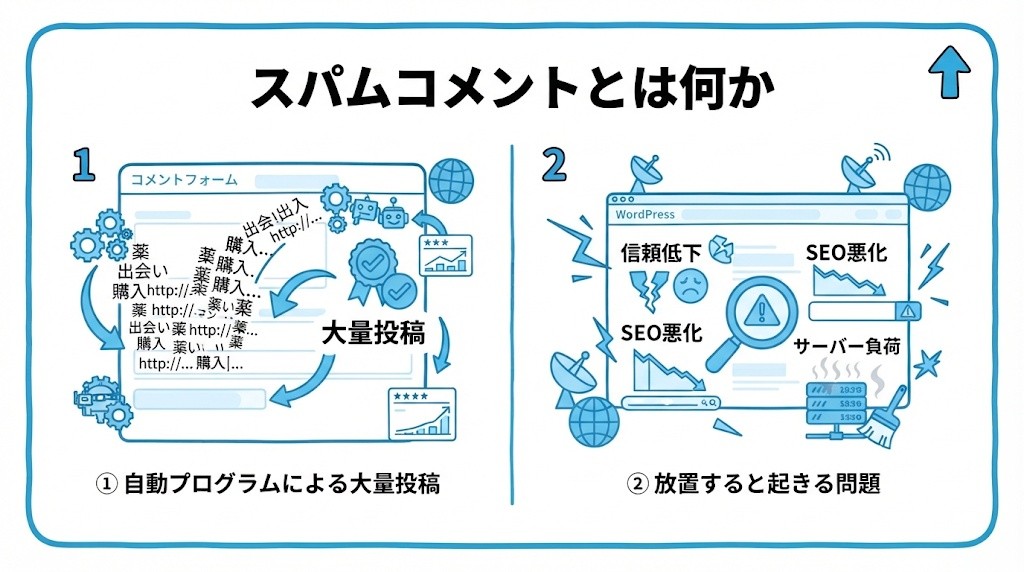
- 自動プログラムによる大量投稿
- 放置すると起きる問題
自動プログラムによる大量投稿
スパムコメントの多くは、人間ではなく自動プログラム(ボット)によって、無関係な宣伝文や不審なリンクとともに大量に投稿されます。
記事の内容とは関係のない、機械的な文面であることが特徴です。たとえば、記事の話題とは無関係な商品の宣伝や、意味の通らない外国語の文章などが届きます。
個人ブログであっても、公開してしばらくすると届き始めることが多く、特別に有名なサイトでなくても対象になります。
放置すると起きる問題
スパムコメントを放置すると、記事の見た目が悪くなるだけでなく、不審なリンクが記事内に残り続けることで、読者からの信頼を損なう可能性があります。
コメント欄に不審なリンクが並んでいると、読者は「このサイトは管理されているのだろうか」と不安に感じてしまいます。
件数が増えるとサーバーやデータベースへの負荷にもつながるため、早めに対策しておくことが望ましいです。
コメント欄の基本的なスパム対策
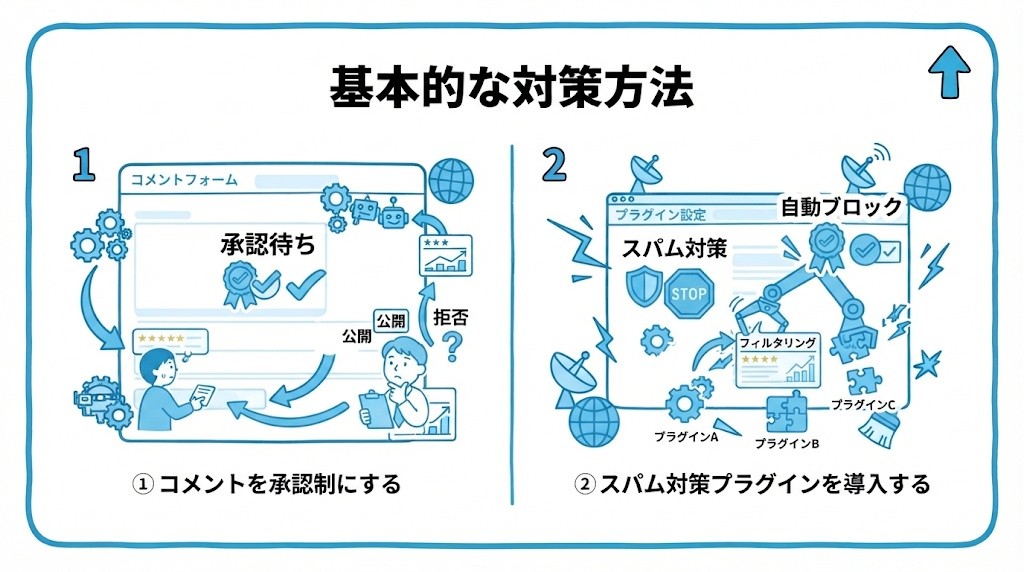
- コメントを承認制にする
- スパム対策プラグインを導入する
コメントを承認制にする
最も手軽な対策は、WordPressの設定で「コメントの手動承認」を有効にすることです。投稿されたコメントが自動的には公開されず、管理者が内容を確認してから公開するかどうかを判断できるようになります。
設定は「設定」→「ディスカッション」の管理画面から行え、専門的な知識は不要です。
承認制にしておけば、スパムが届いても読者の目に触れることはありません。ただし、承認待ちのコメントを定期的に確認する必要がある点は、覚えておきましょう。
スパム対策プラグインを導入する
「Akismet Anti-spam」のような、スパム判定を自動で行ってくれるプラグインを導入するのも効果的です。多くのコメントを事前にスパムフォルダへ振り分けてくれるため、確認の手間を大きく減らせます。
SEOブログに必須のWordPressプラグインで紹介したプラグインとあわせて、早い段階で導入しておくと安心です。
なお、プラグインの利用条件や料金は、サイトの用途などによって異なる場合があります。導入前に、公式の説明を確認しておきましょう。
| 対策 | 手間 |
|---|---|
| コメントを承認制にする | 設定するだけで完了(無料) |
| スパム対策プラグインの導入 | 初期設定が少し必要(無料プランあり) |
コメント欄を使わないという選択肢
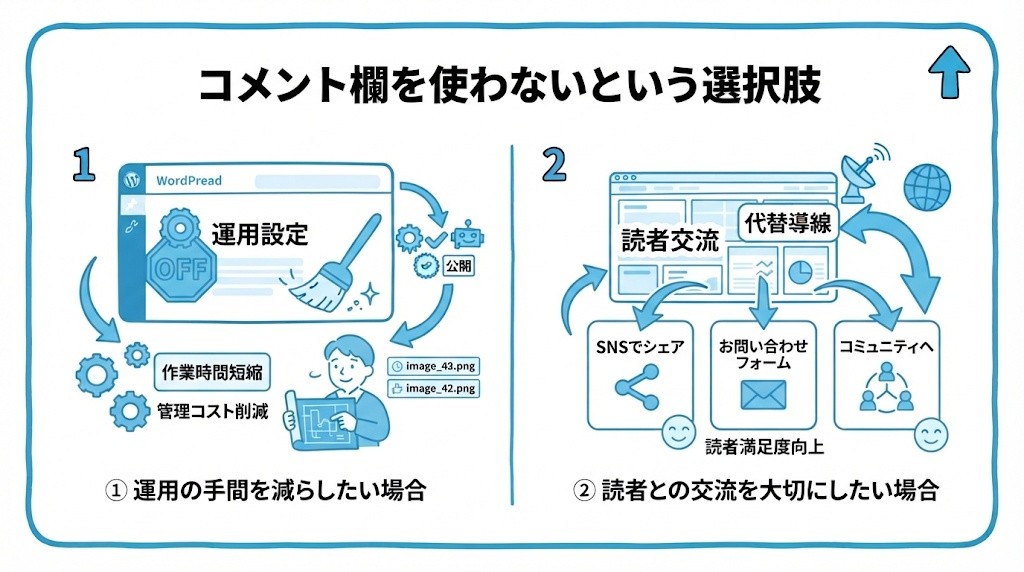
- 運用の手間を減らしたい場合
- 読者との交流を大切にしたい場合
運用の手間を減らしたい場合
コメントへの返信や確認作業に手間をかけたくない場合は、コメント機能自体をオフにしてしまうという選択肢もあります。WordPressの設定から、新規記事のコメント欄を一括で非表示にできます。
SNSでの反応をコミュニケーションの窓口として使う運営者も多く、コメント欄が必須というわけではありません。
すでに公開済みの記事は、記事ごとに設定が残っている場合があります。必要に応じて、一括編集で切り替えましょう。
読者との交流を大切にしたい場合
一方で、読者からの質問や感想を直接受け取りたい場合は、承認制とスパム対策プラグインを組み合わせたうえで、コメント欄を活かす運用も十分に可能です。
読者からの質問に丁寧に答えることで、記事の改善点が見つかったり、次に書く記事のヒントが得られたりすることもあります。
どちらが正解ということはなく、自分の運営スタイルに合わせて判断すれば問題ありません。
ディスカッション設定で見直したい項目
「設定」→「ディスカッション」の画面には、コメントの扱いを決める項目が並んでいます。初心者の方は、まず次の項目に注目してみましょう。画面の表記は、WordPressのバージョンによって少し変わる場合があります。
| 項目 | 考え方 |
|---|---|
| コメントの手動承認を必須にする | オンにすると、管理者が承認するまでコメントが公開されない |
| リンクを含むコメントを承認待ちにする | スパムはリンクを含むことが多いため、リンクの数を少なめに設定しておくと安心 |
| 新しい投稿へのコメントを許可 | コメント欄を使わない場合は、オフにする |
スパム対策は、設定して終わりではありません。次の順番で、定期的に確認する習慣をつけましょう。
- 承認待ちのコメントを確認する
- スパムフォルダに、必要なコメントが紛れていないか確認する
- 不要なスパムコメントを削除して、フォルダを整理する
当サイトのコメント関連の設定(実例)
- 確認した設定
- 設定を見直す場所
ここでは、当サイト(伸びるSEO入門)の、WordPressの「ディスカッション」設定のうち、スパム対策に関わる項目を紹介します(2026年10月8日)。管理画面の設定を、実際に見て確認しました。
確認した設定
| 項目 | 設定の内容 |
|---|---|
| コメントの投稿者 | 名前とメールアドレスの入力を、必須にしている |
| リンクを含むコメント | リンクが2つ以上あるコメントは、いったん保留にする(WordPressの標準の設定) |
| 新しいコメントの通知 | コメントが投稿されたら、管理者にメールで通知する |
| 保留になったコメントの通知 | 承認待ちのコメントがあれば、メールで通知する |
設定を見直す場所
- WordPressの管理画面の「設定」→「ディスカッション」を開く
- コメントの投稿者に必要な項目と、保留の条件を確認する
- 通知の設定を確認する
リンクが多いコメントを保留にする設定は、スパムの定番の手口を、1つ防ぐものです。管理画面の通知とあわせて、早めに気づける状態にしておきます。
コメント欄のスパム対策でよくある質問
スパム対策について、初心者の方が疑問に思いやすい点をまとめました。
プラグインなしでも対策できますか?
できます。承認制の設定だけでも、スパムが読者に見えてしまうのを防げます。ただし、確認の手間が増えるため、コメントが増えてきたらプラグインの導入を検討するとよいでしょう。
スパムコメントのリンクは、クリックしても大丈夫ですか?
クリックしないようにしましょう。不審なサイトに誘導されるおそれがあります。内容を確認するときも、リンクには触れず、文面だけで判断するのが安全です。
当サイトのコメント欄には、どんな設定をしていますか?
名前とメールアドレスを必須にし、リンクが2つ以上あるコメントは保留にしています。新しいコメントがあれば、メールで通知されます。
リンクの数による保留は、どんなスパムに効きますか?
宣伝のリンクを、多く並べるタイプのスパムに効きます。リンクが2つ以上あるコメントが、そのまま公開されることを、防ぎます。
Akismetとは、何ですか?
コメントやお問い合わせの送信内容を、スパムのデータベースと照合して、スパムを除外してくれる、WordPress向けのプラグインです。WordPress.orgの公式ページでは、個人ブログなら、APIキーを無料で取得できる、と説明されています。企業や商用サイトでは、有料のプランが必要です(2026年10月8日に確認)。
コメント欄が不要な場合は、どうすればよいですか?
WordPressの管理画面の「設定」→「ディスカッション」で、「新しい投稿へのコメントを許可」のチェックを外すと、今後の新しい記事では、コメントを受け付けなくなります。すでに公開した記事は、個別に設定を変える必要があります。
「モデレートしてください」というメールが届きました。何ですか?
コメントが「承認待ち」で保留されたときに、WordPressが管理者に送る通知メールです。管理画面の「コメント」で、内容を確認して、承認・スパム・ゴミ箱のどれかに振り分けます。このメールは、「設定」→「ディスカッション」の「コメントがモデレーションのために保留されたとき」にチェックがあると届きます。
コメントを無効にしたのに、コメントが届くのはなぜですか?
「新しい投稿へのコメントを許可」の設定は、これから書く新しい記事に対して働きます。すでに公開した記事は、記事ごとの設定が優先されます。WordPressの公式ドキュメントでも、記事ごとの設定で上書きできる、と説明されています。公開済みの記事は、投稿一覧の「一括編集」などで、コメントを「許可しない」に変えましょう。
コメントのスパム対策でよくある失敗例は?
よくある失敗は、次の3つです。
- 承認制にしたまま確認を怠り、読者からの本物のコメントに気づかない
- スパムコメント内のリンクを、確認のつもりでクリックしてしまう
- プラグインが「スパム」と判定したコメントを、一度も見直していない
設定した後は、週に一度など、確認の時間を決めておくのがおすすめです。
まとめ:小さな設定の積み重ねで安心な運用に
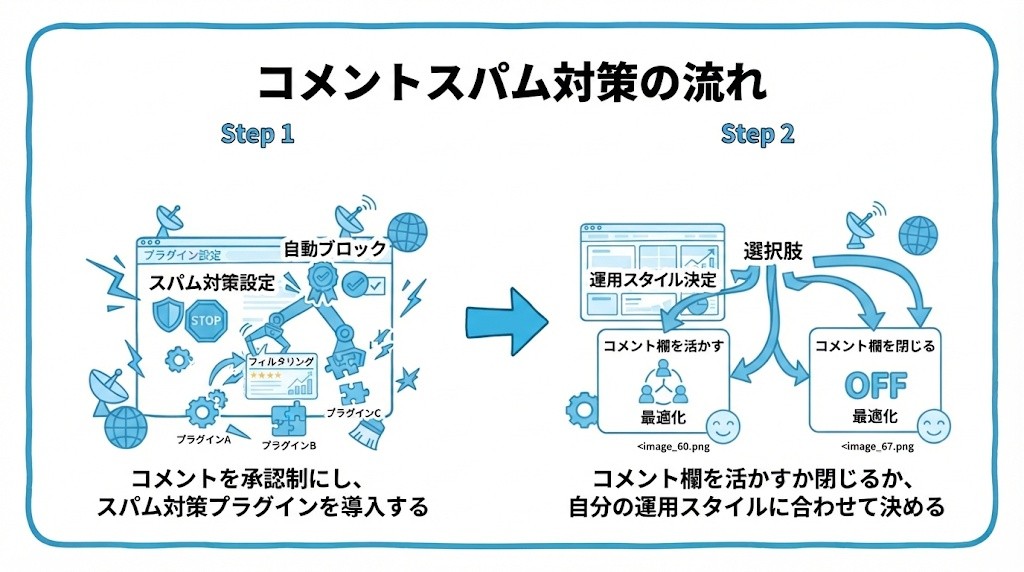
- スパムコメントは自動プログラムによる大量投稿で、放置すると信頼を損なう恐れがある。
- 承認制の設定とスパム対策プラグインの導入で、手間をかけずに被害を減らせる。
- 当サイトは、名前とメールの必須、リンク2つ以上の保留、メール通知の3つを、設定している。
スパムコメントは、コメント欄を公開するうえで避けにくいものですが、基本的な設定で被害を減らすことができます。
まずは、コメントの承認制から始めてみましょう。
対策を進めるときは、次の順番がおすすめです。
- 「設定」→「ディスカッション」で、コメントの手動承認をオンにする
- スパム対策プラグインを導入する
- 週に一度、承認待ちとスパムフォルダを確認する
SEOを基礎から順番に学びたい方は、SEO入門の進め方(はじめに)と学習ステップもあわせてご覧ください。
コメント