




記事に画像を挿入するとき、「IMG_1234.jpg」のようなファイル名のまま、alt属性も空欄でアップロードしていませんか。
画像は文章と違い、検索エンジンが直接内容を理解することができません。alt属性とファイル名は、その画像が何を表しているかをGoogleに伝える、数少ない手がかりです。
この記事では、alt属性とファイル名の正しい付け方を、具体例とWordPressでの入力方法とあわせて解説します。当サイトの画像のファイル名とaltの集計も、紹介します。
- alt属性とは、画像が表示されないときに代わりに示される説明文のこと。
- 視覚障害のある読者や、画像検索からの流入にも関わる。
- ファイル名も、画像の内容が分かる英単語に変えておくのが基本。
- 当サイトの画像は484点で、99.4%が英語のわかりやすいファイル名。altは711枚中710枚(99.9%)に付いている(2026年10月8日)。
alt属性とは何か
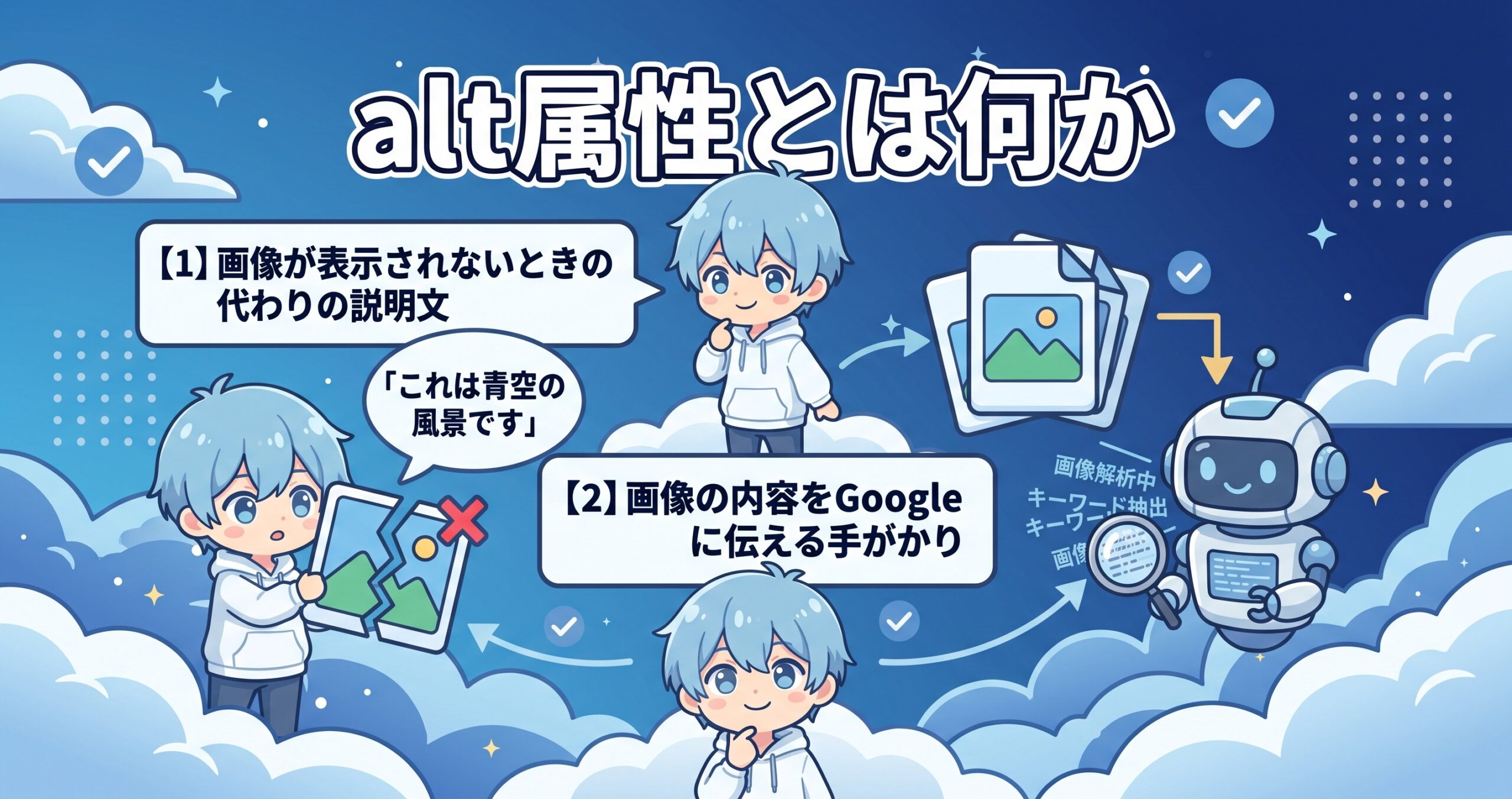
- 画像が表示されないときの代わりの説明文
- 画像の内容をGoogleに伝える手がかり
画像が表示されないときの代わりの説明文
alt属性(オルト属性)とは、何らかの理由で画像が正しく表示されなかったときに、代わりに表示されるテキストのことです。通信環境が悪いときや、画像URLが壊れているときなどに役立ちます。
また、視覚に障害のある方が使う音声読み上げソフトも、このalt属性を読み上げて画像の内容を伝えます。
つまりalt属性は、SEOのためだけのものではなく、画像を見られない読者へ情報を届けるための大切な仕組みでもあります。
画像の内容をGoogleに伝える手がかり
Googleは画像そのものの内容を完全には理解できないため、alt属性のテキストを重要な手がかりとして利用しています。検索エンジンの仕組みで解説したクロールの際、画像にも目を通しています。
適切なalt属性を設定しておくことで、Google画像検索からの流入が生まれる可能性もあります。
画像の内容を判断する手がかりは、alt属性だけではありません。ファイル名や、画像の周りにある文章も、あわせて参考にされます。
画像のalt属性の書き方
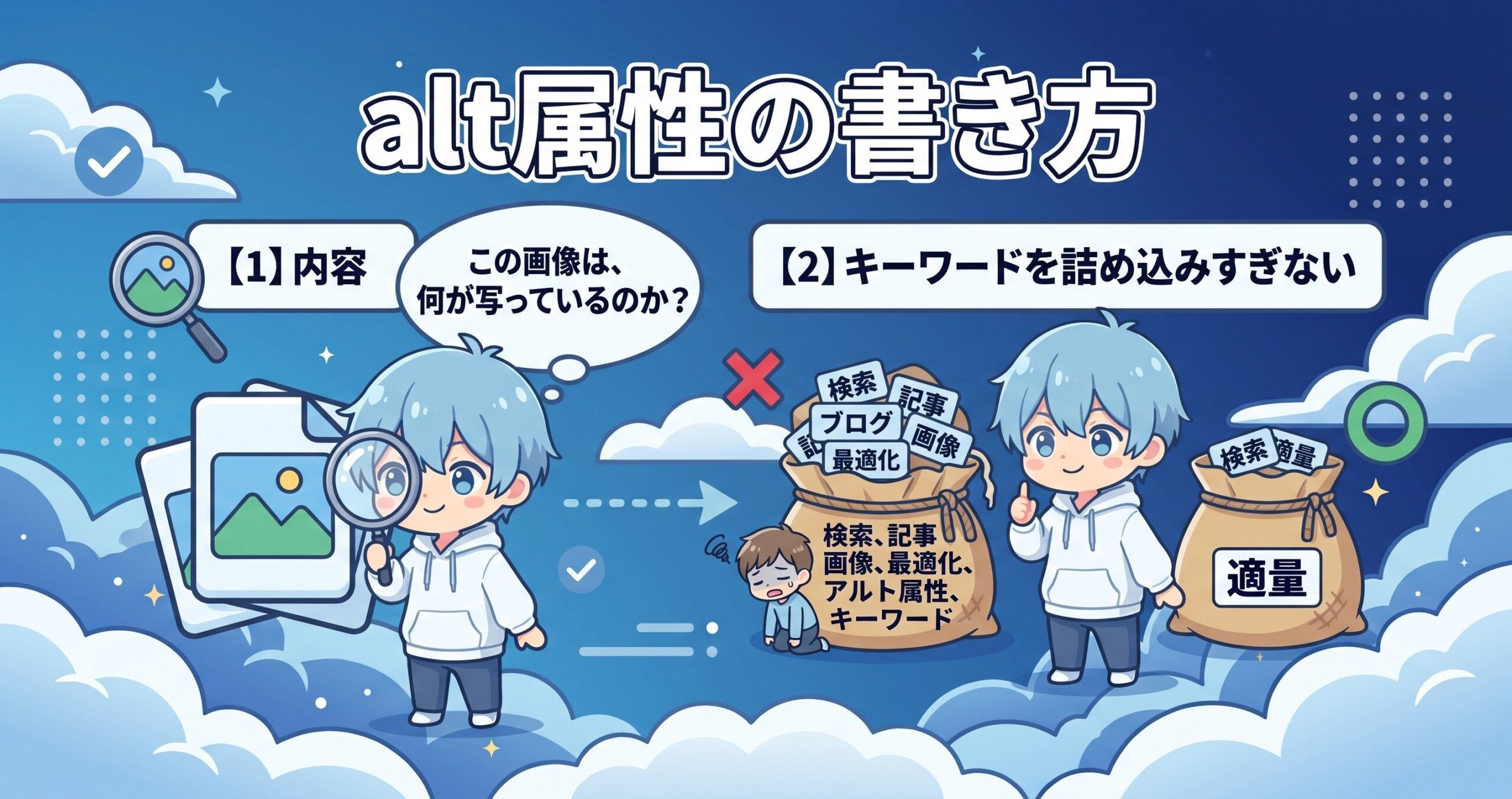
- 画像の内容を具体的に説明する
- キーワードを詰め込みすぎない
画像の内容を具体的に説明する
「画像1」のような曖昧な表現ではなく、「パンくずリストの表示例」のように、その画像が何を示しているかが分かる具体的な文章にしましょう。目の見えない方が聞いても内容が伝わることを意識すると、自然と良いalt属性になります。
装飾目的だけの画像であれば、alt属性を空欄のままにしておくのも正しい選択です。
長さの目安は、1〜2文程度です。長すぎると読み上げにも時間がかかるため、画像の要点を簡潔にまとめましょう。
キーワードを詰め込みすぎない
SEOを意識するあまり、alt属性に関係のないキーワードを詰め込みすぎるのは逆効果です。あくまで画像の内容を説明することを優先し、自然な文章の中に狙ったキーワードが含まれる程度にとどめましょう。
不自然なキーワードの羅列は、読者にとっても分かりにくく、Googleからの評価もかえって下がる可能性があります。
画像の内容がその記事のテーマと関係している場合は、自然にキーワードが含まれることもあります。その場合も、「説明として自然か」を基準に判断しましょう。

ファイル名も変えないといけないの?ちょっと面倒かも…

アップロード前に一度リネームするだけだから、慣れれば数秒だよ。ポイントを表にまとめたよ。
ファイル名の付け方
ファイル名についても、以下のポイントを押さえておきましょう。
| 項目 | 内容 |
|---|---|
| 使う言語 | 日本語よりも、半角英数字が基本 |
| 単語の区切り | ハイフン(-)でつなぐ(例:breadcrumb-basics.jpg) |
| 内容との一致 | 画像の内容が分かる単語を選ぶ |
| ファイルの大きさ | アップロード前に圧縮しておく |
アップロード後にファイル名を変更するとURLが変わってしまうことがあるため、アップロード前にリネームしておくのがおすすめです。
ファイルの大きさを小さくする方法は、WebP変換のやり方(WordPress)|画像を圧縮して表示速度を上げる手順と、当サイトの実測データで解説しています。
alt属性の書き方の具体例
悪い例と良い例を、表で見比べてみましょう。
| 画像の内容 | 悪い例 | 良い例 |
|---|---|---|
| パンくずリストの画面 | 画像1 | 記事ページの上部に表示されたパンくずリストの例 |
| 検索の仕組みを示した図 | 図 | クロール・インデックス・ランキングの3段階の流れを示した図 |
| Search Consoleのグラフ | グラフ | Search Consoleで、クリック数が少しずつ増えている様子 |
| 飾りとして置いたイラスト | かわいいイラスト | (空欄のままでよい) |
WordPressでは、次の手順でalt属性を入力できます。
- 記事の編集画面で、画像をクリックして選択する
- 右側の設定パネルにある「代替テキスト」の欄を探す
- 画像の内容を説明する文章を入力する
- アップロード前に、ファイル名を半角英数字に変更しておく
当サイトの画像のファイル名とaltを調べた結果(実例)
- 集計の結果
- ファイル名の付け方のルール
- Googleの公式の説明(画像のSEO)
ここでは、当サイト(伸びるSEO入門)の画像のファイル名とaltを、実際に集計した結果を紹介します(2026年10月8日)。公開中の104記事のHTMLを読み取って、数えました。
集計の結果
| 項目 | 集計の結果 |
|---|---|
| 記事で使っている画像 | 484点(同じ画像を重複して使っている分を除く) |
| 英語のわかりやすいファイル名の画像 | 481点(99.4%) |
| ファイルの形式 | JPEG 478点・PNG 6点 |
| altが付いている画像 | 711枚のうち、710枚(99.9%) |
| 自動で付いた名前のまま使っている画像 | なし |
ファイル名の付け方のルール
当サイトの画像は、「記事のスラッグ(URLの一部)」+「内容を表す英語」+「種類」の順で、ファイル名を付けています。たとえば、次のような名前です。
- ogp-setting-basics-eyecatch-v3.jpg(OGPの記事のアイキャッチ画像)
- xml-sitemap-basics-h2-2-wordpress.jpg(XMLサイトマップの記事の、2つ目の見出しの画像)
記事の名前が入っているため、メディアライブラリで探しやすく、どの記事の画像かも、すぐ分かります。
Googleの公式の説明(画像のSEO)
- 画像は、HTMLの
で入れる(CSSの背景画像は、インデックスされない)
- altは、画像のいちばん大切な情報。内容を正確に、文脈に合わせて書き、キーワードを詰め込まない
- ファイル名は、短く、内容が分かる名前にする。image1.jpgのような名前は避ける
- 画像は、関係する文章の近くに置く
- JPEG・PNG・WebPなどが、対応している形式
alt属性でよくある質問
alt属性について、初心者の方が迷いやすい点をまとめました。
すべての画像にalt属性が必要ですか?
内容を伝える画像には必要です。ただし、単なる飾りの画像や、区切り線のような画像は、空欄のままでも問題ありません。
公開したあとに、alt属性を変更しても大丈夫ですか?
大丈夫です。alt属性は、あとから何度でも修正できます。ファイル名と違って、変更してもURLは変わりません。
画像の中に文字がある場合は、どうすればよいですか?
画像の中の文字が大切な情報であれば、その内容をalt属性にも含めましょう。図解の画像であれば、「何を示した図か」と要点を、簡潔に書くのがおすすめです。
当サイトでは、画像のファイル名を、どう付けていますか?
記事のスラッグ、内容を表す英語、画像の種類(アイキャッチ・見出し画像)を、ハイフンでつなぎます。自動で付いた名前のままでは使いません。
altは、すべての画像に付けたほうがよいですか?
内容を伝える画像には、付けましょう。当サイトは、画像711枚のうち710枚に付いています。見出しの画像には、図の内容を文章で説明するaltを付けています。
alt属性は、どうやって確認しますか?
ページのソースを表示して、「 画像の内容を表すなかで、自然に入る場合は問題ありません。Googleの公式の説明では、altは、画像の内容を、文脈に合わせて正確に書き、キーワードを詰め込まないことが勧められています。 画像のタグ(imgタグ)の中に、alt=”画像の説明” という形で書きます。たとえば、 よくある失敗は、次の3つです。 どれも、アップロードするときのひと手間で防げます。 alt属性とファイル名は、地味な作業に見えて、画像を見ることができない読者やGoogleに対する大切な配慮です。 今後画像をアップロードするときは、ぜひこの2点を意識してみてください。 アップロードのたびに、次の順番で確認する習慣をつけると、忘れにくくなります。 SEOを基礎から順番に学びたい方は、SEO入門の進め方(はじめに)と学習ステップもあわせてご覧ください。alt属性に、キーワードを入れてもよいですか?
alt属性は、HTMLでは、どう書きますか?
 のようになります。WordPressでは、画像を選んだときに表示される、「代替テキスト」の欄に入力すれば、この形で出力されます。
alt属性でよくある失敗例は?
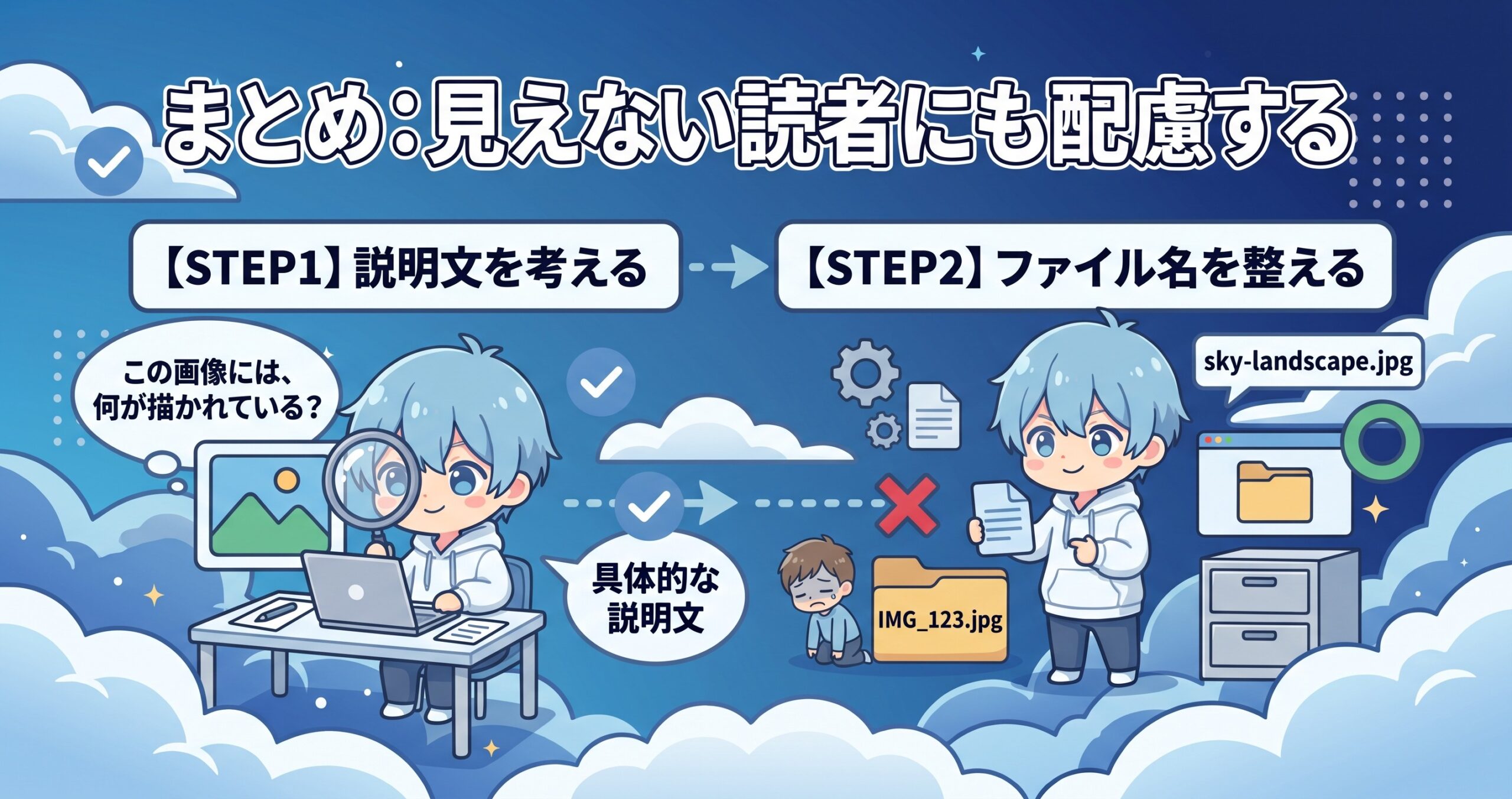
まとめ:見えない読者にも配慮する
コメント