





GA4の基本設定を済ませると、ページの閲覧数や訪問者数は自動的に計測されるようになります。しかし、それだけでは「読者がページ内でどんな行動をとったか」までは分かりません。
そこで役立つのが「イベント計測」です。外部リンクのクリックや、アフィリエイトボタンの押下といった具体的な行動を記録できるようになります。
この記事では、GA4のイベント計測の基本的な考え方と、個人ブログで押さえておきたいポイントを、見方の例とあわせて解説します。当サイトのイベント計測の設定も、紹介します。
- イベント計測とは、クリックやスクロールなど、読者の具体的な行動を記録する仕組みのこと。
- GA4には、外部リンククリックなど一部の行動が「拡張計測機能」として標準で記録される。
- アフィリエイトリンクのクリック計測は、収益改善のヒントを得るために特に重要。
- 当サイトは、拡張計測機能をオンにし、外部リンクのクリックをキーイベントに登録。リンク先ドメインで、A8.netのリンクだけを絞り込める設定にしている。
イベント計測とは何か
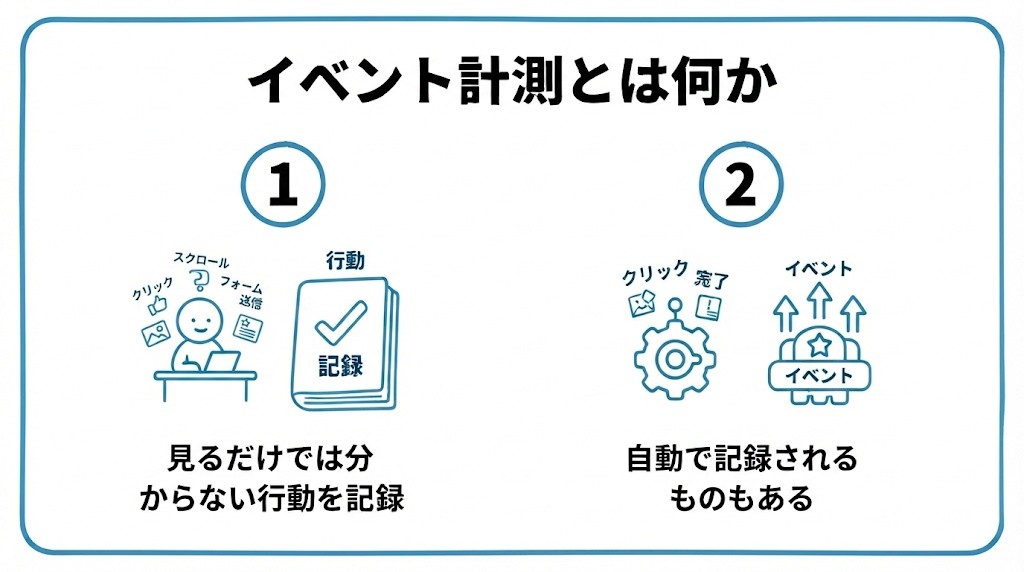
- ページ閲覧だけでは分からない行動を記録する
- 拡張計測機能で自動的に記録されるものもある
ページ閲覧だけでは分からない行動を記録する
GA4の基本的な計測では、「どのページが何回見られたか」という閲覧数を把握できますが、そのページ内で読者がどんな行動をとったかまでは分かりません。イベント計測は、この行動レベルの情報を記録するための仕組みです。
クリック、スクロール、動画の再生など、さまざまな行動を「イベント」として個別に記録できます。
たとえば、「記事を開いた」という情報に加えて、「リンクをクリックした」「最後まで読んだ」といった、読者の動きが分かるようになります。
拡張計測機能で自動的に記録されるものもある
GA4には「拡張計測機能」という設定があり、これを有効にしておくだけで、外部サイトへのリンククリックやページのスクロールなど、代表的な行動が自動的にイベントとして記録されるようになります。
難しい設定を行わなくても、まずはこの拡張計測機能がオンになっているかを確認するところから始めましょう。
拡張計測機能は、GA4の管理画面の、データの収集に関する設定の中にあります。画面の名称は、更新で変わる場合があります。
個人ブログのGA4で見ておきたいイベント
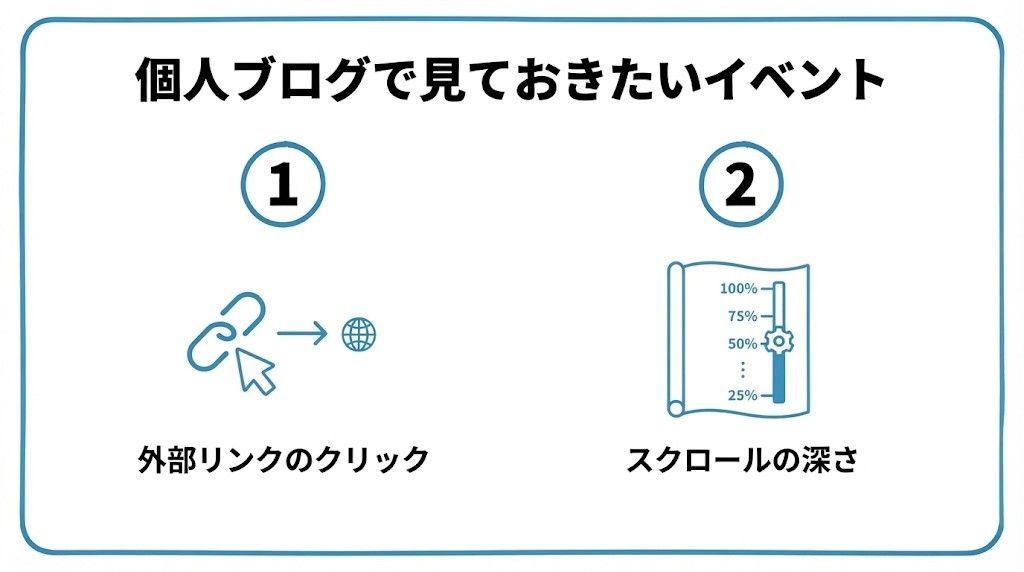
- 外部リンク(アフィリエイトリンク)のクリック
- スクロールの深さ
外部リンク(アフィリエイトリンク)のクリック
アフィリエイトを行っているブログにとって、外部リンクのクリック数は収益に直結する重要な指標です。拡張計測機能がオンになっていれば、「click」というイベント名で、外部リンクへのクリックが自動的に記録されます。
どの記事のどのリンクが多くクリックされているかを把握することで、成果につながりやすい記事の傾向を見つけるヒントになります。
リンクごとの詳しい計測の考え方は、アフィリエイトリンクのクリック計測の基本で解説しています。
スクロールの深さ
「scroll」イベントを見ることで、読者が記事のどのくらいの深さまでスクロールして読んでくれているかを把握できます。滞在時間とあわせて確認することで、記事が最後まで読まれているかどうかの目安になります。
記事の後半で離脱が多い場合は、途中の内容や構成を見直すきっかけになります。
なお、拡張計測機能の「scroll」は、ページの90%ほどまで到達したときに、記録されるものです。細かい途中の位置までは、分かりません。
| イベント名 | 分かること |
|---|---|
| click(外部リンク) | アフィリエイトリンクなどのクリック状況 |
| scroll | 記事がどのくらい読み進められているか |
GA4のレポートでのイベント確認方法
 イベント」から確認する・特定のボタンだけを計測したい場合はタグ設定が必要という2つに分けて図解したインフォグラフィックです。” class=”wp-image-1315″/>
- 「エンゲージメント > イベント」から確認する
- 特定のボタンだけを計測したい場合はタグ設定が必要
「エンゲージメント > イベント」から確認する
GA4の管理画面で「レポート > エンゲージメント > イベント」を開くと、記録されているイベントの一覧と、それぞれの発生回数を確認できます。
最初は専門用語が多く戸惑うかもしれませんが、まずは「click」と「scroll」の2つだけでも定期的にチェックする習慣をつけてみましょう。
設定した直後は、データが表示されるまでに時間がかかる場合があります。翌日以降に、もう一度確認してみましょう。
特定のボタンだけを計測したい場合はタグ設定が必要
拡張計測機能でカバーできない、特定のボタンだけをピンポイントで計測したい場合は、「Googleタグマネージャー」を使った、やや踏み込んだ設定が必要になります。
最初から完璧を目指さず、まずは標準機能で拾えるデータに慣れることを優先しましょう。
慣れてきて、「このボタンだけを数えたい」という具体的な目的ができてから、Googleタグマネージャーの学習を始めても、遅くありません。

クリックまで見れるようになったら、もっと分析できそうな気がする!

そうなんだよ。ページビューだけじゃ見えなかった読者の動きが分かるようになるから、記事の改善ポイントも見つけやすくなるよ。
イベントの見方の例
ここでは、架空の数字を例に、イベントの見方を確認してみましょう。ある記事の、1か月間の記録です。
| 項目 | 数字の例(架空) | 読み取れること |
|---|---|---|
| ページの閲覧数 | 1,000 | 記事が読まれた回数 |
| clickイベント | 30 | 外部リンクがクリックされた回数 |
| scrollイベント | 450 | ページの最後近くまで読まれた回数 |
この例では、閲覧数1,000回に対して、scrollが450回です。つまり、およそ半数の人が、ページの最後近くまで読んでいる、と読み取れます。clickは30回で、割合にすると3%です。
確認するときは、次の順番で進めましょう。
- 拡張計測機能が、オンになっているか確認する
- 「エンゲージメント > イベント」で、clickとscrollを確認する
- 閲覧数と比べて、割合を計算してみる
- 月に一度、数字の変化をメモしておく
当サイトのイベント計測の設定(実例)
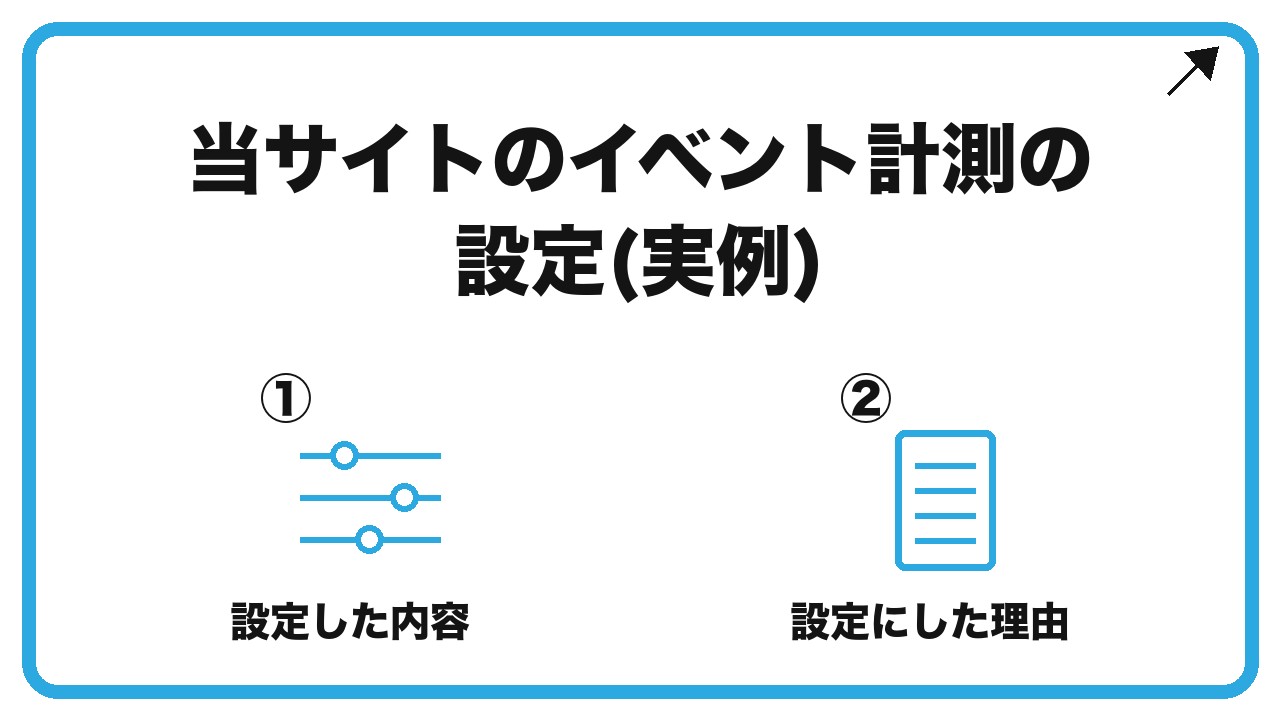
- 設定した内容
- この設定にした理由
ここでは、当サイト(伸びるSEO入門)で設定したGA4のイベント計測を紹介します(2026年10月8日)。
設定した内容
| 項目 | 設定の内容 |
|---|---|
| 拡張計測機能 | オン(スクロール・外部リンクのクリック・サイト内検索・動画・ファイルのダウンロードを、自動で計測する機能) |
| キーイベント(重要な行動) | 外部リンクのクリック(click)を登録 |
| 見分けるための項目 | 「リンク先ドメイン」と「リンク先URL」を、カスタムディメンション(自分で作る分析用の項目)として追加 |
| アフィリエイトリンクだけを見る方法 | リンク先ドメインに「px.a8.net」を含むものに絞る |
| 計測の対象 | アフィリエイトリンクは、11記事・19か所 |
この設定にした理由
アフィリエイトリンクは、ボタンの形で置いています。どのボタンが押されたかを見るには、外部リンクのクリックを、リンク先のドメインごとに分けて見られると便利です。
そのため、拡張計測機能の「外部リンクのクリック」をキーイベントにして、リンク先のドメインを項目として追加しました。専用のプログラムを書かなくても、GA4の画面だけで、A8.netのリンクのクリックを絞り込めます。
GA4のイベント計測でよくある質問
イベント計測について、初心者の方が疑問に思いやすい点をまとめました。
設定してから、データが出るまでどのくらいかかりますか?
すぐに表示される場合もありますが、レポートに反映されるまで、時間がかかることがあります。翌日以降に、もう一度確認してみましょう。
アフィリエイトリンクごとのクリックも、分かりますか?
拡張計測機能では、外部リンクへのクリックがまとめて記録されます。リンクの種類ごとに見たい場合は、追加の設定や、別の見方が必要になります。詳しくは、クリック計測の記事を参考にしてください。
当サイトでは、どのイベントを計測していますか?
拡張計測機能で自動で計測されるイベント(ページの表示、スクロール、外部リンクのクリックなど)です。外部リンクのクリックは、キーイベントとして登録し、リンク先のドメインで、アフィリエイトリンクだけを絞り込めるようにしています。
専門的な知識がなくても、設定できますか?
拡張計測機能は、GA4の管理画面で、スイッチをオンにするだけです。リンク先のドメインを見る設定は、カスタムディメンションを追加するため、少し手間がかかりますが、画面の案内に沿って進めれば、プログラムは書かずに設定できます。
GA4のイベントには、どんな種類がありますか?
Googleの公式ドキュメントでは、次の4種類に分けて説明されています。
- 自動収集イベント:GA4を設定すると、デフォルトで収集される
- 拡張計測機能イベント:拡張計測機能を有効にすると収集される
- 推奨イベント:名前とパラメータが、あらかじめ定義されている(実装が必要)
- カスタムイベント:利用者が独自に定義する。ほとんどの標準レポートには表示されない
拡張計測機能では、どんなイベントが計測されますか?
| 計測の項目 | イベント名 | 発生する条件 |
|---|---|---|
| ページビュー | page_view | ページ読み込み時など |
| スクロール | scroll | ページの下のほう(90%ほど)まで、初めてスクロールしたとき |
| 離脱クリック | click | 現在のドメインから、別のサイトへ移るリンクをクリックしたとき |
| サイト内検索 | view_search_results | 検索結果のページが表示されたとき |
| 動画 | video_start・video_progress・video_complete | 埋め込みのYouTube動画の開始・進捗・終了 |
| ファイルのダウンロード | file_download | ドキュメントなどのファイルへのリンクをクリックしたとき |
| フォームの操作 | form_start・form_submit | フォームを初めて操作したとき・送信したとき |
GA4の「キーイベント」とは、何ですか?
イベントのうち、サイトにとって特に大切なものとして、マークしたものです。以前は「コンバージョン」と呼ばれていましたが、GA4では「キーイベント」という名前になっています。たとえば、「お問い合わせの送信」や、「アフィリエイトリンクのクリック」を、キーイベントにすることが考えられます。
「イベント数」と「セッション数」は、何が違いますか?
セッション数は、サイトに訪れた回数です。イベント数は、その訪問の中で起きた行動(ページの表示、スクロール、クリックなど)の合計です。1回の訪問で、複数のイベントが起きるため、イベント数は、セッション数より多くなります。
イベント計測でよくある失敗例は?
よくある失敗は、次の3つです。
- 拡張計測機能がオフのまま、イベントが記録されていない
- 設定の直後に確認して、データがないと勘違いする
- 最初から細かい計測を目指し、設定が難しくて挫折する
まずは標準機能で、クリックとスクロールを見ることから始めましょう。
まとめ:まずは拡張計測機能で、クリックとスクロールを見る
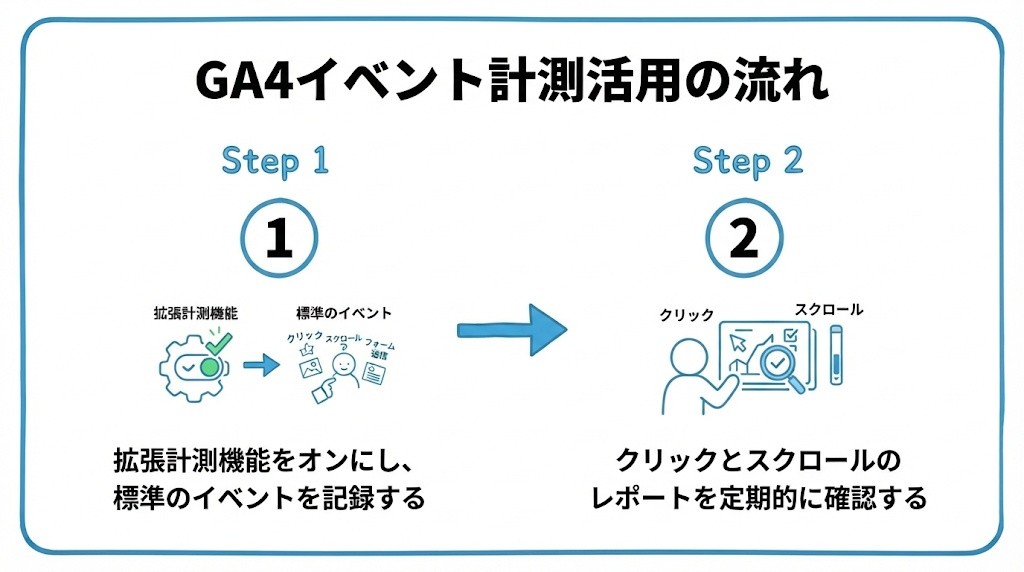
- イベント計測は、クリックやスクロールなど読者の具体的な行動を記録する仕組み。
- 拡張計測機能をオンにするだけで、代表的な行動は自動的に記録される。
- 当サイトは、外部リンクのクリックをキーイベントにし、リンク先ドメインでアフィリエイトリンクを絞り込めるようにしている。
イベント計測は難しく感じるかもしれませんが、まずは標準機能を有効にするだけで多くの情報が得られます。
クリックとスクロールの2つから、少しずつ読者の行動理解を深めていきましょう。
始めるときは、次の順番がおすすめです。
- 拡張計測機能がオンか確認する
- クリックとスクロールを、レポートで見る
- 月に一度、数字の変化を振り返る
SEOを基礎から順番に学びたい方は、SEO入門の進め方(はじめに)と学習ステップもあわせてご覧ください。


コメント